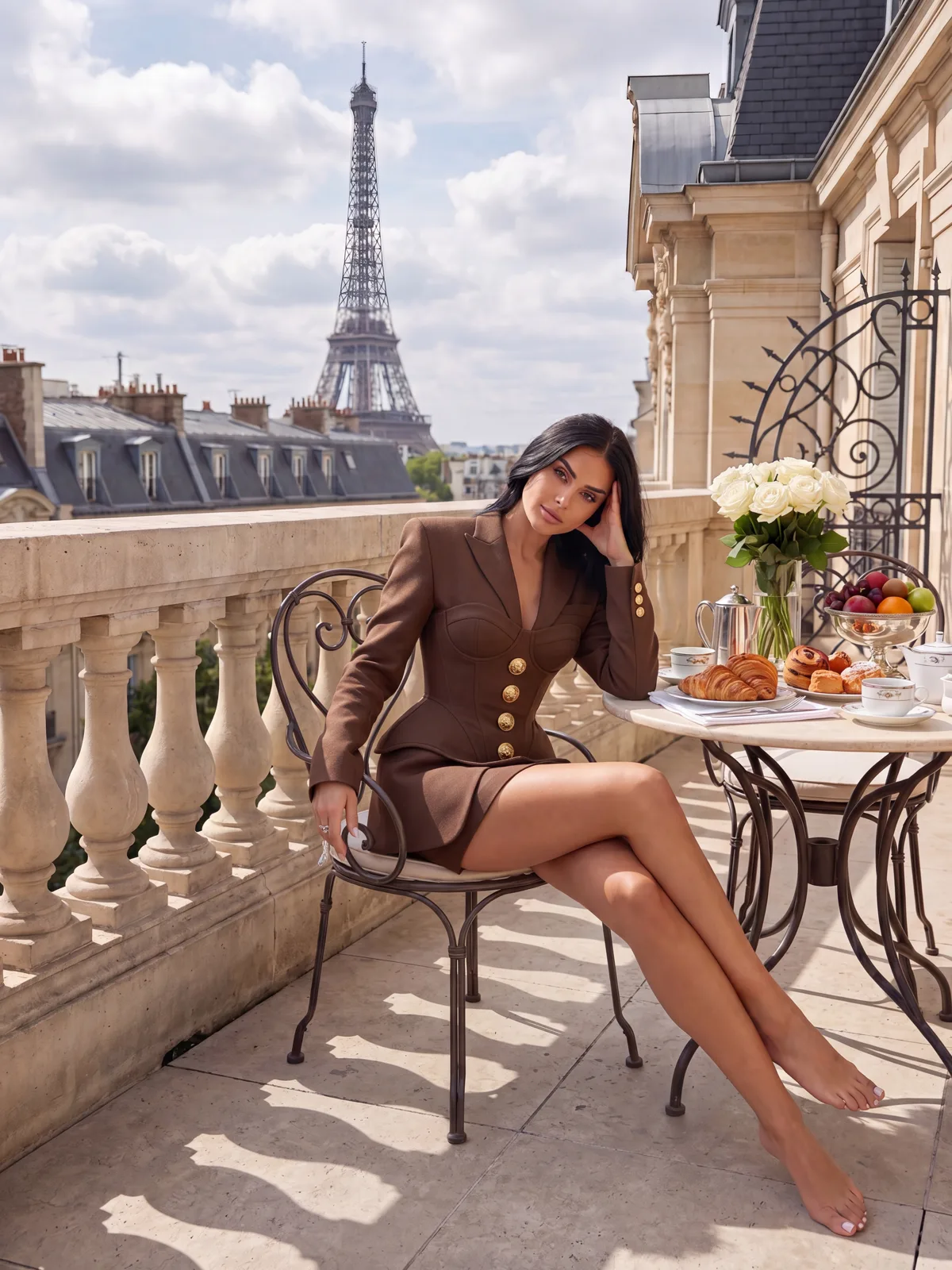
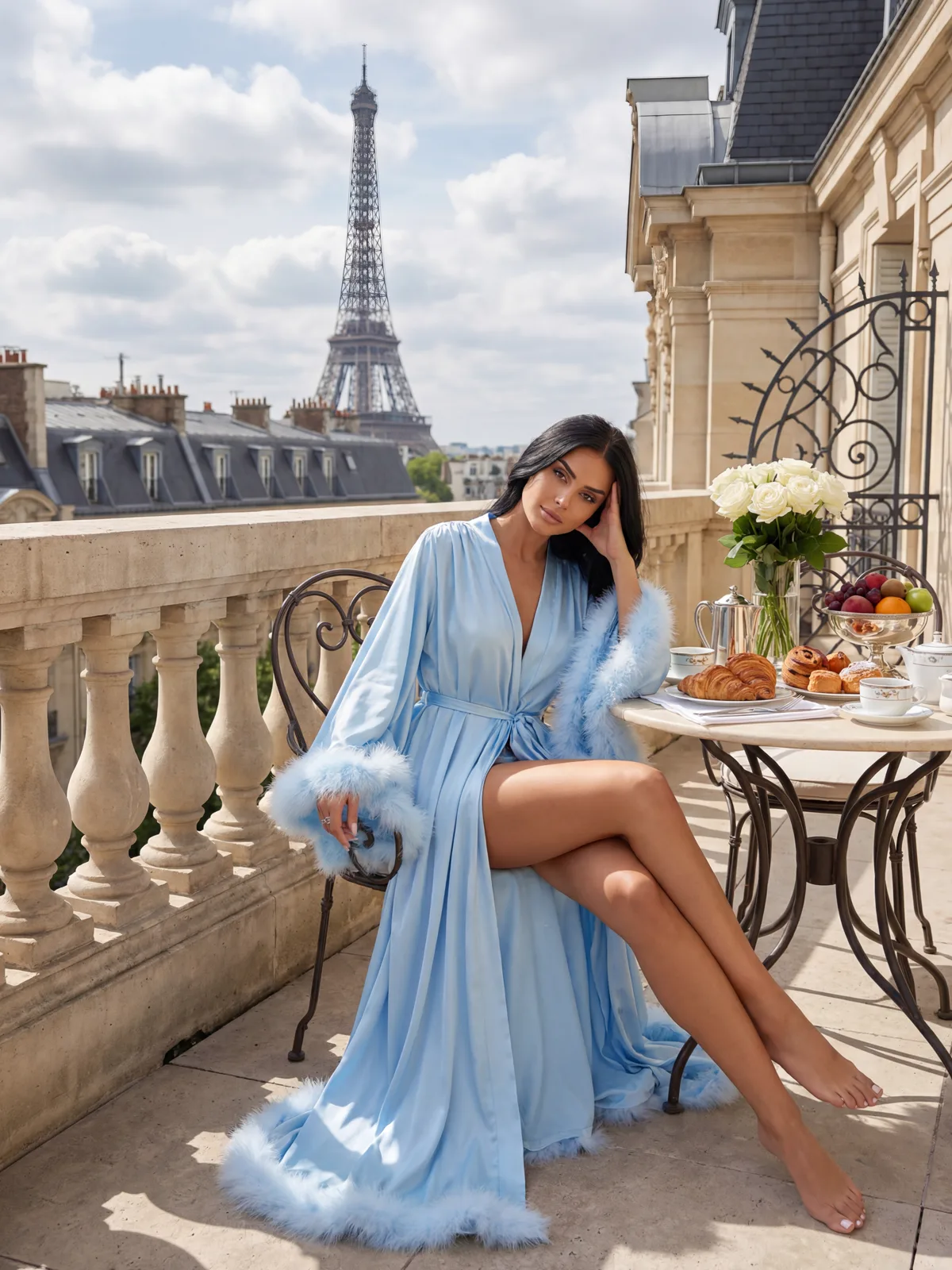

Najważniejsze informacje
Jak zmienić strój lub usunąć widoczną warstwę za pomocą AI
Prześlij autoryzowany materiał, opisz bezpieczną zmianę stroju i pozwól modelowi wygenerować nowy, w pełni zakryty fragment obrazu.
Proces jest prosty: dodaj postać wygenerowaną przez AI, własne zdjęcie albo materiał, na którego modyfikację masz wyraźną zgodę. Następnie opisz jedną kontrolowaną zmianę, na przykład usunięcie kurtki i zastąpienie jej nieprzezroczystym T-shirtem.
AI nie widzi, co naprawdę znajduje się pod ubraniem. Model usuwa zaznaczone piksele i tworzy całkowicie nową, syntetyczną zawartość na podstawie sylwetki, pozy, światła oraz promptu. Wynik nie jest rekonstrukcją ciała realnej osoby.
Dedykowany tryb AINude zachowuje pełne, nieprzezroczyste zakrycie. Nie obsługuje przeróbek intymnych, osób niepełnoletnich, osób publicznych ani materiałów użytych bez zgody.
Dobre praktyki
- Używaj fikcyjnych postaci jednoznacznie w wieku 21+ albo materiałów objętych zgodą osób w wieku 21+
- Wybieraj ostre, dobrze oświetlone zdjęcia o wysokiej rozdzielczości
- Opisuj krój, materiał, kolor, pełne zakrycie i charakter światła
- Sprawdzaj anatomię oraz krawędzie przed dalszą obróbką
- Przestrzegaj prawa, prywatności i zasad platformy publikacyjnej
Poradnik dotyczy legalnej twórczej edycji, a nie tworzenia intymnych fałszywych materiałów bez zgody.
Jak działa edycja
Dlaczego ręczna zmiana ubrania jest trudna
Naturalny wynik wymaga dopasowania maski, anatomii, perspektywy, tekstury, cieni i kontaktu tkaniny z ciałem.
W tradycyjnym edytorze trzeba ręcznie wyciąć ubranie, narysować nowy materiał, odtworzyć fragmenty sylwetki i dopasować każdy cień. Nawet mała różnica w świetle sprawia, że przeróbka wygląda jak naklejona warstwa.
Generatywne wypełnienie analizuje otoczenie maski i syntetyzuje nowy strój lub zakryty fragment sylwetki zgodny z perspektywą sceny. Nadal może jednak popełnić błędy w anatomii, symetrii i połączeniu krawędzi.
Największy wpływ na jakość mają źródło, rozmiar zaznaczenia i konkretny opis. Długi prompt nie naprawi niewyraźnej twarzy, zasłoniętej sylwetki ani mocno skompresowanego zdjęcia.
Warunki dobrego wyniku
- Strój i sylwetka są widoczne bez wielu zasłaniających przedmiotów
- Światło ma czytelny kierunek i nie tworzy skrajnych kontrastów
- Plik źródłowy ma wystarczającą rozdzielczość
- Tło nie przecina postaci skomplikowanymi wzorami
- Prompt dokładnie opisuje oczekiwaną zmianę
Model generuje nowy obraz. Nie odsłania ani nie odzyskuje rzeczywistej zawartości ukrytej pod ubraniem.
Proces
Zmiana ubrania AI w trzech krokach
Zacznij od dobrego źródła, wykonaj jedną kontrolowaną zmianę i animuj dopiero zaakceptowany obraz.
| Krok | Działanie | Praktyczna wskazówka |
|---|---|---|
| 1. Prześlij obraz | Dodaj fikcyjną postać albo autoryzowane zdjęcie. | Najlepiej działa ujęcie całej lub trzech czwartych sylwetki o szerokości co najmniej 1000 px. |
| 2. Opisz zmianę | Zaznacz strój i wpisz prompt nowego wyglądu. | Podaj materiał, kolor, krój, stopień zakrycia oraz charakter oświetlenia. |
| 3. Sprawdź i eksportuj | Porównaj warianty, popraw detale i zapisz wynik. | Najpierw napraw błędy źródła lub maski, a dopiero potem rozbudowuj prompt. |
Po zaakceptowaniu obrazu możesz przejść bezpośrednio do animacji w AINude.
Rozwiązywanie problemów
Najczęstsze błędy podczas zmiany stroju AI
Większość nieudanych wyników wynika ze słabego źródła, zbyt dużej maski albo nieprecyzyjnego opisu.
Mały i skompresowany obraz nie zawiera wystarczająco dużo informacji o skórze, tkaninie oraz krawędziach. Po wygenerowaniu pojawiają się rozmycia, dodatkowe fałdy albo nienaturalne połączenia.
Mocne cienie, ręce leżące na ubraniu i włosy zasłaniające sylwetkę utrudniają oddzielenie elementów. W takiej sytuacji wykonaj kilka mniejszych edycji zamiast zaznaczać całe ciało naraz.
Hasło „sukienka” lub „usuń ubranie” pozostawia zbyt wiele decyzji modelowi. Opisz docelowy materiał, krój, kolor, poziom zakrycia i sposób dopasowania do pozy.
Szybkie poprawki
- Rozpocznij od ostrego obrazu o wysokiej jakości
- Unikaj silnej kompresji i bardzo głębokich cieni
- Zmieniaj jeden fragment lub parametr na raz
- Porównaj kilka wariantów przed wyborem końcowego
- Potwierdź prawa i zgodę do każdego materiału źródłowego
Czysty obraz źródłowy i precyzyjna maska są ważniejsze niż bardzo długi prompt.
FAQ
Pytania o AI do usuwania i zmiany ubrań
Czy AI pokazuje prawdziwe ciało pod ubraniem?
Nie. Model tworzy nowe syntetyczne piksele na podstawie otoczenia i promptu. Wynik jest wymyśloną wizualizacją, a nie odzyskanym obrazem rzeczywistego ciała.
Ile trwa zmiana stroju na zdjęciu?
Czas zależy od modelu, kolejki, rozdzielczości i liczby poprawek. Sama generacja może być szybka, ale kontrola anatomii, powiększenie i animacja wymagają dodatkowego czasu.
Czy potrzebuję doświadczenia w Photoshopie?
Nie. Model wykonuje generatywne wypełnienie i łączenie obszaru. Trzeba jednak umieć wybrać dobrą maskę, napisać konkretny prompt i sprawdzić błędy wyniku.
Czy usuwanie ubrania ze zdjęcia AI jest legalne?
Bezpieczny zakres obejmuje fikcyjne pełnoletnie postacie, własne zdjęcia i materiały z wyraźną zgodą. Tworzenie intymnego wizerunku realnej osoby bez zgody jest niedopuszczalne i może naruszać prawo; przed publikacją sprawdź przepisy właściwe dla swojej jurysdykcji.
Następny krok
Wykonaj autoryzowaną zmianę garderoby
Otwórz dedykowany edytor, aby usunąć lub zastąpić widoczną warstwę ubrania z pełnym zakryciem postaci.
- Korzystaj wyłącznie z własnych lub autoryzowanych materiałów
- Sprawdź twarz, anatomię, pełne zakrycie i krawędzie wyniku
- Opisz dokładnie warstwę do usunięcia lub bezpieczny strój zastępczy