Przegląd
Renowacja zdjęć AI: co obejmuje ten poradnik
Pokażemy prosty proces naprawy starych lub zniszczonych zdjęć w AINude, bez ręcznego malowania każdego detalu.
Stare zdjęcia z polskich albumów często mają te same problemy: pęknięcia, zagniecenia, ślady skanera, wyblakłe kolory, słabą ostrość albo twarze rozmyte przez czas. AINude pozwala szybko oczyścić taki obraz i zachować charakter oryginału.
Możesz odnowić zdjęcia rodzinne, ślubne, komunijne, portrety dziadków, archiwalne skany albo zdjęcia dokumentujące ważne momenty. Celem nie jest stworzenie nowej osoby, tylko przywrócenie czytelności, detali i naturalnej jakości.
Ten poradnik traktuj jak praktyczną listę kontrolną: najpierw wybierz typ renowacji, potem oceń twarz i tło, a na końcu powiększ najlepszy wynik do udostępnienia, druku albo prywatnego archiwum.
Co zyskasz z tego poradnika
- Jasny sposób pracy naprawy starych fotografii krok po kroku
- Wybór między czystą renowacją a pełną korekcją kolorów
- Techniki zachowania realistycznych twarzy i drobnych detali
- Wskazówki dotyczące powiększania obrazu do lepszej jakości
Pracuj na zdjęciach, do których masz prawa lub zgodę osób przedstawionych; przy żyjących osobach szczególnie szanuj prywatność i prawo do wizerunku.
Funkcje renowacji
Co oferuje renowacja zdjęć AI w AINude
AINude pomaga rozwiązać typowe problemy starych zdjęć, a jednocześnie utrzymać autentyczność obrazu.
| Funkcja | Korzyść | Wynik | Przykład uszkodzenia |
|---|---|---|---|
| Czyste rysy twarzy | Bez nadmiernego wygładzenia i deformacji | Naturalne twarze z większą ilością detali | Rozmyte albo częściowo brakujące szczegóły twarzy |
| Naprawa uszkodzeń | Odtwarzanie pęknięć, rys i brakujących fragmentów | Spójny obraz bez widocznych przerw | Rozdarcia, zagięcia, pęknięcia i zarysowania |
| Korekcja kolorów | Przywracanie naturalnych, współczesnych tonów | Żywszy, ale nadal wiarygodny obraz | Wyblakłe, pożółkłe albo wypłukane kolory |
| Wyższa rozdzielczość | Powiększenie do lepszej czytelności | Ostrzejsze zdjęcie gotowe do zapisu lub druku | Niska rozdzielczość i słaba jakość skanu |
Najpierw oceniaj realizm twarzy, a dopiero potem kolor i ostrość. Twarz zwykle decyduje, czy wynik wygląda wiarygodnie.
Opcje procesu pracy
Wybierz sposób renowacji zdjęcia
Dobierz tryb do tego, czy chcesz tylko oczyścić zdjęcie, czy także odświeżyć kolory i zwiększyć szczegółowość.
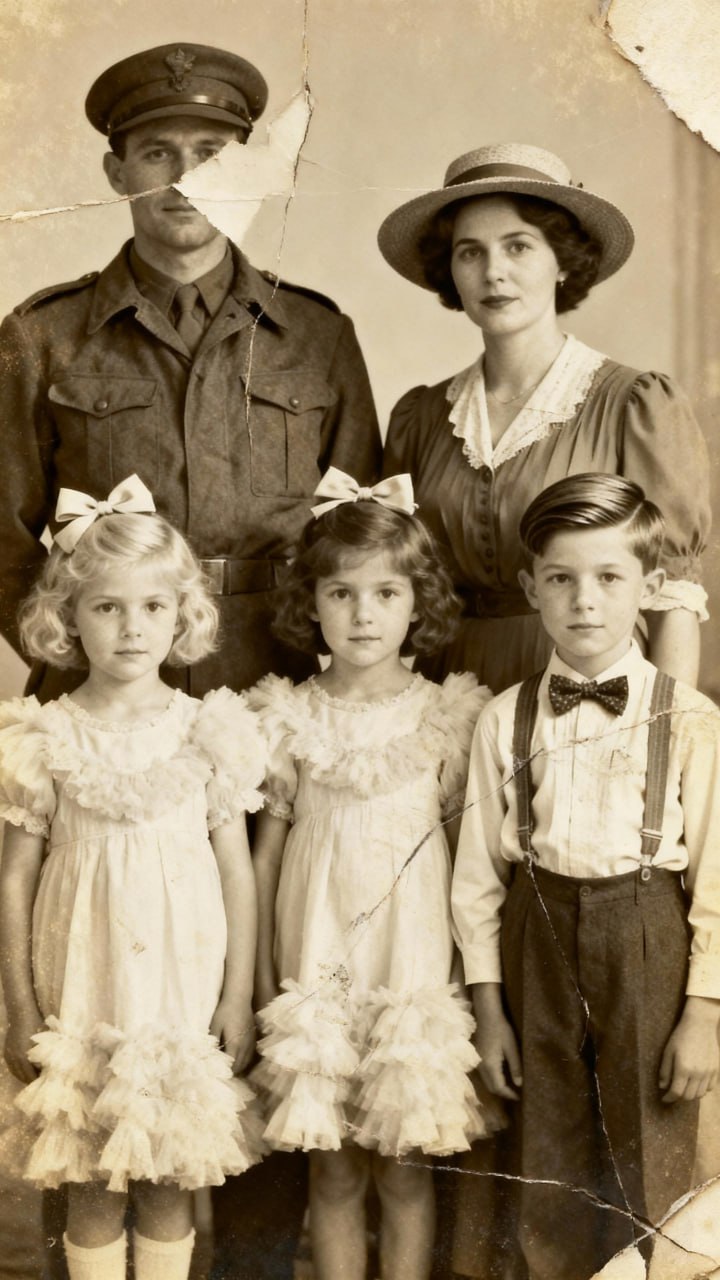
Opcja 1 - czysta renowacja
Opcja 1 - czysta renowacja
Skupia się na naprawie fizycznych uszkodzeń i oczyszczeniu obrazu bez zmieniania oryginalnej palety.
Dlaczego działa
- Zachowuje oryginalny klimat kolorystyczny
- Odtwarza uszkodzone obszary w kontrolowany sposób
- Usuwa pęknięcia, zagięcia i rysy
- Dobre rozwiązanie do zdjęć, w których liczy się historyczna wierność
- Model cenowy
- Dostępne w ramach standardowych kredytów.
- Kompromisy
- Nie odświeża mocno wyblakłych kolorów.
- Najlepiej sprawdzi się dla
- Zdjęcia, w których kolory są ważne albo nadal wyglądają dobrze.
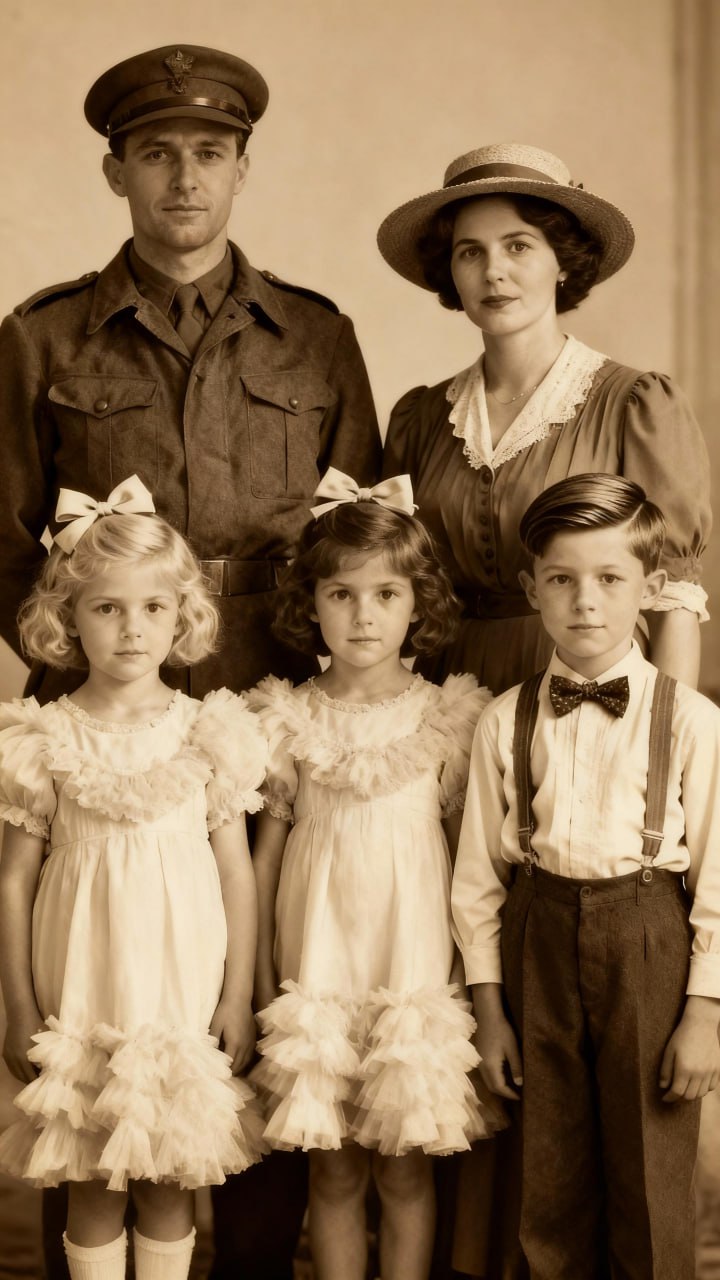
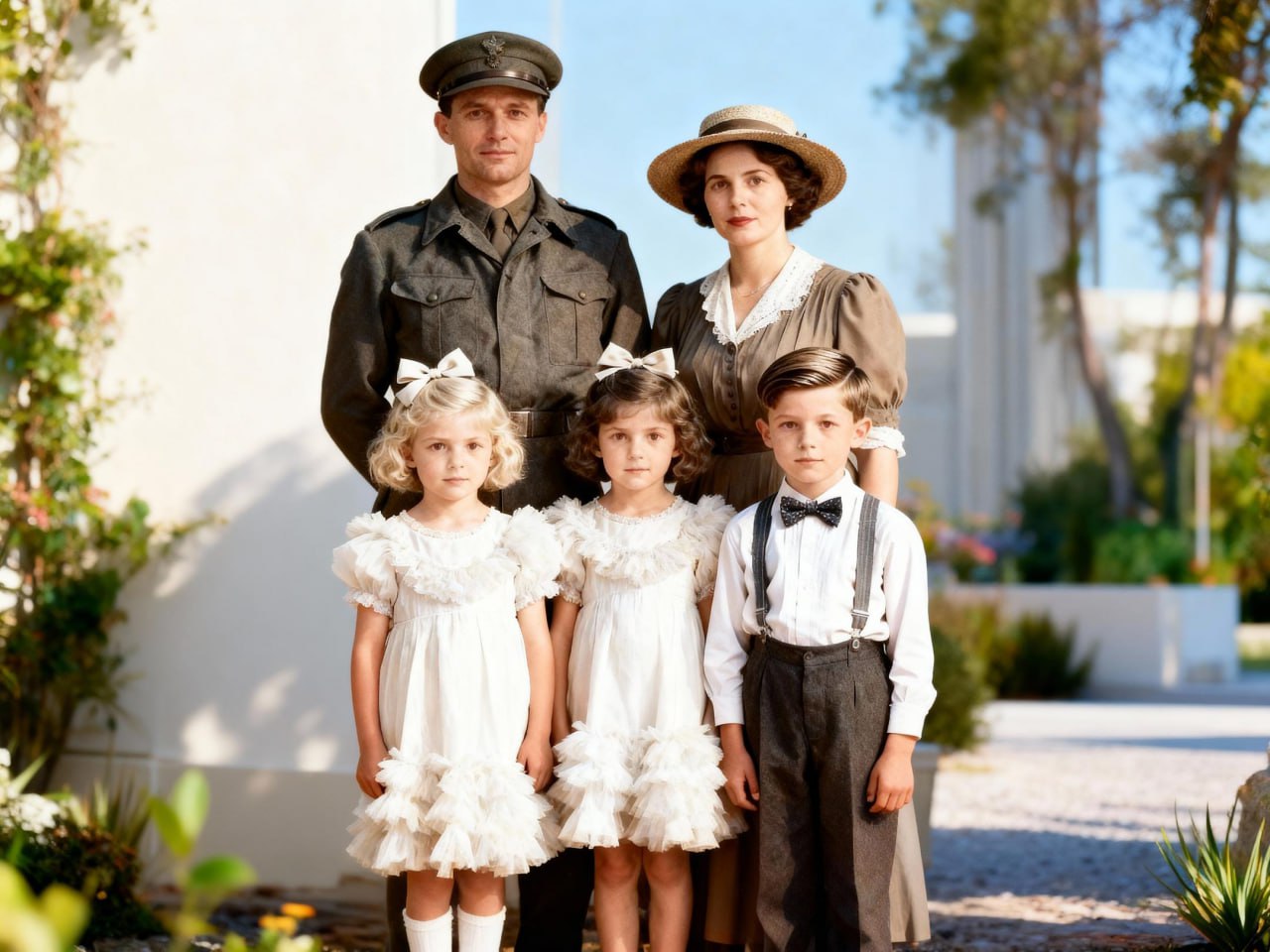
Opcja 2 - pełna renowacja i naturalne kolory
Opcja 2 - pełna renowacja i naturalne kolory
Naprawia uszkodzenia i inteligentnie odświeża kolor, żeby zdjęcie było żywsze, ale nie wyglądało sztucznie.
Dlaczego działa
- Naprawia fizyczne uszkodzenia oraz brakujące fragmenty
- Przywraca wyblakłe i wypłukane barwy
- Wprowadza naturalną, współczesną korekcję barwną
- Poprawia ogólną atrakcyjność zdjęcia
- Model cenowy
- Dostępne w ramach standardowych kredytów.
- Kompromisy
- Może delikatnie zmienić pierwotne tony kolorów.
- Najlepiej sprawdzi się dla
- Wyblakłe fotografie, które potrzebują pełnego odświeżenia.
Premium Safe Face - zachowanie twarzy
Premium Safe Face - zachowanie twarzy
Ustawienie dla portretów, gdzie najważniejsze są rysy, naturalność i uniknięcie plastikowego efektu AI.
Dlaczego działa
- Pomaga utrzymać prawdziwe rysy twarzy
- Ogranicza sztuczne wygładzenie skóry
- Zwiększa realizm w portretach rodzinnych
- Chroni rozpoznawalność osoby na starym zdjęciu
- Model cenowy
- Może wymagać dodatkowych kredytów.
- Kompromisy
- Skupia się głównie na twarzy, nie na każdym elemencie tła.
- Najlepiej sprawdzi się dla
- Portrety i zdjęcia rodzinne, gdzie twarz jest najważniejsza.
Hybrydowy proces produkcji
Hybrydowy proces produkcji
Najpierw użyj szybkiej renowacji, potem dopracuj wybrane zdjęcia promptem, korektą twarzy albo powiększeniem.
Dlaczego działa
- Łączy tempo z kontrolą końcowego wyniku
- Poprawia spójność przy wielu zdjęciach
- Skaluje się na albumy, archiwa i serie rodzinne
- Zmniejsza liczbę zmarnowanych generacji
- Model cenowy
- Koszt zależy od liczby zdjęć i poziomu dopracowania.
- Kompromisy
- Wymaga prostych zasad selekcji i nazewnictwa plików.
- Najlepiej sprawdzi się dla
- Osoby i zespoły odnawiające większe zestawy zdjęć.
Instrukcja krok po kroku
Jak odnowić zdjęcie w AINude
Wykonaj prosty proces: wgraj zdjęcie, wybierz typ renowacji, sprawdź warianty i powiększ najlepszy rezultat.
Najlepiej zacząć od możliwie czystego skanu lub zdjęcia wykonanego prosto nad albumem. Usuń odbicia światła, trzymaj aparat równolegle do fotografii i nie przycinaj twarzy ani ważnych detali.
Następnie wybierz, czy chcesz tylko naprawić fizyczne uszkodzenia, czy także przywrócić kolory. Przy cennych rodzinnych fotografiach często warto wygenerować oba warianty i porównać, który wygląda bardziej naturalnie.
Po wygenerowaniu sprawdź twarze, dłonie, tekst na zdjęciu, krawędzie ubrań i tło. Dopiero gdy obraz wygląda wiarygodnie, użyj powiększenia, żeby przygotować plik do druku albo archiwizacji.
Twój sposób pracy renowacji
- Krok 1: Otwórz edytor AINude i wgraj zdjęcie.
- Krok 2: Wybierz prompt renowacji: czysty albo pełny z kolorami.
- Krok 3: Przejrzyj warianty i wybierz najbardziej naturalny wynik.
- Krok 4: Otwórz narzędzie do powiększania obrazu i wybierz opcję generowania, aby poprawić ostrość.
Nie oceniaj tylko miniatury. Powiększ twarz i miejsca po pęknięciach, bo tam najczęściej widać artefakty.
Zasady treści
Bezpieczne i etyczne użycie renowacji zdjęć
Renowacja zdjęć powinna przywracać materiał, do którego masz prawo, a nie naruszać prywatność innych osób.
Przetwarzaj tylko materiały, do których masz prawo, zgodę albo uzasadniony rodzinny kontekst. Nie używaj renowacji do podszywania się pod innych, fałszowania dokumentów ani tworzenia kompromitujących przeróbek.
Treści z udziałem nieletnich oraz jakiekolwiek niezgodne z prawem lub niezgodne z wolą osoby przeróbki seksualne są niedopuszczalne. Przy zdjęciach prywatnych zachowaj szczególną ostrożność, nawet jeśli technicznie da się je poprawić.
Jeżeli masz wątpliwość, czy materiał można przetwarzać, potraktuj go jak prywatny i nie publikuj odnowionej wersji bez zgody zainteresowanych osób.
Najważniejsze zasady
- Upewnij się, że masz prawo lub zgodę na użycie zdjęcia.
- Nie twórz ani nie publikuj przeróbek seksualnych bez zgody pełnoletnich osób.
- Nie używaj AI do fałszowania dokumentów, dowodów ani cudzej tożsamości.
- Publikuj odnowione zdjęcia rodzinne z poszanowaniem prywatności.
Renowacja AI ma pomagać w archiwizacji i poprawie jakości, nie w tworzeniu krzywdzących albo wprowadzających w błąd materiałów.
Szybkie ustawienia
FAQ o odnawianiu zdjęć AI
Czy mogę najpierw przetestować renowację zdjęcia?
Sprawdź bieżące saldo i warunki konta przed rozpoczęciem. Koszt próby zależy od wybranego modelu, ustawień i aktualnej oferty AINude.
Jak najlepiej zachować szczegóły twarzy?
Użyj trybu lub promptu nastawionego na zachowanie twarzy, np. Premium Safe Face. Celem jest realistyczny portret bez nadmiernego wygładzenia skóry i bez zmiany rysów.
Co jeśli zdjęcie jest bardzo zniszczone?
AI może odbudować pęknięcia i brakujące fragmenty, ale im mniej informacji w oryginale, tym więcej model musi odgadywać. Najlepsze wyniki są wtedy, gdy kontury uszkodzonych miejsc nadal są częściowo widoczne.
Czy mogę odnowić wiele zdjęć naraz?
Ten poradnik opisuje pracę na jednym zdjęciu, bo tak najłatwiej kontrolować jakość. Przy większym albumie warto obrabiać zdjęcia partiami i selekcjonować najlepsze wyniki.
Czym różni się czysta renowacja od pełnej renowacji z kolorami?
Czysta renowacja naprawia fizyczne uszkodzenia i zachowuje oryginalną paletę. Pełna renowacja dodatkowo odświeża wyblakłe kolory i nadaje zdjęciu bardziej współczesny, naturalny wygląd.
Następne kroki
Zacznij od jednego zdjęcia i zbuduj archiwum
AINude pozwala szybko sprawdzić, czy stara fotografia nadaje się do renowacji, a potem rozszerzyć ten sam proces na kolejne obrazy.
AI znacząco upraszcza naprawę starych fotografii. Zamiast uczyć się zaawansowanego retuszu, możesz przetestować kilka wariantów i wybrać ten, który najlepiej zachowuje charakter oryginału.
Nie pozwól, żeby pęknięcia, rozdarcia albo wyblakłe kolory zdominowały ważne wspomnienia. Dobrze przygotowany skan i spokojna selekcja wyników wystarczą, żeby odzyskać dużo czytelności.
Zacznij od jednego zdjęcia, zapisz ustawienia, a potem użyj podobnego procesu dla całego albumu, zachowując spójną jakość.
Rekomendowane działania
- Wgraj pierwsze uszkodzone zdjęcie do edytora AINude.
- Porównaj prompt czystej renowacji z pełną renowacją kolorów.
- Użyj Premium Safe Face przy portretach i zdjęciach rodzinnych.
- Powiększ najlepszy wynik, żeby uzyskać większą ostrość i detal.
Przy większym archiwum zapisuj nazwy plików i ustawienia, bo systematyka jest ważniejsza niż przypadkowe pojedyncze próby.
Podsumowanie
Odnów stare zdjęcie już dziś
Sprawdź, jak AI w AINude naprawia pęknięcia, wyblakłe kolory i rozmyte twarze, zachowując naturalny charakter fotografii.
- Naprawiaj pęknięte, wyblakłe i rozdarte zdjęcia
- Odtwarzaj brakujące detale i czyść twarze
- Powiększaj obrazy do ostrzejszego pliku końcowego