Zacznij od opisu
Określ bohatera, otoczenie, ruch i nastrój. Wybierz proporcje odpowiednie do filmu poziomego lub pionowej publikacji.
Nadaj pomysłowi ruch. Twórz sceny z opisu, animuj nieruchomy obraz lub kontynuuj istniejący film za pomocą Seedance 2.5 w AINude.
3
Sposoby tworzenia
4–30s
Czas generowanego klipu
4K
Rozdzielczość wyjściowa
Określ bohatera, otoczenie, ruch i nastrój. Wybierz proporcje odpowiednie do filmu poziomego lub pionowej publikacji.
Użyj obrazu jako pierwszej klatki i opisz dalszą akcję. Opcjonalna ostatnia klatka pomaga wskazać zamierzone zakończenie.
Prześlij istniejący klip i opisz kolejny moment. Wybierz od 4 do 30 sekund nowego materiału.
Wybierz 480p, 720p, 1080p lub 4K. Studio pokazuje koszt w kredytach dla wybranych ustawień.
W trybie tekst na wideo możesz używać obrazów, filmów i nagrań audio. Wyjaśnij rolę każdej referencji w opisie.
Włącz generowany dźwięk, gdy scena tego potrzebuje. Opisz dialog, otoczenie lub efekty i sprawdź ich synchronizację z obrazem.
Seedance 2.5 to model generowania wideo firmy ByteDance. AINude udostępnia tworzenie z tekstu, animację obrazu i przedłużanie filmu w trzech studiach.
Dobry opis łączy wygląd sceny ze zmianą w czasie. Określ postać i miejsce, następnie główną czynność, a na końcu położenie kamery i moment zakończenia.
Wybierz wejście dające potrzebną kontrolę: tekst dla nowej sceny, obraz dla początkowego wyglądu lub film dla kontynuacji akcji. Przed generowaniem sprawdź czas, rozdzielczość, dźwięk i koszt.
Przykłady referencyjne ze stron Seedance 2.5 w Clipdance i invideo. Nie zostały wygenerowane w AINude i nie gwarantują konkretnego wyniku. Podglądy filmów są wyciszone.
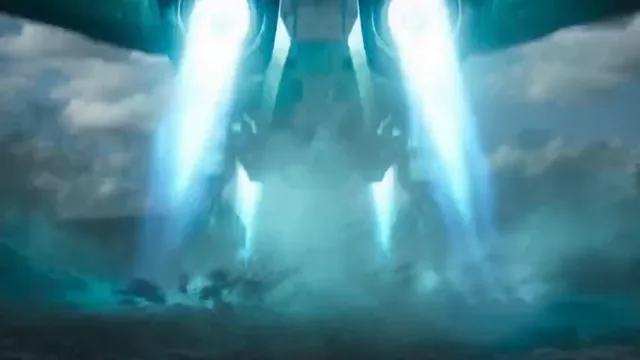
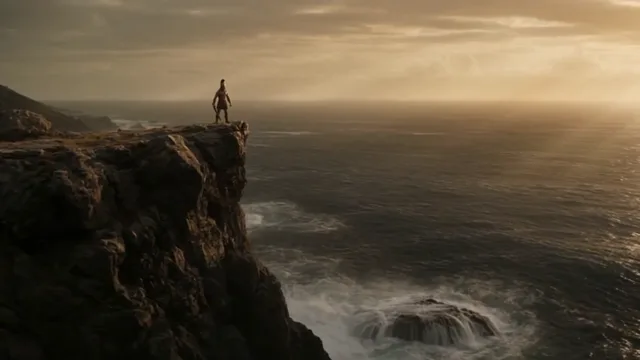
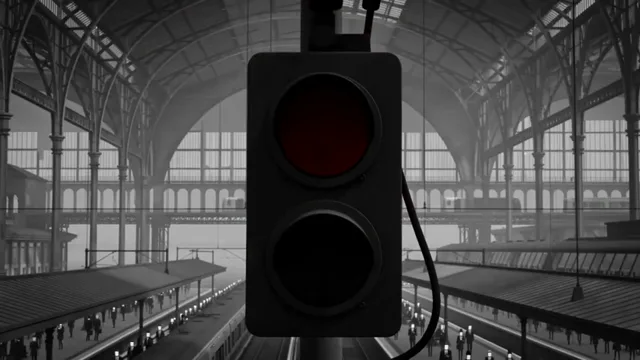
Zacznij od tego, co już masz, i wybierz sposób tworzenia kolejnej sceny.
| Tryb | Materiał wejściowy | Zastosowanie |
|---|---|---|
| Tekst na wideo | Opis i opcjonalne referencje | Tworzenie oryginalnej sceny lub porównywanie koncepcji. |
| Obraz na wideo | Pierwsza i opcjonalna ostatnia klatka | Animowanie ilustracji, postaci lub zdjęcia produktu. |
| Przedłużanie wideo | Istniejący film i opis kontynuacji | Dodawanie nowego fragmentu do końca klipu. |
Skup opis na jednej decyzji, którą można ocenić w gotowym klipie.
Cztery kroki do pierwszej generacji w AINude.
Otwórz odpowiednie studio z linku na tej stronie. Wybrany model będzie ustawiony automatycznie. Dodaj wymagany obraz lub film.
Wskaż miejsce, postać, ruch kamery i oczekiwany dźwięk. Przy animacji obrazu skup się na tym, co następuje po pierwszej klatce.
Wybierz czas, rozdzielczość i dostępne opcje. Sprawdź aktualną sumę kredytów przed wysłaniem.
Sprawdź początek, środek i koniec filmu oraz dźwięk. Popraw jeden element opisu lub pobierz pasujący wynik.
Konkretne instrukcje ułatwiają ocenę wyniku.
Zacznij od tego, co widać: ceramiczny kubek na drewnianym stole przy oknie pokrytym deszczem.
Dodaj jedną główną czynność: para unosi się z kubka, a dłoń podnosi go ze stołu. Dopasuj ilość akcji do czasu.
Zapisz osobne zdanie o kadrze: kamera powoli zbliża się do kubka i kończy na zbliżeniu.
Przy animacji obrazu wymień wygląd postaci, kształt produktu lub kompozycję, które powinny pozostać rozpoznawalne.
Opisz ostatni moment sceny oraz atmosferę dźwiękową. Przy przedłużaniu połącz nową akcję z końcem źródłowego filmu.
Unikaj wielu niepowiązanych czynności i sprzecznych ruchów kamery w krótkim ujęciu. Zmieniaj po jednym elemencie, aby łatwiej ocenić poprawę.
Seedance 2.5 oferuje 480p, 720p, 1080p i 4K. Koszt zależy od czasu, rozdzielczości i wejścia wideo; studio pokazuje aktualną wycenę.
Tekst na wideo obsługuje proporcje 16:9, 9:16, 1:1, 4:3, 3:4 i 21:9. Animacja obrazu zachowuje proporcje obrazu źródłowego.
Wybierz 4–30 sekund nowego materiału. W trybie przedłużania jest to czas dodawanego fragmentu, nie łączna długość z filmem źródłowym.
Zacznij od tego, co już masz, i wybierz sposób tworzenia kolejnej sceny.
Tworzenie oryginalnej sceny lub porównywanie koncepcji.
Utwórz z tekstuAnimowanie ilustracji, postaci lub zdjęcia produktu.
Animuj obrazDodawanie nowego fragmentu do końca klipu.
Przedłuż wideoMożliwości i ustawienia dostępne w AINude.
To model ByteDance do tworzenia filmu z tekstu, animowania obrazu i przedłużania klipu.
Od 4 do 30 sekund. Przy przedłużaniu ta wartość określa nowy fragment.
480p, 720p, 1080p i 4K. Sprawdź koszt po zmianie ustawień.
Tak. W trybie obraz na wideo pierwsza klatka jest wymagana, a ostatnia opcjonalna.
Tekst na wideo przyjmuje obrazy, filmy i audio. Filmy i audio mają osobne limity 30 sekund łącznie.
Tak, opcjonalnie. Przełącznik dźwięku jest dostępny w ustawieniach Seedance 2.5.
Dodaj istniejący klip, opisz dalszą akcję i wybierz czas nowego fragmentu.
Studio pokazuje wycenę dla ustawień i materiałów wejściowych. Sprawdź ją przed uruchomieniem.
16:9, 9:16, 1:1, 4:3, 3:4 oraz 21:9.
Nie. To oznaczone materiały referencyjne ze stron Clipdance i invideo. Nie gwarantują konkretnego wyniku.
Dobry materiał wejściowy i uważny przegląd pomagają uzyskać użyteczny klip.
Zacznij od tekstu lub odpowiedniego materiału wejściowego. Wybierz model w AINude i nadaj scenie wyraźny kierunek.
Wypróbuj Seedance 2.5