Scena z tekstu
Opisz miejsce, postać, akcję i kamerę. Nie potrzebujesz obrazu wejściowego, aby sprawdzić nowy pomysł.
Opisz scenę, którą chcesz zobaczyć. Wan 3.0 w AINude tworzy wideo z tekstu lub pierwszej klatki, razem z dźwiękiem i czasem na rozwinięcie akcji.
2–30s
Czas generowanego klipu
1080p
Maksymalna rozdzielczość
Audio
Dźwięk w generacji
Opisz miejsce, postać, akcję i kamerę. Nie potrzebujesz obrazu wejściowego, aby sprawdzić nowy pomysł.
Prześlij zdjęcie produktu, ilustrację lub postać. Opisz elementy, które mają się poruszać, i detale, które powinny pozostać rozpoznawalne.
Ustaw czas od 2 do 30 sekund, w pełnych sekundach. Krótki klip pozwala sprawdzić ruch, a dłuższy daje akcji więcej przestrzeni.
AINude zamawia dźwięk dla każdej generacji Wan 3.0. Uwzględnij atmosferę i dialog w opisie, a następnie odsłuchaj wynik.
Opcjonalny tryb jest dostępny w obu narzędziach i domyślnie wyłączony. Możesz go włączyć podczas kolejnej próby.
Dostępne są formaty poziome, pionowe, kwadratowe i klasyczne. W trybie obraz na wideo opcja Auto dopasowuje proporcje do źródła.
Wan 3.0 jest dostępny w narzędziach tekst na wideo i obraz na wideo w AINude. Oba tryby mają te same opcje czasu, rozdzielczości i kosztu.
Zacznij od tekstu, gdy scena istnieje jeszcze tylko jako pomysł. Wybierz obraz, kiedy zależy Ci na określonym wyglądzie pierwszej klatki, a opis wykorzystaj do wskazania ruchu.
Domyślne ustawienia to 5 sekund i 720p. Możesz zmienić format i czas oraz włączyć Thinking Mode. Dźwięk jest częścią generacji.
Materiały referencyjne z wan30ai.com. Filmy pochodzą ze strony głównej Wan 3.0, a trzy obrazy z kolekcji Wan 2.7 tego serwisu. Nie są wynikami generacji w AINude. Podglądy są wyciszone.
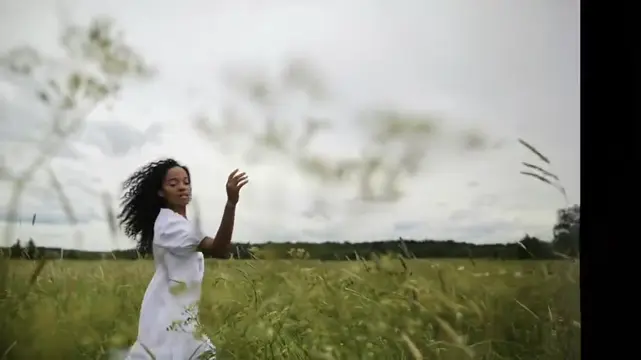
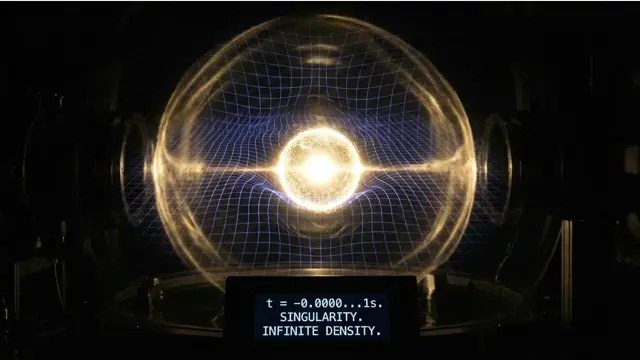
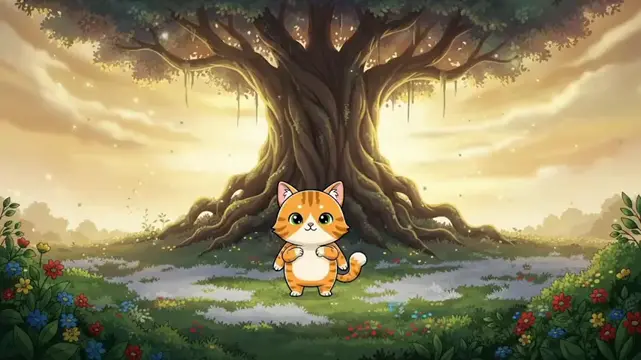
Zacznij od tego, co już masz, i wybierz sposób tworzenia kolejnej sceny.
| Tryb | Materiał wejściowy | Zastosowanie |
|---|---|---|
| Tekst na wideo | Opis sceny | Tworzenie nowego ujęcia od podstaw z dźwiękiem. |
| Obraz na wideo | Obraz pierwszej klatki | Animowanie konkretnego wyglądu i kompozycji. |
Skup opis na jednej decyzji, którą można ocenić w gotowym klipie.
Cztery kroki do pierwszej generacji w AINude.
Otwórz odpowiednie studio z linku na tej stronie. Wybrany model będzie ustawiony automatycznie. Dodaj wymagany obraz lub film.
Wskaż miejsce, postać, ruch kamery i oczekiwany dźwięk. Przy animacji obrazu skup się na tym, co następuje po pierwszej klatce.
Wybierz czas, rozdzielczość i dostępne opcje. Sprawdź aktualną sumę kredytów przed wysłaniem.
Sprawdź początek, środek i koniec filmu oraz dźwięk. Popraw jeden element opisu lub pobierz pasujący wynik.
Konkretne instrukcje ułatwiają ocenę wyniku.
Zacznij od tego, co widać: ceramiczny kubek na drewnianym stole przy oknie pokrytym deszczem.
Dodaj jedną główną czynność: para unosi się z kubka, a dłoń podnosi go ze stołu. Dopasuj ilość akcji do czasu.
Zapisz osobne zdanie o kadrze: kamera powoli zbliża się do kubka i kończy na zbliżeniu.
Przy animacji obrazu wymień wygląd postaci, kształt produktu lub kompozycję, które powinny pozostać rozpoznawalne.
Opisz ostatni moment sceny oraz atmosferę dźwiękową. Przy przedłużaniu połącz nową akcję z końcem źródłowego filmu.
Unikaj wielu niepowiązanych czynności i sprzecznych ruchów kamery w krótkim ujęciu. Zmieniaj po jednym elemencie, aby łatwiej ocenić poprawę.
Oba tryby obsługują 16:9, 9:16, 1:1, 4:3 i 3:4. Obraz na wideo ma dodatkowo opcję Auto dopasowującą kadr do źródła.
Wan 3.0 oferuje 2–30 sekund. Koszt sekundy wynosi 15 kredytów dla 480p, 30 dla 720p i 60 dla 1080p. Film 5-sekundowy kosztuje odpowiednio 75, 150 lub 300 kredytów.
Thinking Mode jest domyślnie wyłączony. Dźwięk jest włączony w generacjach Wan 3.0, bez oddzielnego przełącznika.
Zacznij od tego, co już masz, i wybierz sposób tworzenia kolejnej sceny.
Tworzenie nowego ujęcia od podstaw z dźwiękiem.
Utwórz z tekstuAnimowanie konkretnego wyglądu i kompozycji.
Animuj obrazMożliwości i ustawienia dostępne w AINude.
Film z opisu lub animację pierwszej klatki, z dźwiękiem i opcjonalnym Thinking Mode.
Od 2 do 30 pełnych sekund. Domyślna wartość to 5 sekund.
480p, 720p i 1080p. Domyślna rozdzielczość to 720p.
15, 30 lub 60 kredytów na sekundę dla 480p, 720p lub 1080p. Oba tryby mają te same stawki.
Tak. AINude zamawia dźwięk wraz z filmem Wan 3.0. Nie ma oddzielnego przełącznika audio.
Użyj opcji Thinking Mode w studiu. Jest dostępna w obu trybach i domyślnie wyłączona.
16:9, 9:16, 1:1, 4:3 i 3:4; animacja obrazu oferuje dodatkowo Auto.
Wybierz Wan 3.0 w narzędziu obraz na wideo, prześlij pierwszą klatkę i opisz ruch.
Z wan30ai.com. Filmy są ze strony głównej Wan 3.0, a obrazy z kolekcji Wan 2.7. Nie powstały w AINude.
Dobry materiał wejściowy i uważny przegląd pomagają uzyskać użyteczny klip.
Zacznij od tekstu lub odpowiedniego materiału wejściowego. Wybierz model w AINude i nadaj scenie wyraźny kierunek.
Wypróbuj Wan 3.0