Wprowadzenie
Usuwanie ubrań w AI to kilka różnych procesów
Jedne narzędzia służą do kontroli stroju i dalszej produkcji, inne do chmurowego maskowania, projektowania, gotowych trybów albo szybkiej poprawki w telefonie.
Określenie „clothes remover” obejmuje kilka odmiennych procesów. Studio w przeglądarce może łączyć podmianę ubrania z generowaniem obrazu i krótkiego wideo. Chmura GPU udostępnia maski i modele bez lokalnej karty graficznej. Pakiet projektowy umieszcza zmianę odzieży obok szablonów. Osobną kategorią są serwisy oparte na presetach oraz aplikacje mobilne z wirtualną przymiarką.
Ten tekst nie składa wszystkiego do jednej oceny. Najpierw pokazuje, po czym porównywać, potem rozdziela pięć ról, a na końcu podpowiada, które narzędzie pasuje do kontroli stroju, a które do wąskiego, jednozadaniowego przebiegu.
Dalsze sekcje trzymają ten sam porządek: wymiary oceny, karty opcji, własny test na identycznym kadrze, wniosek decyzyjny i pytania o darmowy próg, telefon oraz chmurę.
Co obejmuje poradnik
- Różnica między podmianą stroju a jednozadaniowym usuwaniem warstwy
- Osiem wymiarów: czas, krawędzie, spójność postaci, ślad w chmurze, regulamin, kontrola, koszt, wideo
- Pięć ról narzędzi z osobnym zastosowaniem i ograniczeniami
- Praktyczny przebieg testu, dopasowanie wyboru i FAQ
AINude jest przeznaczony wyłącznie dla osób dorosłych (18+). Materiały z udziałem nieletnich są zabronione. Wyraźna zgoda na użycie wizerunku jest wymagana. Treści intymne bez zgody są zabronione.
Kryteria
Osiem wymiarów: dobór narzędzia do procesu, nie do jednej noty
Te punkty porządkują porównanie tak, jak w materiale źródłowym: liczy się przebieg pracy, a nie sama etykieta „usuwanie ubrań”.
| Kryterium | Co sprawdzić | Dlaczego to ważne | Sygnał dobrego wyboru |
|---|---|---|---|
| Czas od wgrania do klatki | Pierwsza próba i kolejka przy powtórce | Pokazuje, czy da się sprawnie tworzyć kolejne warianty | Przewidywalny czas także poza godzinami szczytu |
| Krawędzie po zmianie tkaniny | Włosy, okluzja, światło, fałdy | Tu widać sklejenia i smugi | Czyste przejścia bez obciętych konturów |
| Stabilność twarzy i sylwetki | Podobieństwo do kadru źródłowego | Edycja stroju nie powinna zmieniać rozpoznawalnych cech postaci | Rozpoznawalna twarz i zachowane proporcje |
| Ślad w chmurze | Retencja, auto-kasowanie, opis na wyciągu | Plik opuszcza urządzenie | Jasne zasady przechowywania przed wgraniem |
| Regulamin kontra obietnice | Czy marketing funkcji zderza się z ToS | Sprzeczność zwiększa ryzyko blokady konta | Ograniczenia widać zanim ruszy generacja |
| Kontrola stroju | Prompt, pędzel, warianty, ponowienie | Twórca potrzebuje korekty, nie jednego kliknięcia | Da się zdjąć kurtkę, założyć inną warstwę albo zmienić fason |
| Koszt zaakceptowanego pliku | Kredyty, darmowa kolejka, GPU na godziny | Tani podgląd bywa drogi w serii | Policzalny koszt po odrzuceniu nieudanych prób |
| Ścieżka wideo | Animacja kadru, warstwa wierzchnia, eksport | Ruch ujawnia błędy niewidoczne na zdjęciu | Spójność od pierwszej do ostatniej klatki |
Przegląd
Pięć ról narzędzi do usuwania i zmiany odzieży
Każda karta opisuje inny przebieg, ograniczenia i zastosowanie. Role oraz obserwacje pochodzą z materiału źródłowego, lecz ceny, pomiary i oceny traktujemy wyłącznie jako punkty do samodzielnej weryfikacji.
AINude
AINude
Profil przeglądarkowego studia do podmiany oraz korekty stroju, a następnie dalszej pracy na kadrze — zamiast jednozadaniowego serwisu presetów.
Najważniejsze punkty
- Sprawdź podmianę i korektę odzieży przed eksportem
- Oceń przejście od obrazu do krótkiego wideo
- Porównaj kolejne warianty pod kątem zachowania kadru
- Zweryfikuj przebieg pracy w przeglądarce
- Model cenowy
- Limity, kredyty i plany sprawdzisz na stronie cennika AINude.
- Kompromisy
- Wynik zależy od ostrości, okluzji i tego, czy celem jest stylizacja stroju, czy tylko zdjęcie warstwy.
- Najlepiej sprawdzi się dla
- Do sprawdzenia, gdy potrzebujesz kontroli ubrania i dalszego eksportu zamiast jednego gotowego trybu.
MimicPC
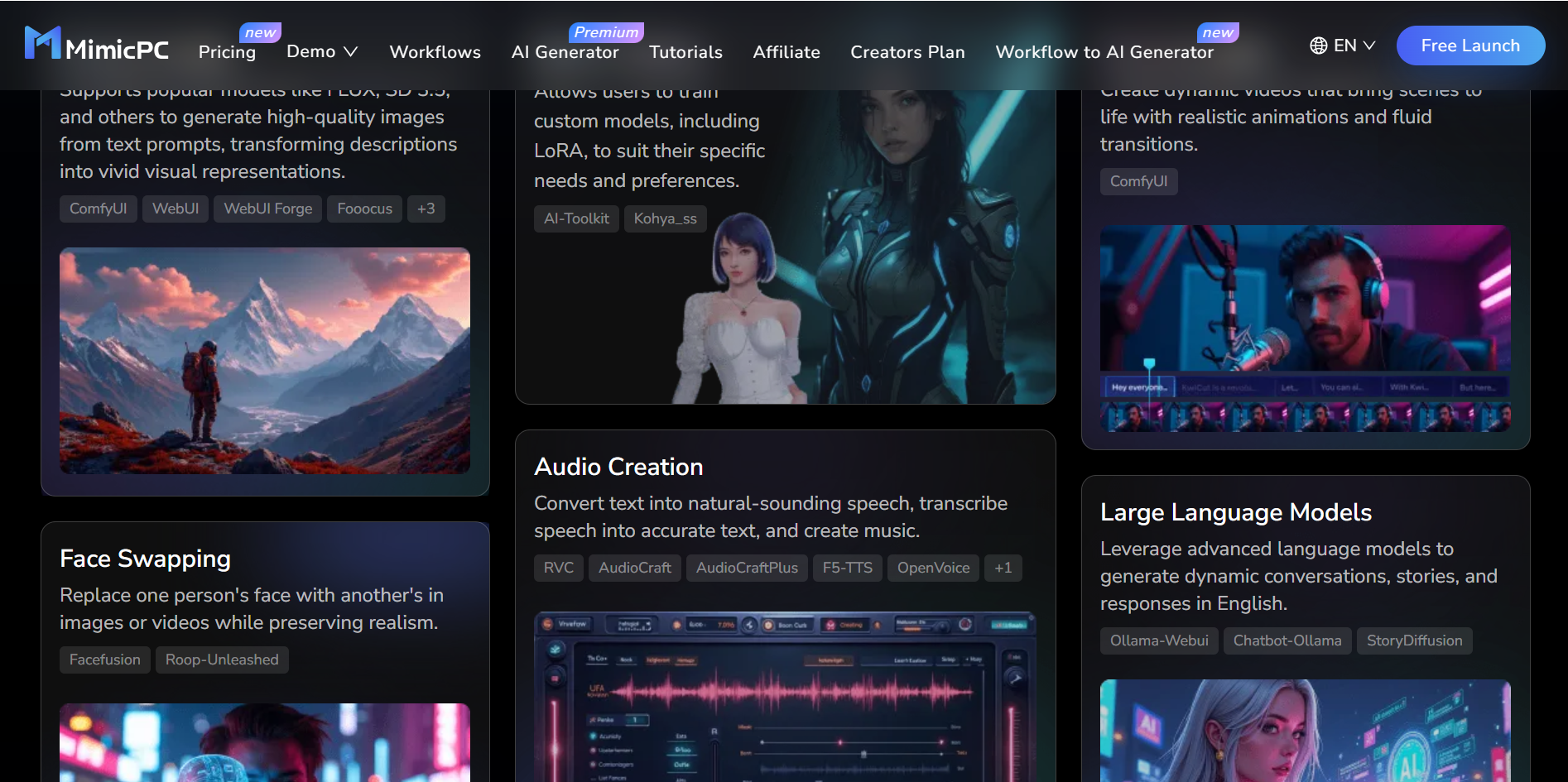
MimicPC
Materiał źródłowy opisuje zestaw aplikacji w chmurze do pracy z warstwą wierzchnią, maskami i bardziej wymagającymi procesami bez lokalnego GPU.
Najważniejsze punkty
- Sprawdź edycję wierzchniej warstwy na zdjęciu w chmurze
- Oceń maski i podgląd przy złożonych fasonach
- Zweryfikuj pracę z warstwą odzieży w wideo
- Porównaj rozliczenie godzinowego GPU z pracą lokalną
- Model cenowy
- Liczy się kredyt startowy, abonament na środki oraz stawka za godzinę GPU — kwoty weryfikuj na bieżąco.
- Kompromisy
- Porównaj czyste, pojedyncze ujęcie z kadrem pełnym zasłonięć. Bardziej wymagające procesy mogą szybko zużywać opłacony czas GPU.
- Najlepiej sprawdzi się dla
- Osoby techniczne, które chcą precyzji masek w przeglądarce i akceptują rozliczenie za moc obliczeniową.
Fotor
Fotor
Zmiana ubrań jako jedna funkcja szerokiego edytora obok szablonów, poleceń językowych i klasycznego retuszu.
Najważniejsze punkty
- Sprawdź zmianę stroju obok kolażu i edycji tła
- Oceń polecenia językowe dotyczące fasonu i fryzury
- Zweryfikuj zakres wejściowych kredytów
- Porównaj limity wideo i funkcji zaawansowanych
- Model cenowy
- Darmowy próg bywa ze znakiem wodnym; płatne plany łączą subskrypcję z kredytami — sprawdź aktualny cennik.
- Kompromisy
- To nie jest narzędzie skupione wyłącznie na odzieży. Na własnym urządzeniu sprawdź wygodę pracy z dużymi plikami oraz ograniczenia eksportu.
- Najlepiej sprawdzi się dla
- Okazjonalna zmiana ubrania w materiałach marketingowych i projektach z szablonami.
Undress.app
Undress.app
W materiale źródłowym jest to przykład wąskiego generatora nastawionego na gotowe tryby, a nie na pełny zestaw kreatywny.
Najważniejsze punkty
- Sprawdź, ile kontroli dają presety poza wyborem gotowego trybu
- Porównaj kolejki w dostępie próbnym i planie płatnym
- Przetestuj różne sylwetki, pozy i typy kadru
- Oceń, jak łatwo rozpocząć kolejną generację
- Model cenowy
- Darmowe wyniki często są mocno ograniczone; kredyty na trybach spalają się szybko — potwierdź stawki u operatora.
- Kompromisy
- Inny zamiar niż studio podmiany stroju: mało kontroli, duża zależność od czystego, pojedynczego kadru.
- Najlepiej sprawdzi się dla
- Wyłącznie wtedy, gdy naprawdę potrzebujesz wąskich presetów, a nie edycji fasonu i dalszej produkcji.
YouCam Perfect
YouCam Perfect
Przykład aplikacji mobilnej łączącej stylizację i retusz, a więc innego procesu niż desktopowe studio masek.
Najważniejsze punkty
- Sprawdź stylizację i retusz w systemach iOS oraz Android
- Porównaj klasyczne poprawki z generatywną zmianą stroju
- Zweryfikuj reklamy, znak wodny i ograniczenia darmowego progu
- Przed wgraniem sprawdź ustawienia aplikacji i zasady chmury
- Model cenowy
- Porównaj abonament miesięczny i roczny, a w warstwie darmowej sprawdź reklamy, znak wodny oraz limity eksportu.
- Kompromisy
- To szeroka aplikacja do stylizacji, nie precyzyjne narzędzie do złożonych masek; przed wyborem oceń też czytelność interfejsu.
- Najlepiej sprawdzi się dla
- Przymiarka i korekta wyglądu w telefonie, gdy liczy się aplikacja, a nie ComfyUI.
Metoda
Jak testować: ten sam kadr, ten sam zamiar, osobny koszt pliku
Porównanie ma sens dopiero wtedy, gdy każda opcja dostaje identyczne zdjęcie i ten sam cel: zdjąć warstwę, zmienić fason albo przymierzyć strój.
Przygotuj jeden ostry, dobrze oświetlony kadr i jeden trudniejszy (tłum, włosy na tkaninie, cień). Nie mieszaj celów: podmiana kurtki na sukienkę to inny test niż zdjęcie wierzchniej warstwy.
Dla każdej opcji zapisz czas do podglądu, liczbę powtórek, artefakty na krawędziach i to, czy twarz zostaje sobą. Osobno policz, ile kosztuje dopiero ten plik, który naprawdę zostawiasz.
Deklaracje o kasowaniu plików, kolejkach i kredytach sprawdzaj na aktualnej stronie usługi. Nie przenoś cudzych not, czasów ani cenników jako faktów o AINude.
Plan testu
- Jedno źródło „łatwe” i jedno z okluzją
- Ten sam prompt lub ten sam fason na wszystkich opcjach
- Pomiar czasu, powtórek, krawędzi i kosztu akceptacji
- Ocena pobranego pliku, nie tylko miniatury w kolejce
Praktyka
Praktyczny przebieg: od kadru do eksportu bez mieszania celów
Najpierw mechanizm główny, potem jeden parametr naraz — inaczej nie wiadomo, co poprawiło krawędź, a co tylko zgadło oświetlenie.
Zostaw nienaruszoną kopię źródła. Kadr powinien mieć docelowe proporcje i ostre krawędzie ubrania; rozmyta tkanina i silne światło od tyłu utrudniają segmentację w każdym narzędziu.
W pierwszej próbie zrób tylko to, po co przyszedłeś: zmiana fasonu, zdjęcie warstwy albo przymiarka. Dopiero potem ruszasz pędzlem, maską albo drugim promptem.
Przed zapisem oglądaj pełną rozdzielczość. Na zdjęciu: włosy, mankiety, styki tkaniny z tłem. Na wideo: początek, środek i koniec — ruch najczęściej psuje kołnierz i rękawy.
Kontrola przed eksportem
- Krawędzie włosów i fałd bez smug
- Światło i kolor skóry spójne z resztą kadru
- Twarz i sylwetka nie „płyną” między wariantami
- Format, rozdzielczość i kompresja pod dalszy kanał
Wnioski
Wybór zależy od zamiaru: kontrola stroju, chmura GPU, szablon, preset albo telefon
Nie ma jednego zwycięzcy „usuwania ubrań”. Jest dopasowanie narzędzia do procesu, budżetu powtórek i tego, czy dalej idzie wideo.
Jeśli potrzebujesz podmiany fasonu i przejścia od kadru do krótkiego klipu, sprawdź ten profil procesu w studiu takim jak AINude. Nie przypisujemy mu ocen ani parametrów zaczerpniętych z innych serwisów — decyzję oprzyj na własnej próbie i aktualnym cenniku.
Fotor sprawdza się, gdy zmiana ubrania jest dodatkiem do layoutu. YouCam Perfect — gdy liczy się natywna aplikacja i przymiarka. MimicPC — gdy chcesz masek i GPU w przeglądarce i godzisz się na rozliczenie za moc. Dedykowane presety to osobna kategoria: więcej gotowych trybów, mniej kontroli kreatywnej.
W 2026 roku narzędzia odchodzą od samego „zdejmowania” w stronę podmiany stroju, animacji nieruchomej klatki i wyraźniejszego podziału między edytorem a jednozadaniowym generatorem. Cenniki, kolejki i retencję sprawdź ponownie w dniu pracy.
Ostateczna lista wyboru
- Zamiar: stylizacja i eksport kontra wąski preset
- Powtarzalność krawędzi i twarzy na więcej niż jednym kadrze
- Koszt dopiero tego pliku, który zostaje
- Czy dalej potrzebujesz wideo, telefonu, czy masek w chmurze
FAQ
Najczęstsze pytania przy wyborze narzędzia do edycji odzieży
Które narzędzie wypada najlepiej „ogólnie”?
Żadne, jeśli mieszasz cele. Do kontroli fasonu i dalszego eksportu lepiej pasuje studio. Do masek bez lokalnego GPU — chmura. Do layoutu — pakiet graficzny. Do przymiarki — telefon. Do samych presetów — wąski generator.
Czy jest darmowe usuwanie ubrań bez znaku wodnego?
Darmowy dostęp bez ograniczeń jest rzadkością. Próby i limity kredytów pozwalają ocenić proces, ale darmowe kolejki mogą być wolne, a eksport ograniczony znakiem wodnym lub rozdzielczością.
Co działa na telefonie?
YouCam Perfect reprezentuje kategorię natywnych aplikacji z przymiarką. Część edytorów działa w mobilnej przeglądarce. MimicPC i wąskie generatory presetów wygodniej oceniać na większym ekranie.
Czy generator presetów to to samo co studio podmiany stroju?
Nie. Presety skupiają się na gotowych trybach. W studiu takim jak AINude należy osobno sprawdzić podmianę lub korektę ubrania oraz dalszą pracę z obrazem albo wideo — to inny zamiar i inny profil procesu.
Czy chmurowe zdejmowanie warstwy jest prywatne?
Operatorzy często deklarują szyfrowanie i kasowanie po przetwarzaniu, ale plik i tak trafia na serwer. Przed wrażliwym materiałem przeczytaj aktualną politykę retencji, a nie sam opis na stronie narzędzia.
Następny krok
Sprawdź własny kadr w AINude
Zrób małą serię na tym samym zdjęciu, porównaj krawędzie i dopiero wtedy skaluj liczbę ujęć.
- Jeden przebieg od źródła do eksportu
- Ocena przejścia od obrazu do krótkiego wideo
- Punkt wyjścia do kolejnych poradników o edycji
Więcej w AINude