Zakres
Jak działa funkcja edycji obrazu w AINude
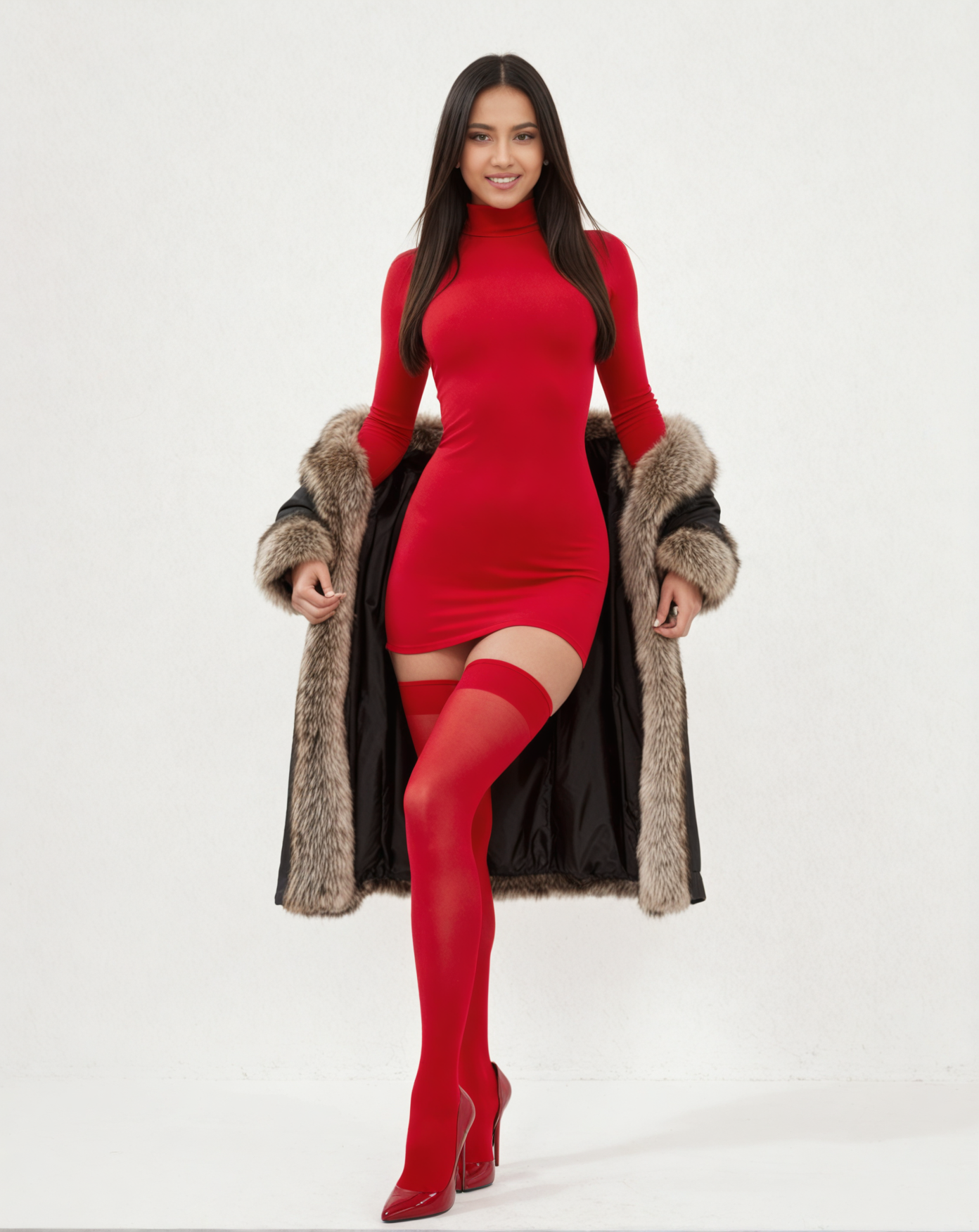
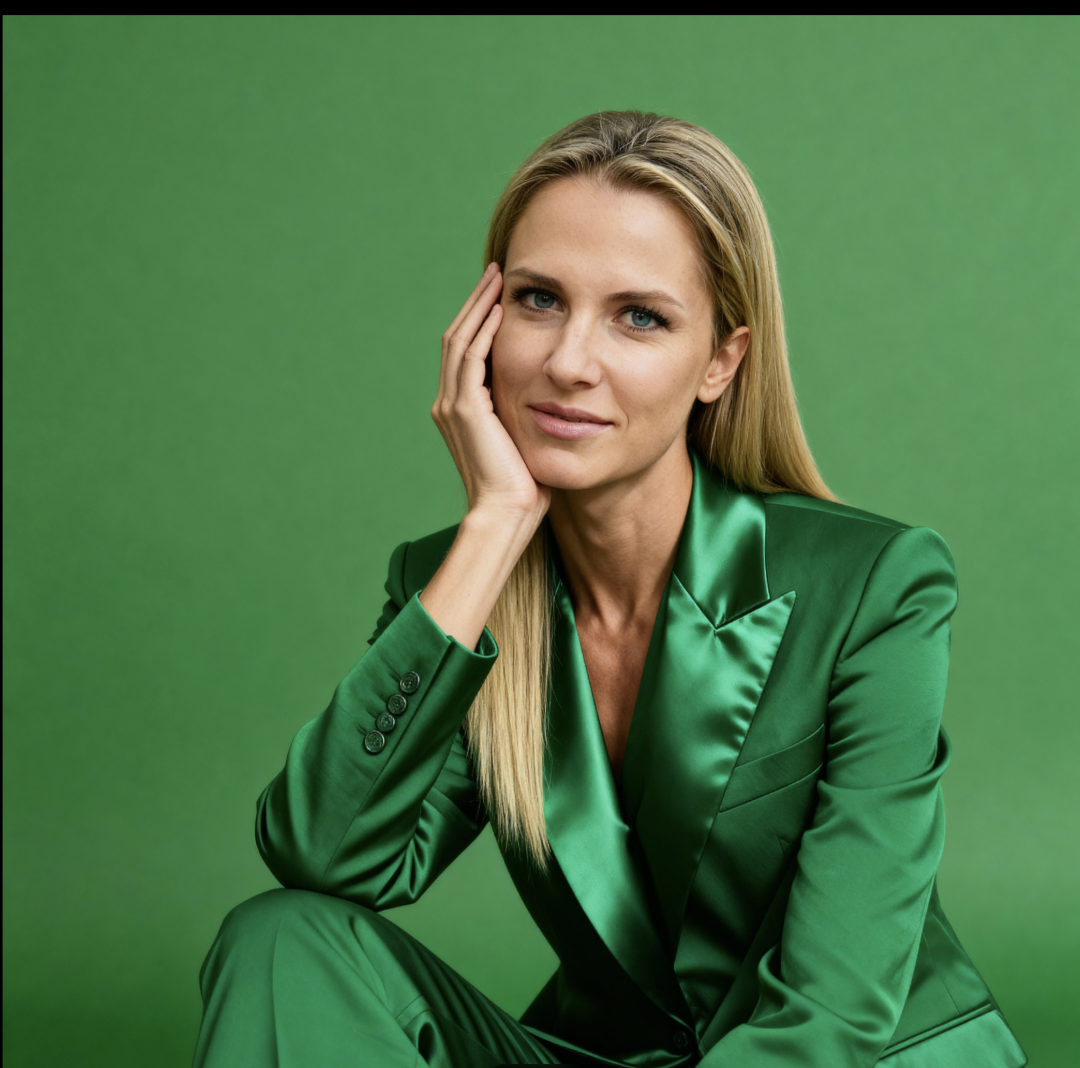
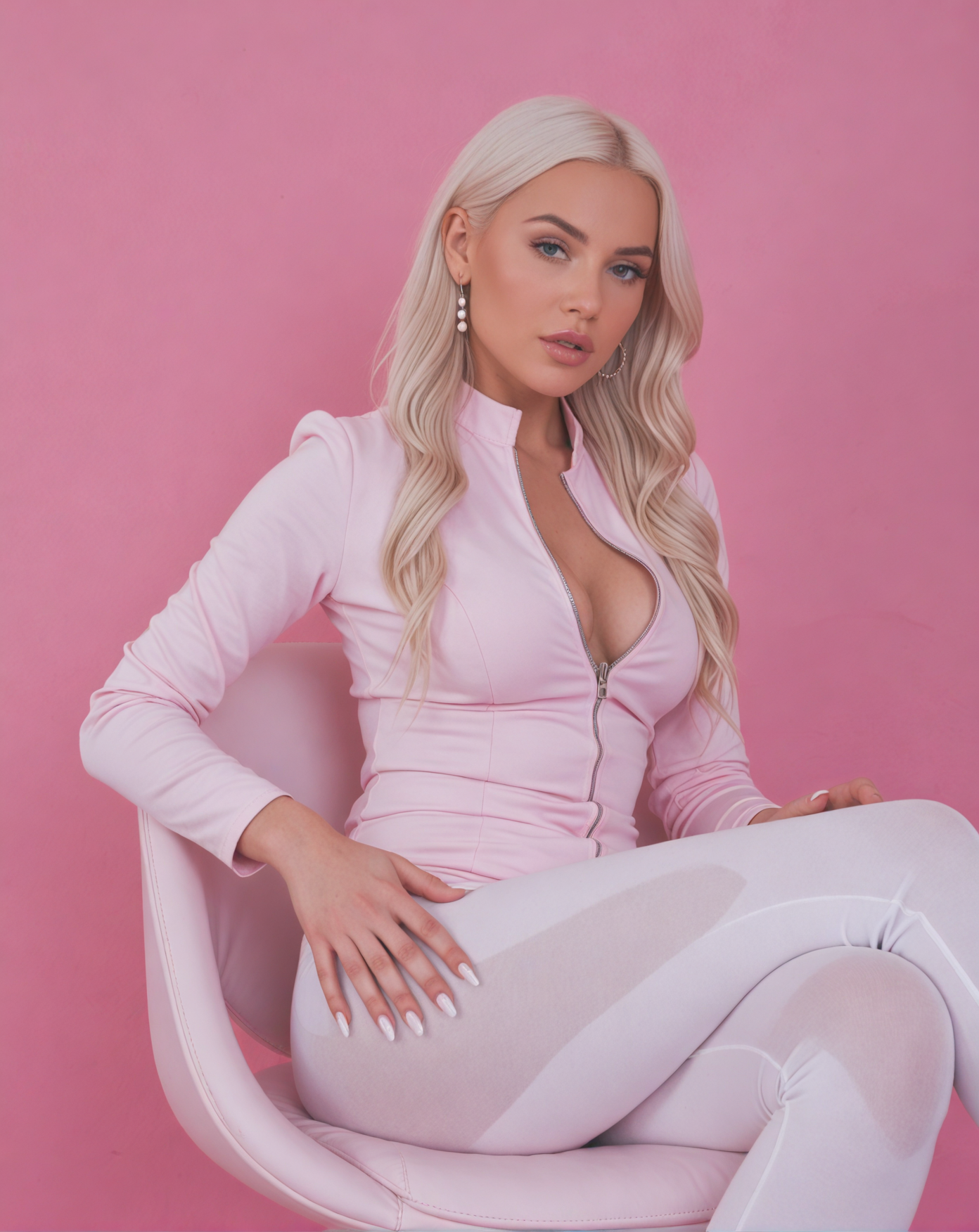
Funkcja edycja obrazu używa materiału referencyjnego jako mapy kompozycji. Dzięki temu łatwiej zachować pozę, kadr, ubranie, światło lub klimat sceny.
W generatorze tekstu na obraz opisujesz wszystko od zera. W trybie edycji obrazu zaczynasz od zdjęcia, renderu, szkicu albo wcześniejszej generacji. Model traktuje materiał jako punkt odniesienia i tworzy nowy obraz o podobnej strukturze.
AINude daje dwa główne podejścia. Tryb General lepiej sprawdza się, gdy chcesz zmienić styl, dopisać prompt, zachować postać albo użyć referencji twarzy. SDXL jest lepszy do szybkich, bliskich wariantów jednego obrazu.
Użytkownik często ma już obraz, ale chce poprawić twarz lub tło, zmienić styl, przygotować wariant influencera AI albo stworzyć lepszy kadr do wideo.
Co możesz zrobić
- Zamienić referencyjne zdjęcie w nowy obraz o podobnej pozie i kompozycji.
- Wygenerować wariant sceny bez przepisywania całego promptu.
- Użyć uprawnionej referencji twarzy, aby zachować spójną postać.
- Dopasować styl, światło, kolor, kadr albo nastrój przez prompt.
- Przejść z gotowego obrazu do animacji, Lip Sync lub efektów.
Używaj tylko zdjęć i twarzy, do których masz prawa albo zgodę. AI bez cenzury nie oznacza prawa do używania cudzego wizerunku.
Metodyka
Jak oceniać edycję obrazu na obraz bez ograniczeń
Dobry model musi zachować to, co ważne w referencji, a jednocześnie pozwolić na zmianę stylu i szczegółów.
Najpierw oceniaj wierność referencji. Jeśli zależy Ci na pozie, świetle, kompozycji albo ubraniu, model nie powinien zbyt mocno odjeżdżać od obrazu bazowego.
Potem oceniaj kontrolę. W trybie General prompt powinien pomagać sterować stylem, nastrojem i detalami. W SDXL prompt może mieć mniejsze znaczenie, bo model skupia się mocniej na samej referencji.
Na końcu oceń dalsze użycie. Wariant obrazu często jest tylko etapem, po którym następuje powiększanie, edycja, Face Swap, animacja, Lip Sync albo eksport do kampanii.
Wymiary oceny
- Wierność kompozycji: poza, kadr, światło, tło i układ sceny.
- Spójność postaci: twarz, styl, proporcje i powtarzalność w serii.
- Wpływ promptu: czy opis realnie zmienia kolor, klimat, styl i detale.
- Kontrola twarzy: czy użycie referencji jest stabilne i zgodne z uprawnieniami.
- Dalszy proces: czy wynik łatwo poprawić, powiększyć albo zamienić w wideo.
Punkty odniesienia są praktyczne, nie absolutne. Różne modele lepiej rozwiązują różne zadania.
Tryby i narzędzia
Najważniejsze tryby obrazu na obraz w AINude
To nie jest klasyczny ranking konkurentów. Poniższe karty pokazują, który tryb AINude wybrać do konkretnego zadania.
AINude General Model (Seedream 4.5)
Tryb General jest najlepszy, gdy chcesz zachować postać, użyć referencji twarzy i jednocześnie sterować stylem przez prompt.
Główne zalety
- Obsługuje referencję twarzy dla spójnej tożsamości postaci.
- Zachowuje pozę, kompozycję, ubranie i światło z obrazu bazowego.
- Pozwala promptem przesuwać styl, kolor, klimat i szczegóły.
- Łączy referencję kompozycji i twarzy w jednym procesie.
- Model cenowy
- Użycie zależy od kredytów AINude i wybranych ustawień.
- Kompromisy
- Może być wolniejszy niż SDXL przy prostych wariantach. Prompt wpływa mocno, ale nie zawsze absolutnie.
- Najlepiej sprawdzi się dla
- Wirtualni twórcy, spójne postacie, serie wizualne i kontrolowana edycja zdjęć AI.
AINude SDXL Model
SDXL jest dobry, gdy chcesz kilka bliskich wersji tego samego obrazu i nie potrzebujesz mocnej zmiany promptem.
Główne zalety
- Tworzy bliskie warianty obrazu referencyjnego.
- Dobrze zachowuje pozę, ubranie, kadr i ogólny wygląd.
- Szybko pomaga wybrać najlepszą wersję sceny.
- Dobre do A/B testów, stylizacji i drobnych różnic.
- Model cenowy
- Użycie zależy od kredytów AINude i ustawień modelu.
- Kompromisy
- Prompt ma mniejszy wpływ, a tryb nie służy do pełnej zamiany twarzy.
- Najlepiej sprawdzi się dla
- Szybkie warianty, wybór najlepszej kompozycji i powtarzalne testy obrazu.
General bez referencji twarzy
Ten tryb używa obrazu jako mapy kompozycji, ale może stworzyć nową osobę lub postać pasującą do sceny.
Główne zalety
- Traktuje referencję jako układ sceny i pozy.
- Tworzy nową postać bez blokowania konkretnej twarzy.
- Prompt może kierować stylem, nastrojem i typem postaci.
- Dobre do wariantów kreatywnych, gdy tożsamość nie jest kluczowa.
- Model cenowy
- Użycie zależy od kredytów i wybranych ustawień.
- Kompromisy
- Nie utrzymuje tej samej tożsamości postaci bez referencji twarzy.
- Najlepiej sprawdzi się dla
- Warianty scen, treści redakcyjne, tablice inspiracji i testy różnych typów postaci.
AINude Face Swap Library
Biblioteka zamiany twarzy pomaga zachować tę samą postać w wielu obrazach, ale wymaga materiałów, do których masz prawa lub zgodę.
Główne zalety
- Ułatwia spójność twarzy w wielu scenach.
- Łączy się z procesem obrazu na obraz i edycją.
- Pomaga budować bibliotekę postaci dla wirtualnych twórców lub awatarów.
- Zmniejsza potrzebę ponownego tworzenia twarzy od zera.
- Model cenowy
- Użycie zależy od kredytów i wybranych narzędzi.
- Kompromisy
- Wymaga legalnej referencji twarzy i odpowiedzialnego użycia.
- Najlepiej sprawdzi się dla
- Wirtualni twórcy, postacie marki, awatary i serie spójnych obrazów.
AINude PhotoShoot
PhotoShoot pomaga stworzyć pierwszy obraz referencyjny, jeśli nie masz jeszcze dobrej bazy do tworzenia wariantów.
Główne zalety
- Tworzy obrazy bazowe do dalszej edycji.
- Pomaga przygotować scenę, kadr i styl przed tworzeniem wariantów.
- Dobre do testów kategorii, póz i stylizacji.
- Rozwiązuje problem braku materiału startowego.
- Model cenowy
- Użycie zależy od kredytów AINude.
- Kompromisy
- To etap przygotowania, a nie sam model obrazu na obraz.
- Najlepiej sprawdzi się dla
- Twórcy, którzy potrzebują własnej referencji przed edycją lub animacją.
Animowanie obrazu w AINude
Po stworzeniu dobrego obrazu możesz zamienić go w krótki klip, zamiast zostawać przy statycznej grafice.
Główne zalety
- Zamienia statyczny obraz w krótki materiał wideo.
- Dobre do mediów społecznościowych, zapowiedzi, awatarów i dynamicznych prezentacji.
- Pozwala wykorzystać wariant obrazu jako pierwszy etap produkcji.
- Łączy się z synchronizacją ust i efektami, gdy projekt wymaga ruchu.
- Model cenowy
- Koszt zależy od modelu wideo, długości i ustawień.
- Kompromisy
- Nie zastępuje pełnego montażu wideo, ale świetnie wydłuża użyteczność obrazu.
- Najlepiej sprawdzi się dla
- Twórcy, którzy chcą z obrazu zrobić klip, reklamę, awatar lub materiał do mediów społecznościowych.
AINude Upscaler
Upscaler pomaga przygotować wybrany wynik do publikacji, szczególnie gdy ważne są twarz, detale i większa rozdzielczość.
Główne zalety
- Zwiększa czytelność i jakość obrazu końcowego.
- Pomaga po wyborze najlepszego wariantu.
- Przydatny do miniatur, stron, mediów społecznościowych i materiałów promocyjnych.
- Może poprawić końcowy odbiór bez ponownej generacji.
- Model cenowy
- Użycie zależy od kredytów i ustawień.
- Kompromisy
- To krok po generacji, nie zamiennik dobrego obrazu źródłowego.
- Najlepiej sprawdzi się dla
- Obrazy końcowe, portrety, publikacje i materiały marketingowe.
Edytor zdjęć AI AINude
Edytor zdjęć AI pozwala poprawić wybrany wariant, gdy potrzebujesz drobnej korekty zamiast ponownego generowania całej sceny.
Główne zalety
- Pomaga dopracować szczegóły po generacji.
- Zmniejsza liczbę niepotrzebnych nowych prób.
- Dobrze działa jako etap między obrazem a wideo.
- Wspiera profesjonalniejszy wygląd materiału końcowego.
- Model cenowy
- Użycie zależy od kredytów i wybranych funkcji.
- Kompromisy
- Wymaga ręcznego wyboru poprawek i oceny wyniku.
- Najlepiej sprawdzi się dla
- Twórcy, którzy chcą poprawiać obrazy zamiast generować je od zera.
Tabela
Który tryb edycji obrazu wybrać?
Szybkie porównanie trybów AINude według funkcji, kontroli twarzy, wpływu promptu i najlepszego zastosowania.
| Tryb lub narzędzie | Główna funkcja | Zamiana twarzy | Wpływ promptu | Najlepsze dla | Model kosztów | Typ pracy |
|---|---|---|---|---|---|---|
| General z referencją twarzy | Kompozycja plus spójna postać | Tak, z uprawnioną referencją | Średni do wysokiego | Wirtualni twórcy i serie postaci | Kredyty | Hostowane |
| General bez referencji twarzy | Wariant sceny z nową postacią | Nie | Średni do wysokiego | Kreatywne warianty i tablice inspiracji | Kredyty | Hostowane |
| SDXL | Bliskie warianty obrazu | Nie | Niski | A/B testy i szybka selekcja | Kredyty | Hostowane |
| Face Swap Library | Zarządzanie twarzami postaci | Tak | Nie dotyczy | Spójna tożsamość postaci | Kredyty | Hostowane |
| PhotoShoot | Tworzenie referencji | Nie dotyczy | Wysoki | Obraz bazowy do edycji | Kredyty | Hostowane |
| Animowanie obrazu | Animacja obrazu | Nie dotyczy | Zależny od modelu | Klipy, awatary, media społecznościowe | Kredyty | Hostowane |
| Powiększanie | Poprawa jakości | Nie dotyczy | Niski | Obrazy końcowe | Kredyty | Hostowane |
| Edytor zdjęć AI | Drobne poprawki | Zależnie od funkcji | Średni | Dopracowanie wyniku | Kredyty | Hostowane |
Najważniejsza decyzja: czy potrzebujesz tej samej twarzy, bliskiego wariantu obrazu, czy większej kreatywnej zmiany.
Wybór
Jak wybrać właściwy tryb edycji obrazu
Dobierz tryb do celu: spójna postać, szybkie warianty, nowa interpretacja sceny albo przygotowanie obrazu do wideo.
Jeśli tworzysz serię z tą samą postacią, zacznij od modelu General z legalną referencją twarzy. To najprostsza ścieżka dla wirtualnych twórców, awatarów i spójnych historii wizualnych.
Jeśli chcesz tylko kilka wersji tego samego obrazu, użyj SDXL. Działa najlepiej, gdy zależy Ci na bliskich wariantach i szybkiej selekcji, a nie na dużej zmianie promptem.
Jeśli nie masz dobrego obrazu startowego, użyj PhotoShoot albo generatora obrazów. Dopiero potem przejdź do wariantów obrazu, edytora, powiększania i narzędzia do animowania obrazu.
Szybkie reguły
- Do spójnych postaci użyj General z referencją twarzy.
- Do podobnych wariantów sceny użyj SDXL.
- Do nowej postaci w tej samej kompozycji użyj General bez referencji twarzy.
- Gdy brakuje obrazu bazowego, zacznij od PhotoShoot lub generatora obrazów.
- Gdy gotowy obraz jest dobry, przejdź do narzędzia do animowania obrazu lub Lip Sync.
Najtańszy proces to zwykle: dobry obraz bazowy, kilka sensownych wariantów, edycja zamiast resetu, a dopiero potem wideo.
FAQ
Pytania o edycję obrazu AI bez cenzury
Krótkie odpowiedzi o referencjach, promptach, twarzach, SDXL i legalnej edycji obrazów dla dorosłych.
Czy funkcja edycji obrazu w AINude jest darmowa?
AINude daje darmowy start na testy, a dalsze użycie zależy od kredytów i wybranych ustawień. Sprawdź aktualny cennik przed większą produkcją.
Czy mogę użyć zdjęcia prawdziwej osoby jako referencji?
Tylko jeśli masz prawo do zdjęcia i zgodę osoby, której wizerunek wykorzystujesz. Nie używaj cudzych twarzy, osób publicznych ani materiałów, do których nie masz uprawnień.
Dlaczego wynik SDXL wygląda prawie tak samo jak referencja?
To normalne. SDXL jest trybem bliskich wariantów i mocno trzyma się obrazu źródłowego. Jeśli chcesz większej zmiany stylu lub postaci, użyj modelu General.
Czy prompt działa w SDXL?
Działa słabiej niż w modelu General. SDXL traktuje obraz referencyjny jako główną instrukcję, a tekst jako dodatkową wskazówkę.
Czy mogę tworzyć obrazy NSFW w trybie edycji obrazu?
Możesz tworzyć legalne treści dla dorosłych zgodne z regulaminem, ale nie używaj cudzych twarzy bez zgody, nie naruszaj praw osób i nie publikuj materiałów, do których nie masz uprawnień.
Wniosek
Edycja obrazu oszczędza czas, gdy masz już dobrą bazę
Największa wartość tego trybu polega na tym, że nie musisz za każdym razem budować sceny od zera.
Model General jest najlepszy, gdy potrzebujesz spójnej postaci, referencji twarzy i kontroli stylu. SDXL jest najlepszy, gdy potrzebujesz szybkich, bliskich wariantów obrazu.
Mocną stroną AINude jest to, że wariant obrazu nie kończy procesu. Możesz przejść dalej do edycji, powiększania, animacji, Lip Sync, audio albo efektów.
Funkcja edycja obrazu pozwala zmieniać gotowy materiał z większą kontrolą nad kompozycją, postacią i stylem.
Najważniejsze wnioski
- General z referencją twarzy: najlepszy do spójnej postaci.
- General bez referencji: dobry do nowych postaci w tej samej scenie.
- SDXL: najlepszy do bliskich wariantów i szybkiej selekcji.
- AINude: najlepszy, gdy po obrazie chcesz edycję, wideo i dalszą produkcję.
Powtarzaj testy przy zmianie modelu, bo zachowanie promptu i referencji może się różnić.
Następny krok
Zmień obraz i przygotuj go do wideo w AINude
Użyj obrazu referencyjnego, wygeneruj najlepszy wariant, popraw go i przejdź do narzędzia do animowania obrazu albo Lip Sync.
- Zacznij od obrazu bazowego lub referencji.
- Wybierz General albo SDXL według celu.
- Po wybraniu wyniku użyj edycji, powiększania lub narzędzia do animowania obrazu.