Neutralne studio
Zmień otoczenie na białe lub szare, zachowując naturalny cień pod produktem.
EDYTOR TŁA AI
Zastąp rozpraszające tło prostą sceną studyjną lub nowym otoczeniem w AINude Image. Zachowaj dorosłą postać, pełny strój i proporcje, opisując nowy kierunek światła.
Przygotuj czystszy portret lub zdjęcie produktu, kiedy dotychczasowe otoczenie odciąga uwagę. Jasne tło, neutralne studio i kawiarnia to różne decyzje wizualne, które warto testować osobno.
Ten scenariusz korzysta z generatywnej edycji tła. Nie zapewnia automatycznej maski, dokładnego wycięcia ani przezroczystego kanału alfa PNG. Do produkcyjnego wycinania użyj narzędzia obsługującego maski.
Przy serii portretów postaci wybierz wspólny kierunek światła i podobną wysokość kamery. Dzięki temu nowe otoczenie może wspierać historię, zamiast konkurować z twarzą i strojem.
Przygotuj czystszy portret lub zdjęcie produktu, kiedy dotychczasowe otoczenie odciąga uwagę. Jasne tło, neutralne studio i kawiarnia to różne decyzje wizualne, które warto testować osobno.
Zmień otoczenie na białe lub szare, zachowując naturalny cień pod produktem.
Dopasuj tło do postaci, stroju i nastroju planowanej publikacji.
Wskaż kierunek światła, aby główny temat nie wyglądał jak przypadkowo wklejony.
Przy portrecie obejrzyj granicę fryzury, ramion i ubrania. Generatywna zmiana sceny może uprościć drobne pasma lub zmienić kontur postaci.
Poproś o cień zgodny z podłożem i kierunkiem światła. Dzięki temu przedmiot na nowym tle będzie miał wyraźny punkt oparcia.
Ustal, czy zachowujesz obecny plan, czy potrzebujesz więcej przestrzeni wokół tematu. Nowa scena nie zapewnia osobnej przezroczystej warstwy do dalszego składu.
Materiały poglądowe pomagają zaplanować scenę. Nie są obietnicą identycznego rezultatu ani dowodem działania konkretnego modelu.
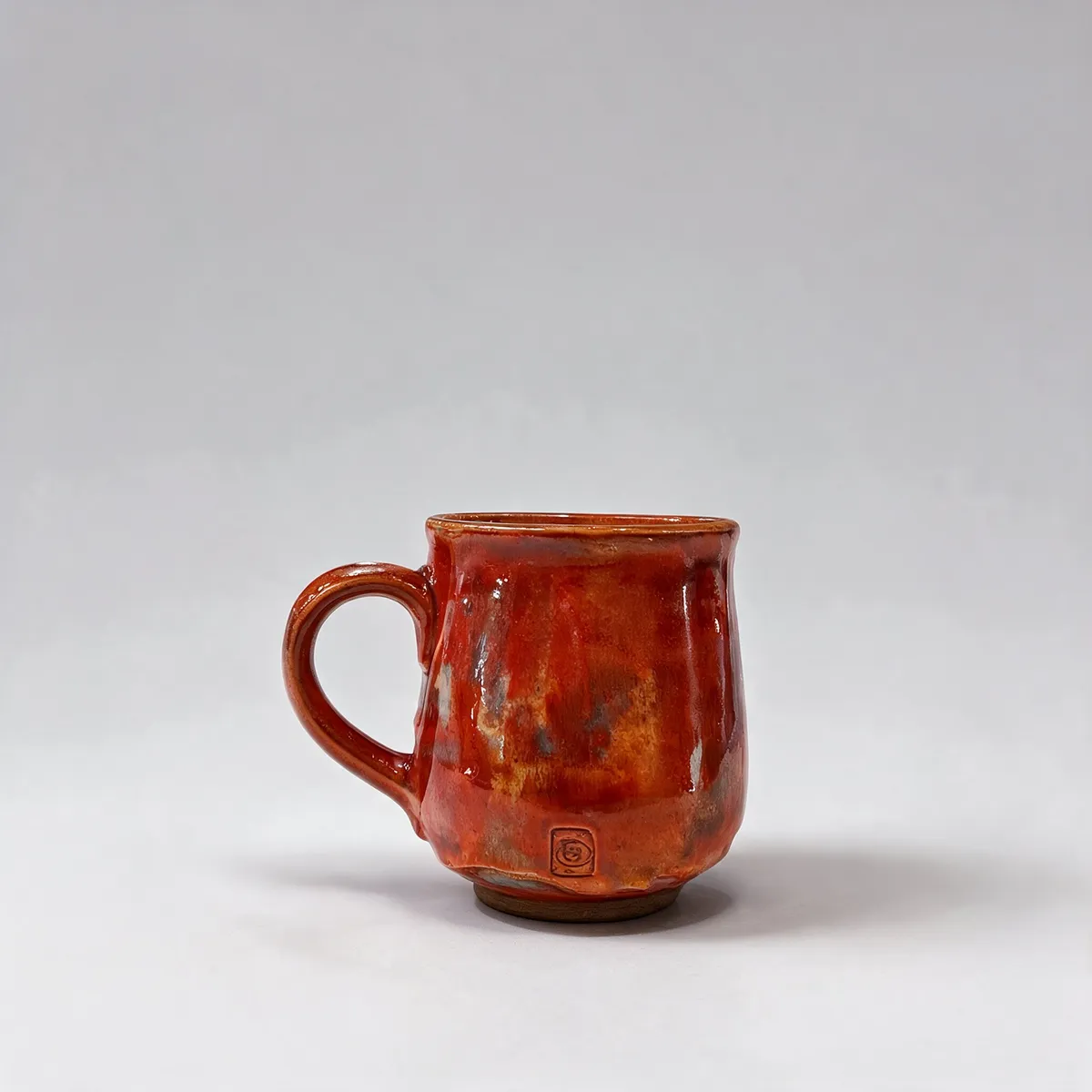
Czerwony ceramiczny kubek na jasnoszarym tle. Zwróć uwagę na światło, kompozycję i elementy, które chcesz zachować we własnym projekcie.
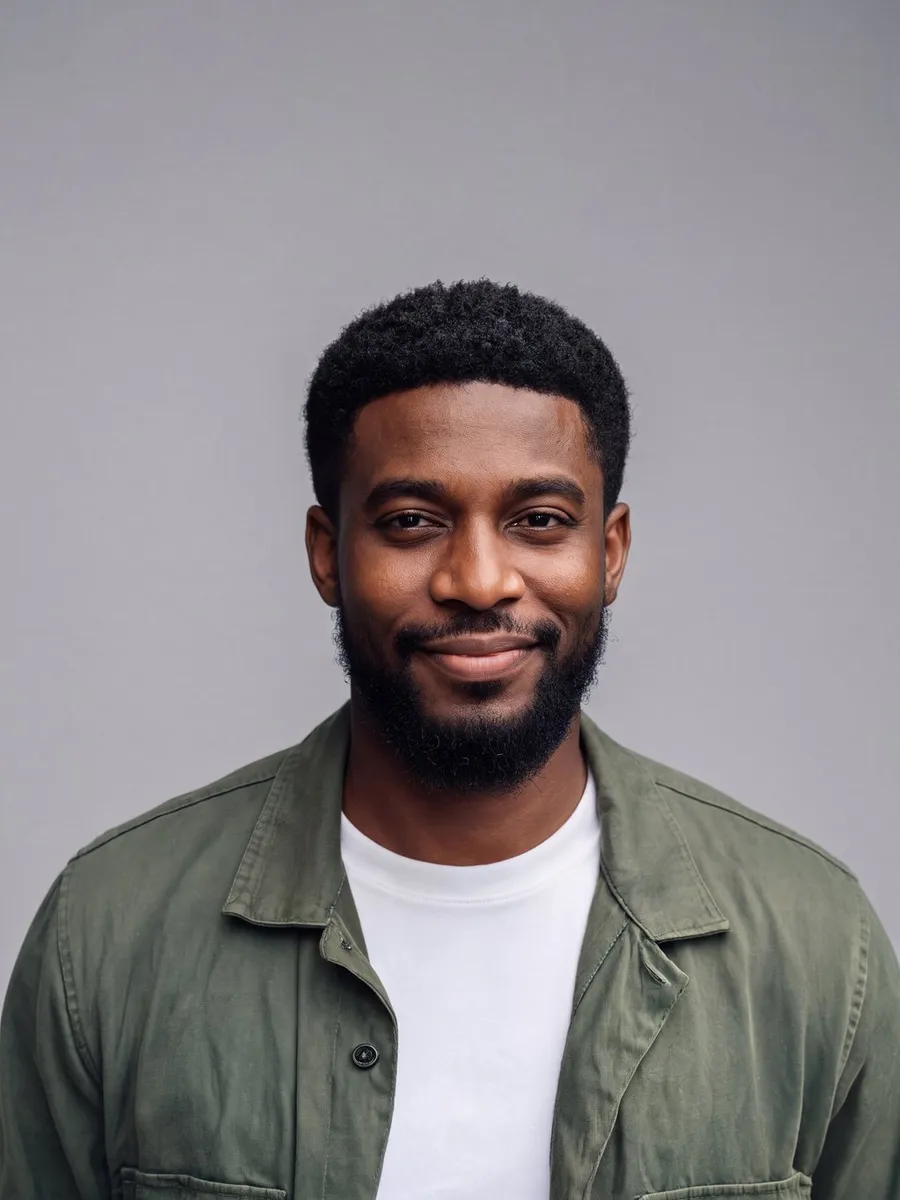
Mężczyzna w zielonej kurtce na neutralnym szarym tle. Zwróć uwagę na światło, kompozycję i elementy, które chcesz zachować we własnym projekcie.
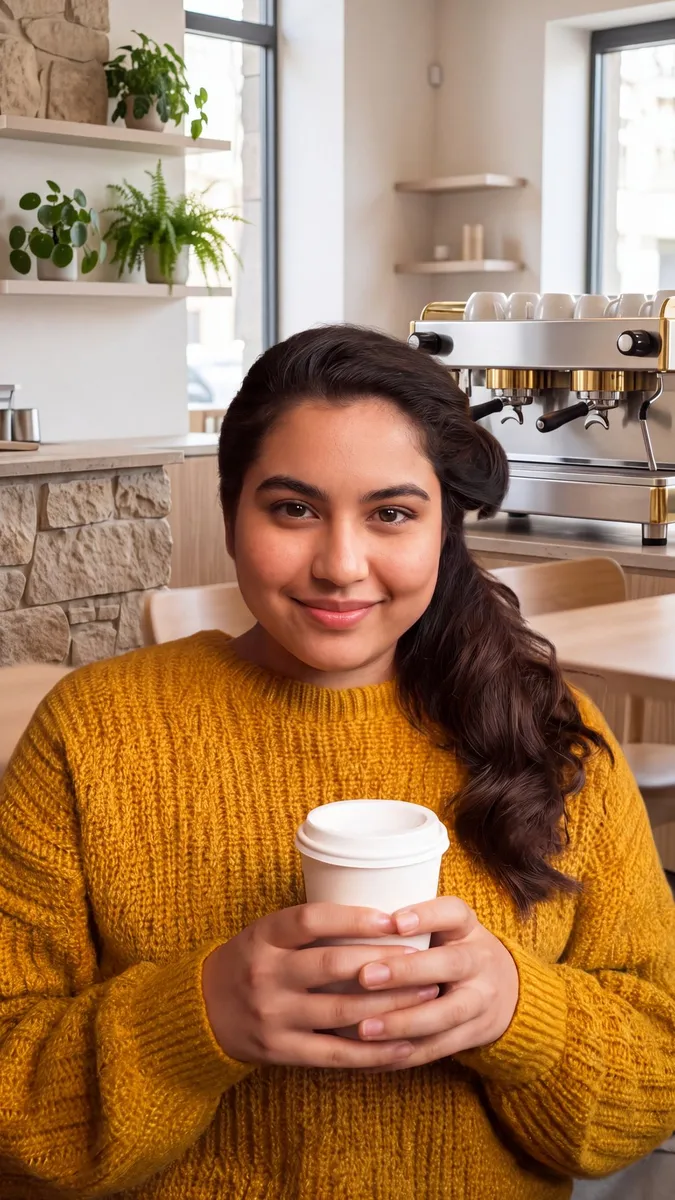
Kobieta w musztardowym swetrze z kubkiem w jasnej kawiarni. Zwróć uwagę na światło, kompozycję i elementy, które chcesz zachować we własnym projekcie.
Zacznij tutaj od opisu, a ustawienia i generowanie dokończ we właściwym studiu.
Wybierz własny lub autoryzowany obraz i zdecyduj, które cechy postaci lub sceny mają pozostać.
Wybierz AINude Image V3 lub V2. Zmień przykładowy opis poniżej: wskaż główną zmianę, a potem elementy do zachowania.
Prześlij przygotowany materiał. Model i opis przejdą do właściwego narzędzia. Sprawdź dostępne parametry i koszt przed uruchomieniem.
Porównaj twarz, dłonie, tkaniny i tło z zamierzonym efektem. Pobierz zaakceptowaną wersję przed dalszą edycją.
Przygotuj czystszy portret lub zdjęcie produktu, kiedy dotychczasowe otoczenie odciąga uwagę. Jasne tło, neutralne studio i kawiarnia to różne decyzje wizualne, które warto testować osobno.
Poniższe różnice pomagają wybrać właściwe narzędzie w obrębie projektu.
| Potrzeba | Ten scenariusz | Inny etap pracy |
|---|---|---|
| Edytor tła AI | Przygotuj czystszy portret lub zdjęcie produktu, kiedy dotychczasowe otoczenie odciąga uwagę. Jasne tło, neutralne studio i kawiarnia to różne decyzje wizualne, które warto testować osobno. | Zacznij od przygotowania czytelnego źródła i konkretnej intencji. |
| Dokładne zachowanie detali | Ten scenariusz korzysta z generatywnej edycji tła. Nie zapewnia automatycznej maski, dokładnego wycięcia ani przezroczystego kanału alfa PNG. Do produkcyjnego wycinania użyj narzędzia obsługującego maski. | Do zmian wymagających zachowania pikseli użyj edytora z maskami i warstwami. |
| Ruch lub nowa scena | Najpierw wybierz zaakceptowany wynik i sprawdź jego spójność. | Obraz na wideo ożywia wybrany kadr; tekst na wideo tworzy nowe ujęcie z opisu. |
| Końcowa publikacja | Zapisz wynik po ocenie twarzy, kompozycji i ważnych szczegółów. | Kadrowanie, podpisy i montaż gotowego materiału wykonaj na dalszym etapie. |
Wybierz jedną główną zmianę i doprecyzuj ją przed przejściem do studia.
Nazwij temat, otoczenie i dominujące światło, zamiast łączyć wiele sprzecznych pomysłów.
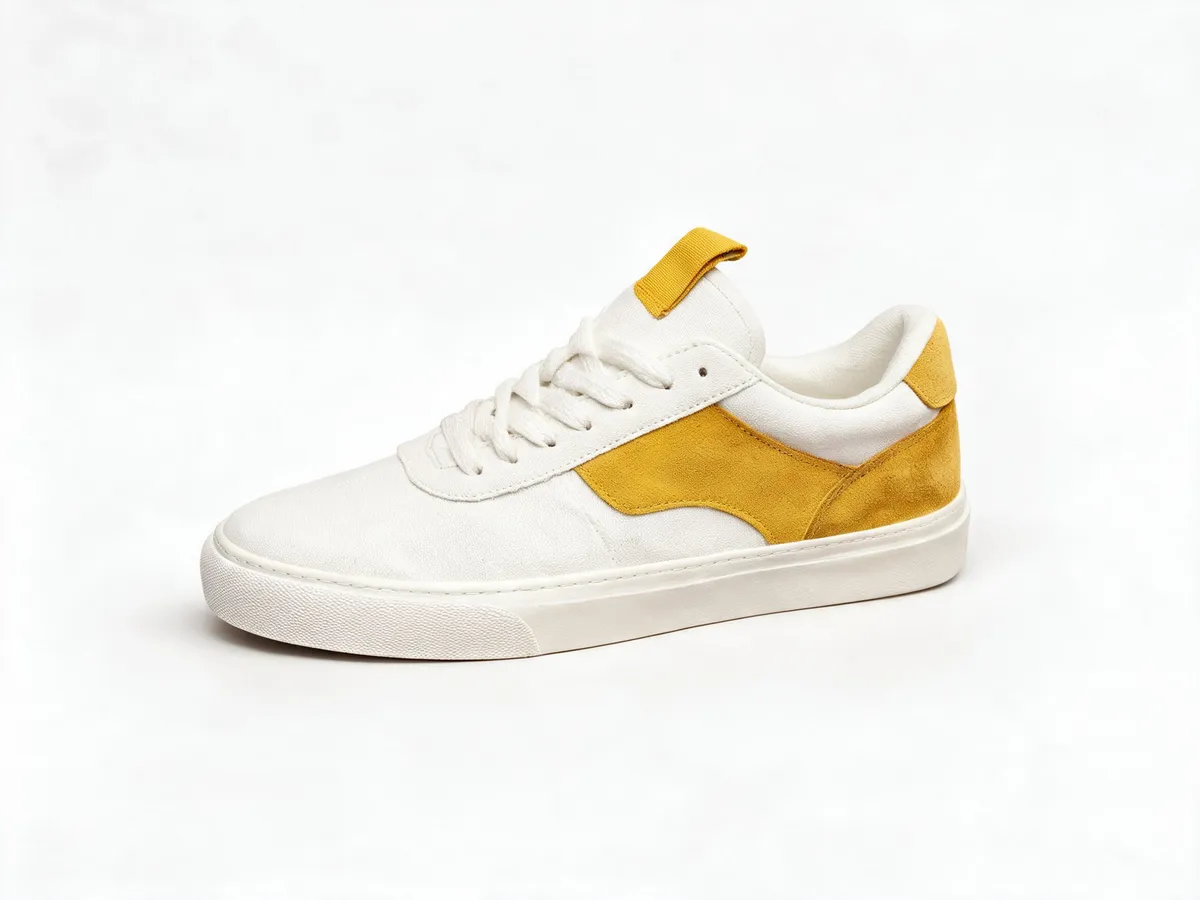
Umieść biały sportowy but z żółtymi akcentami na czystym białym tle. Zachowaj dokładny kształt, kolory i kąt widzenia. Dodaj subtelny naturalny cień kontaktowy, bez innych obiektów.
Wymień cechy, które mają pozostać. Gdy pracujesz z referencją, opisz jej rolę.
Zastąp tło portretu dorosłego mężczyzny neutralnym szarym tłem studyjnym. Zachowaj twarz, zieloną kurtkę, włosy i pozę. Dopasuj miękkie światło oraz krawędzie włosów do nowej sceny.
Oddziel główny cel od dodatkowych ozdobników. Najpierw oceń prosty wariant.
Przenieś dorosłą postać w musztardowym swetrze do jasnej kawiarni. Zachowaj kubek w dłoni, pełny strój, twarz i ułożenie ciała. Realistyczna perspektywa, spójne oświetlenie i naturalne cienie.
Ta strona nie gwarantuje przezroczystości. Opis białego tła tworzy białe piksele, a nie kanał alfa; do przezroczystego pliku potrzebna jest maska w odpowiednim edytorze.
Możesz o to poprosić, ale edycja generatywna może zmienić krawędzie włosów, dłonie lub strój. Sprawdź te miejsca w pełnym powiększeniu.
Ten scenariusz prowadzi do modeli AINude Image V3 lub V2. Ustawienia, dostępne formaty i koszt mogą się różnić; ostateczne opcje zobaczysz w studiu przed uruchomieniem zadania.
Wybrany model oraz aktualny opis. Własne pliki dodajesz bezpośrednio w studiu. Zmiana przykładowego tekstu nie uruchamia generowania ani nie pobiera kredytów.
Sprawdź koszt przy wybranych ustawieniach w studiu przed wysłaniem zadania. Samo przeglądanie przykładów i przygotowanie opisu na tej stronie nie uruchamia płatnego generowania.
AINude jest serwisem dla osób pełnoletnich. Korzystaj z własnych materiałów, fikcyjnych dorosłych postaci lub zdjęć, do których masz zgodę i prawa. Ten scenariusz dotyczy zwykłych portretów, pełnych stylizacji i projektów kreatywnych.
Przejdź do kolejnego scenariusza dopasowanego do materiału, który już masz.
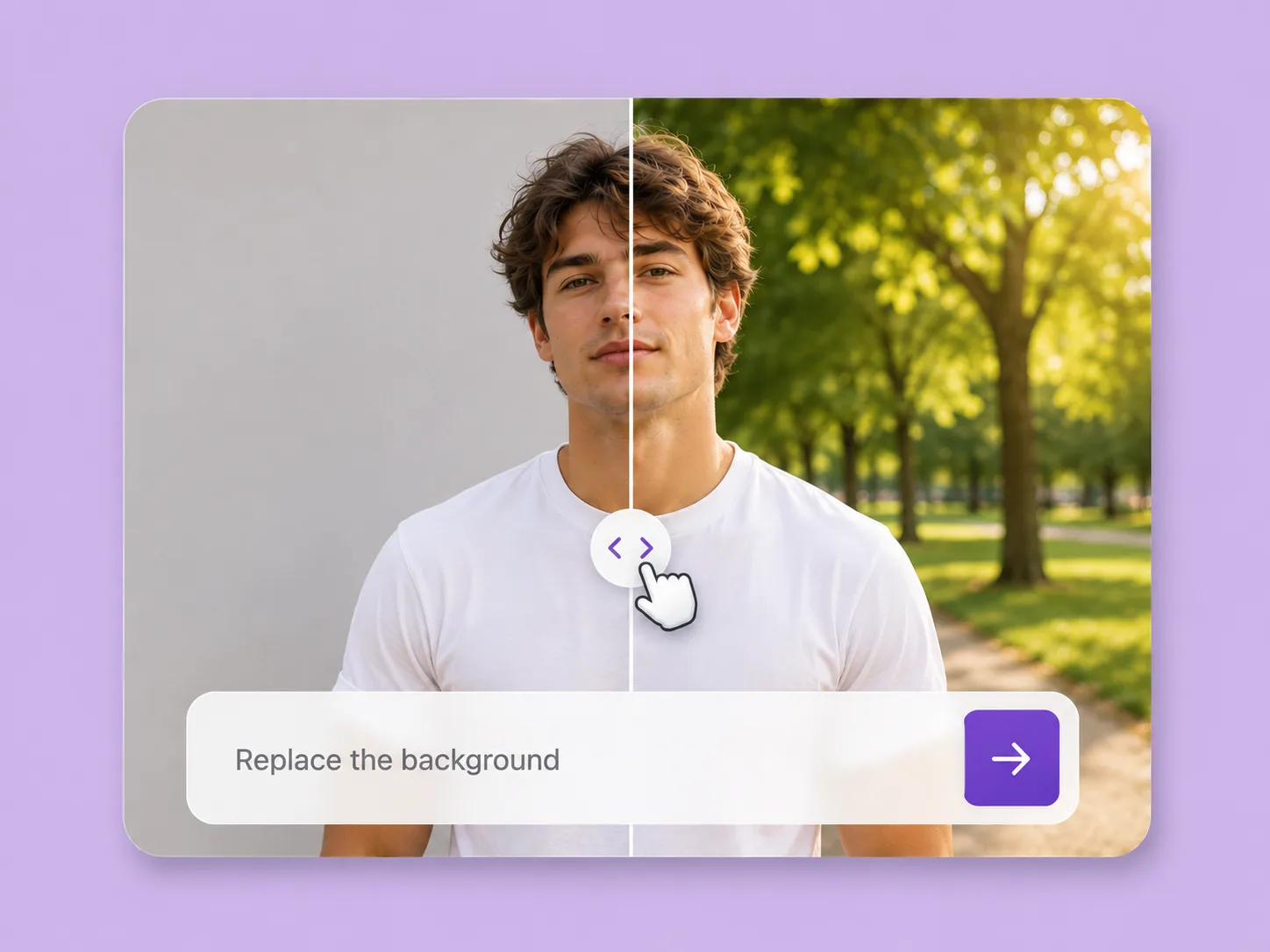
Edytuj własne zdjęcia i portrety fikcyjnych postaci w AINude Image. Opisz zmianę tła, ubioru, oświetlenia lub rekwizytu i zachowaj kontrolę nad kierunkiem kolejnej wersji.
Zobacz rozwiązanie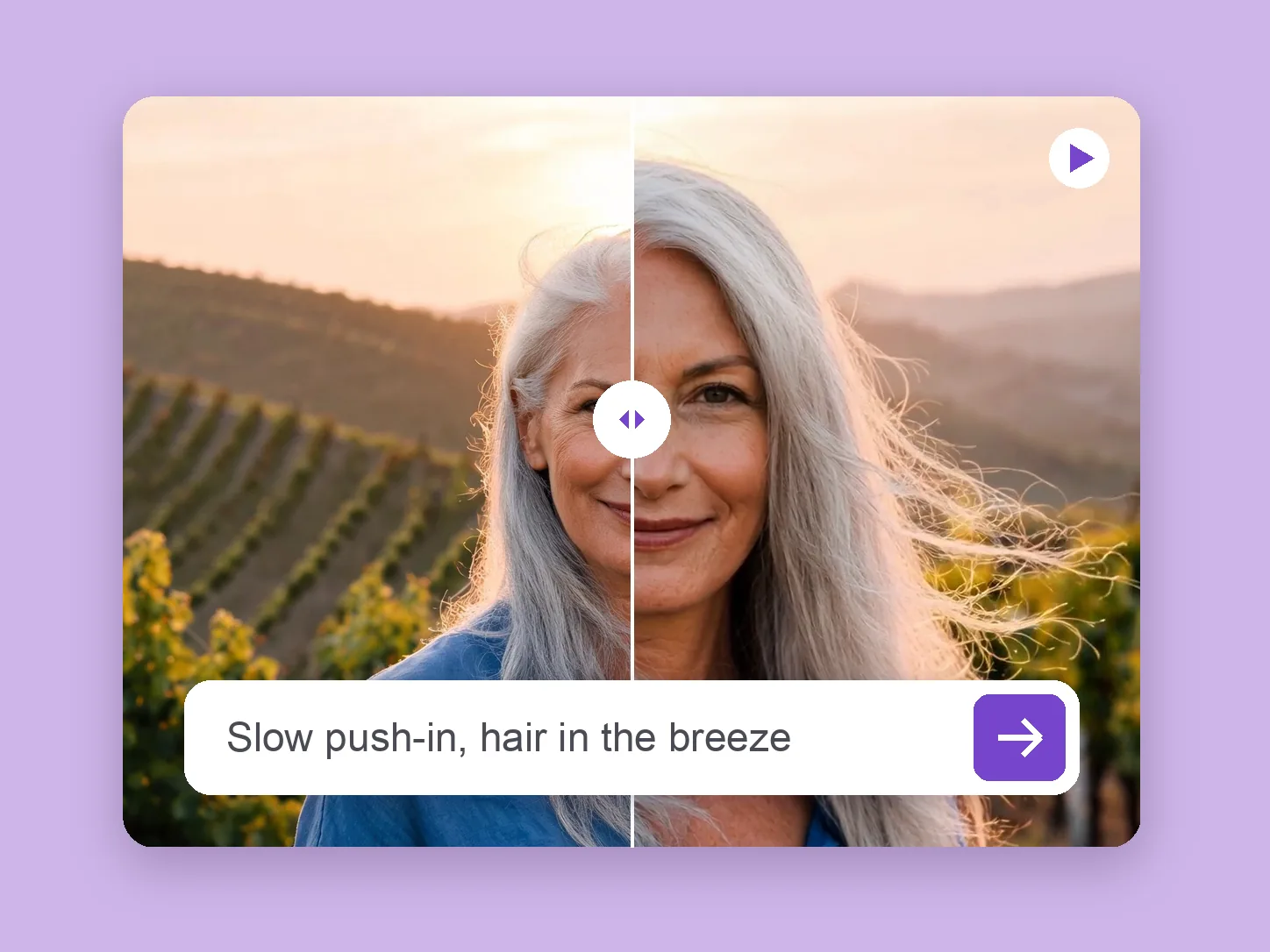
Ożyw zaakceptowany portret, ilustrację lub zdjęcie produktu w AINude. Wybierz model V5, V4, V3 lub V2 i przygotuj krótki opis ruchu oraz pracy kamery.
Zobacz rozwiązanie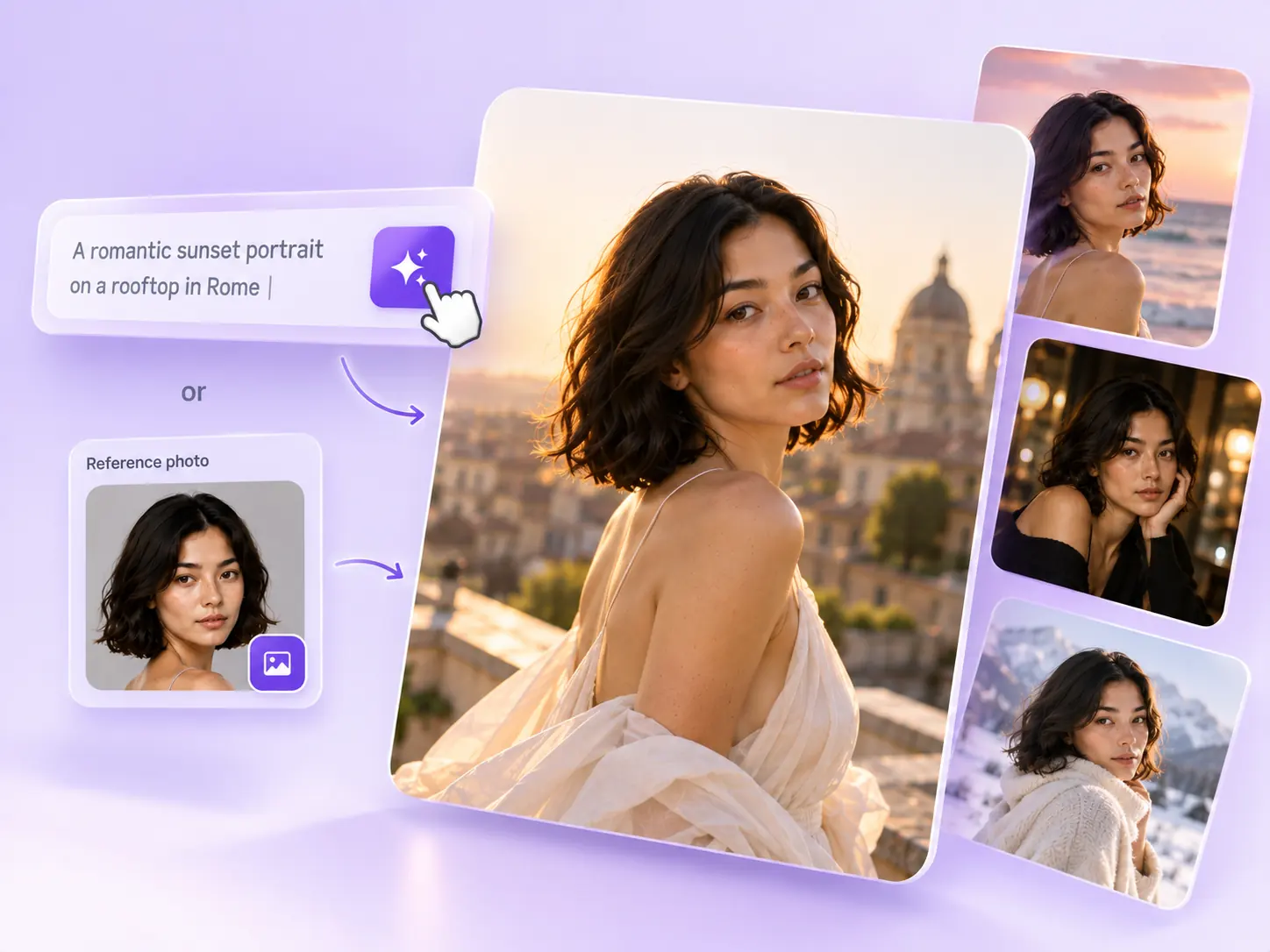
Projektuj dorosłe fikcyjne postacie, portrety i sceny produktowe z AINude Image V3 lub V2. Opisz wygląd, pełny strój i światło, a następnie otwórz studio tworzenia obrazów.
Zobacz rozwiązanieWybierz opis, dopasuj go do własnego pomysłu i sprawdź ustawienia w AINude. Każdy kolejny wynik oceniaj w kontekście całego projektu.
Przygotuj opis w AINude