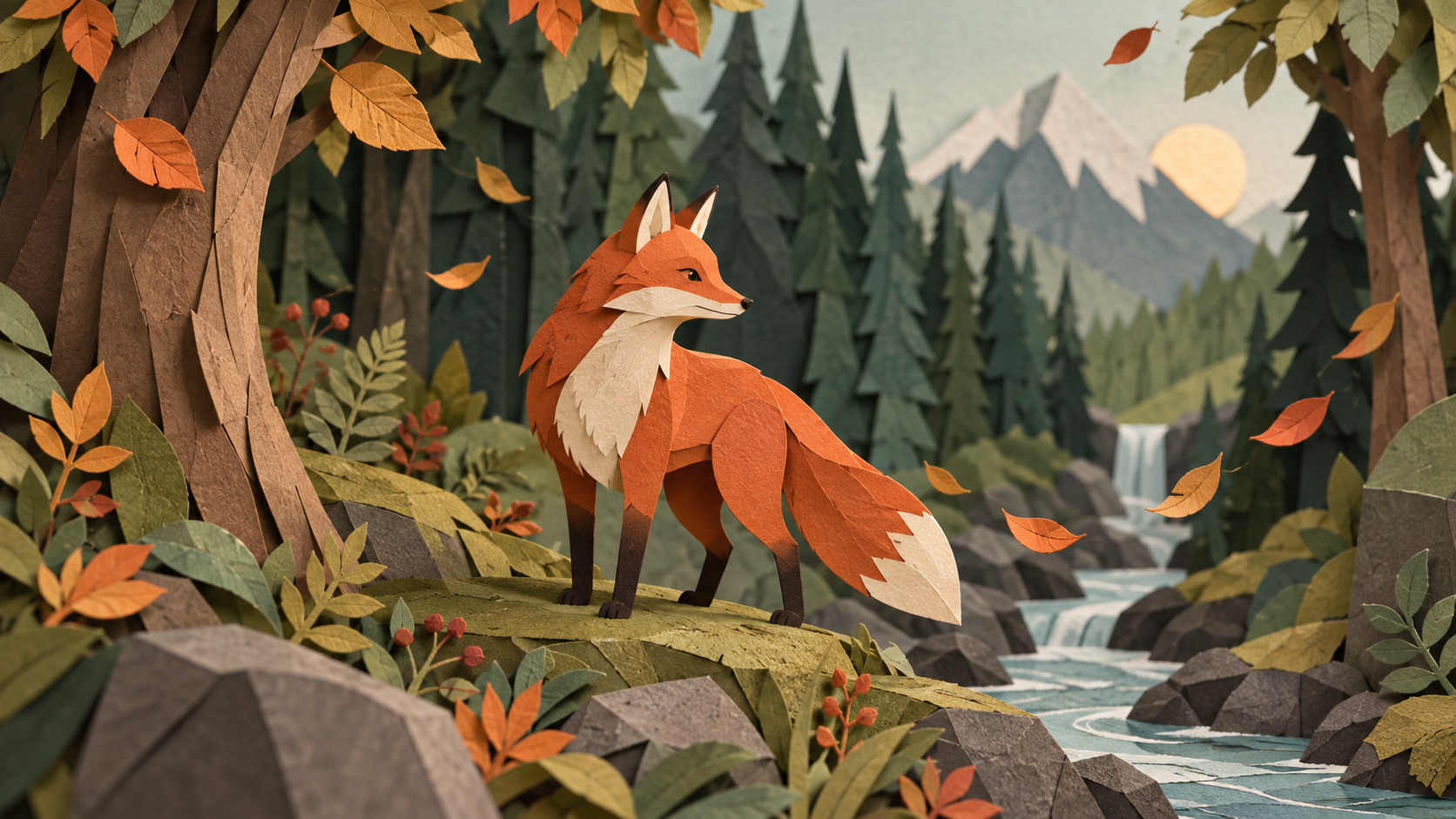
Animowana ilustracja może zachować temat, a jednocześnie stracić swój charakter. Lis nadal będzie lisem, lecz papierowe krawędzie zmienią się w gładką powierzchnię, płaskie kolory nabiorą przypadkowego połysku, a delikatna kreska stanie się ciężkim konturem. Dlatego przed dodaniem ruchu warto określić, co właściwie stanowi o stylu obrazu.
Animator obrazów AI pozwala pracować ze statycznym materiałem, ale zachowanie wybranych cech wymaga weryfikacji. Przygotuj oryginalną ilustrację i kilka prostych kryteriów oceny. W scenie z lisem w lesie mogą to być na przykład kształt sylwetki, ograniczona paleta oraz faktura przypominająca wycinankę.
Nazwij cechy, które mają pozostać rozpoznawalne
Zanim napiszesz opis ruchu, obejrzyj ilustrację jako całość. Czy jej charakter opiera się na miękkich plamach, precyzyjnych liniach, ostrych cięciach papieru czy widocznych śladach pędzla? Wybierz najważniejsze cechy i zapisz je obok materiału źródłowego.
Nie wystarczy określenie „zachowaj styl”. Dla wycinanki możesz wskazać wyraźne brzegi kształtów, płaskie pola koloru i papierową powierzchnię. Dla rysunku ważniejsze mogą być zmienna grubość kreski oraz sposób zaznaczenia cieni.
Nie oznacza to, że generator zapewnia osobne blokady dla tych cech. Opis służy określeniu oczekiwań, a lista pomaga w ocenie rezultatu. Jeśli narzędzie ma dodatkowe ustawienia, sprawdź ich rzeczywiste działanie.
Linia i sylwetka: czy zmiany należą do tego samego rysunku?
Porównaj obrys ważnych elementów na początku, w środku i pod koniec klipu. W przypadku lisa zwróć uwagę na uszy, pysk i ogon. Zmiana pozy może wymagać innego konturu, ale przypadkowe pojawianie się szczegółów nie musi być zgodne z wybranym językiem ilustracji.
Przy rysunku liniowym sprawdź, czy kreska nie zmienia charakteru bez związku z zamierzonym działaniem. Nie chodzi o wymuszanie identycznej grubości wszędzie. Nierówna linia może być celowym elementem stylu; oceniaj jej zgodność z oryginałem.
W przypadku wycinanki przyjrzyj się narożnikom i miejscom nakładania kształtów. Jeśli ostre brzegi stają się miękkimi, błyszczącymi wypukłościami, zastanów się, czy taka zmiana jest zgodna z pierwotnym zamysłem. Atrakcyjniejsza faktura nie zawsze oznacza bardziej odpowiedni wynik.
Kolory i materiał: oceń cały klip, nie jedną klatkę
Wybierz kilka dużych pól koloru, które nadają ilustracji charakter. Mogą to być ruda sylwetka lisa, ciemna zieleń drzew i jasne tło. Obserwuj je podczas odtwarzania: czy zachowują swoje wzajemne relacje, czy nagle zmieniają nasycenie lub temperaturę?
Oddziel zamierzoną zmianę światła od nieplanowanego przekształcenia palety. Jeżeli scena ma pozostać płaska i graficzna, dodatkowy połysk może odciągać uwagę. Jeżeli projekt zakłada oświetlenie teatralne, część zmian może być uzasadniona.
Sprawdź także materiał. Papier, akwarela i gładka grafika wektorowa tworzą różne oczekiwania wizualne. Nie zakładaj, że bardziej realistyczna powierzchnia stanowi ulepszenie. Wybierz wersję zgodną z charakterem ilustracji, który chcesz rozwijać.
Zacznij od ruchu, który nie zasłania oceny stylu
Na pierwszą próbę wybierz jedno działanie: lekkie poruszenie liści lub spokojne przesunięcie uwagi w stronę lisa. Rozbudowany ruch całej sceny może utrudnić rozpoznanie, czy styl pozostał spójny.
Zachowaj oryginalny plik i użyty opis. Obejrzyj wynik obok ilustracji, a potem samodzielnie w normalnym tempie. Pierwsze porównanie pomaga wychwycić zmiany, drugie zaś pokazuje, czy są one zauważalne podczas odbioru animacji.
Jeśli rezultat zmienia zbyt wiele cech, uprość zadanie. W kolejnej próbie zmień jeden element i sprawdź, co się poprawiło. Nie traktuj samego dodania referencji jako gwarancji zgodności kolorów, linii czy faktury materiału.
Cztery sposoby pracy z materiałem
Przed rozpoczęciem rozróżnij dostępne kategorie generowania treści:
- Tekst na wideo: opis jest punktem wyjścia do sceny. To opcja do rozważenia, gdy dopiero poszukujesz wizualnego pomysłu.
- Obraz na wideo: ilustracja lub fotografia stanowi odniesienie dla wyglądu animowanego ujęcia.
- Wideo referencyjne: przykład pokazuje oczekiwaną estetykę lub ruch. Sprawdź typ przyjmowanego materiału oraz zakres wykorzystania jego cech.
- Wideo na wideo: przekształcany jest gotowy klip. Dostępne zmiany stylu, efekty i inne operacje zależą od konkretnego narzędzia.
Dla przygotowanej ilustracji możesz zacząć od strony obraz na wideo w AINude. Sprawdź wymagania wybranego trybu, zamiast zakładać identyczne możliwości u różnych dostawców.
Jak porównać narzędzia pod kątem ilustracji
Wykonaj podobne zadanie na tym samym materiale. Porównaj zachowanie linii, palety i faktury, a także dostępne ustawienia oraz czytelność obsługi. Sprawdź, czy potrafisz rozpoznać użyty plik, wybrane parametry i gotowy wynik.
Rozdzielczość 1080p zweryfikuj w odniesieniu do konkretnego modelu i eksportu. Większy obraz nie naprawia automatycznie zmienionego charakteru kreski. Obejrzyj lokalny plik i oceń zarówno szczegóły, jak i animację w całości.
Dostępne proporcje, takie jak 16:9, 9:16 lub 1:1, sprawdź przed serią prób. Upewnij się, że docelowy kadr zachowuje ważne fragmenty ilustracji i pozostawia miejsce na ruch. Reklamowe porównanie nie zastępuje testu na własnym materiale.
Koszt prób i dostęp do instrukcji
W rozliczeniu kredytowym ustal koszt wybranego modelu, długości i ustawień. Sprawdź, czy dodatkowe opcje zmieniają wycenę oraz jak rozliczane są nieudane zadania. Uwzględnij potrzebne warianty, a nie tylko jeden wybrany film.
Aktualną ofertę AINude znajdziesz w cenniku. Zweryfikuj warunki pakietów i ewentualnych promocji. Darmowe kredyty, rabaty lub stawki podane przy innym dostawcy nie opisują automatycznie tej oferty.
Przed dłuższą sesją zajrzyj do dostępnych instrukcji. Sprawdź zwłaszcza wymagania materiału oraz opis ustawień, których chcesz użyć. Galeria może pomóc wybrać kierunek, ale nie dowodzi powtarzalności konkretnego efektu.
Pięć kroków pierwszej animacji ilustracji
- Przygotuj konto i kredyty. Sprawdź dostęp oraz budżet testu i poprawek.
- Wybierz metodę. Dodaj materiał odpowiedni dla trybu i określ główny zamiar ruchu.
- Ustal parametry. Wybierz dostępny czas trwania, proporcje i ustawienia wyglądu.
- Wygeneruj i dopracuj. Obejrzyj linię, kolory oraz fakturę materiału. Zmieniaj jeden element w kolejnej próbie.
- Pobierz i sprawdź. Odtwórz lokalny plik przed włączeniem go do projektu lub publikacji.
Swoboda twórcza i rzeczywiste ograniczenia
Hasło „bez ograniczeń” nie potwierdza pełnej kontroli nad stylem ani możliwości przyjęcia każdego zadania. Sprawdź zasady usługi, dostępne ustawienia i sposób wyjaśniania błędów. Odrzucenie materiału wymaga odczytania komunikatu.
AINude jest przeznaczony wyłącznie dla osób dorosłych (18+). Materiały z udziałem nieletnich są zabronione. Wyraźna zgoda na użycie wizerunku jest wymagana. Treści intymne bez zgody są zabronione.
Nie wykorzystuj syntetycznych scen do oszustwa, podszywania się ani do manipulacji politycznej. Nie przedstawiaj animacji jako autentycznego zapisu wydarzeń.
Pytania podczas pracy nad stylem
Czy mogę użyć własnej ilustracji zamiast gotowego przykładu?
Sprawdź obsługiwane pliki i wykonaj próbę na własnym materiale. Przykład z galerii nie zastępuje oceny linii oraz kolorów konkretnego obrazu.
Czy istniejący film też może być punktem wyjścia?
Zweryfikuj, czy wybrany tryb przyjmuje klip i jakie przekształcenia obsługuje. Samo przesłanie filmu nie zapewnia zachowania jego stylu.
Co zrobić, gdy nie rozumiem ustawienia?
Sprawdź jego opis w dostępnej instrukcji i wykonaj prosty test. Nie przypisuj opcji działania na podstawie samej nazwy ani obietnic znalezionych w opisach innych narzędzi.