AINude jest przeznaczony wyłącznie dla osób dorosłych (18+). Materiały z udziałem nieletnich są zabronione. Wyraźna zgoda na użycie wizerunku jest wymagana. Treści intymne bez zgody są zabronione.
Kategorie: Wideo AI, Animacja obrazu, Poradniki dla twórców
Tagi: pędzel ruchu AI, motion brush, animacja obrazu, maska ruchu, kontrola gestu
Wprowadzenie
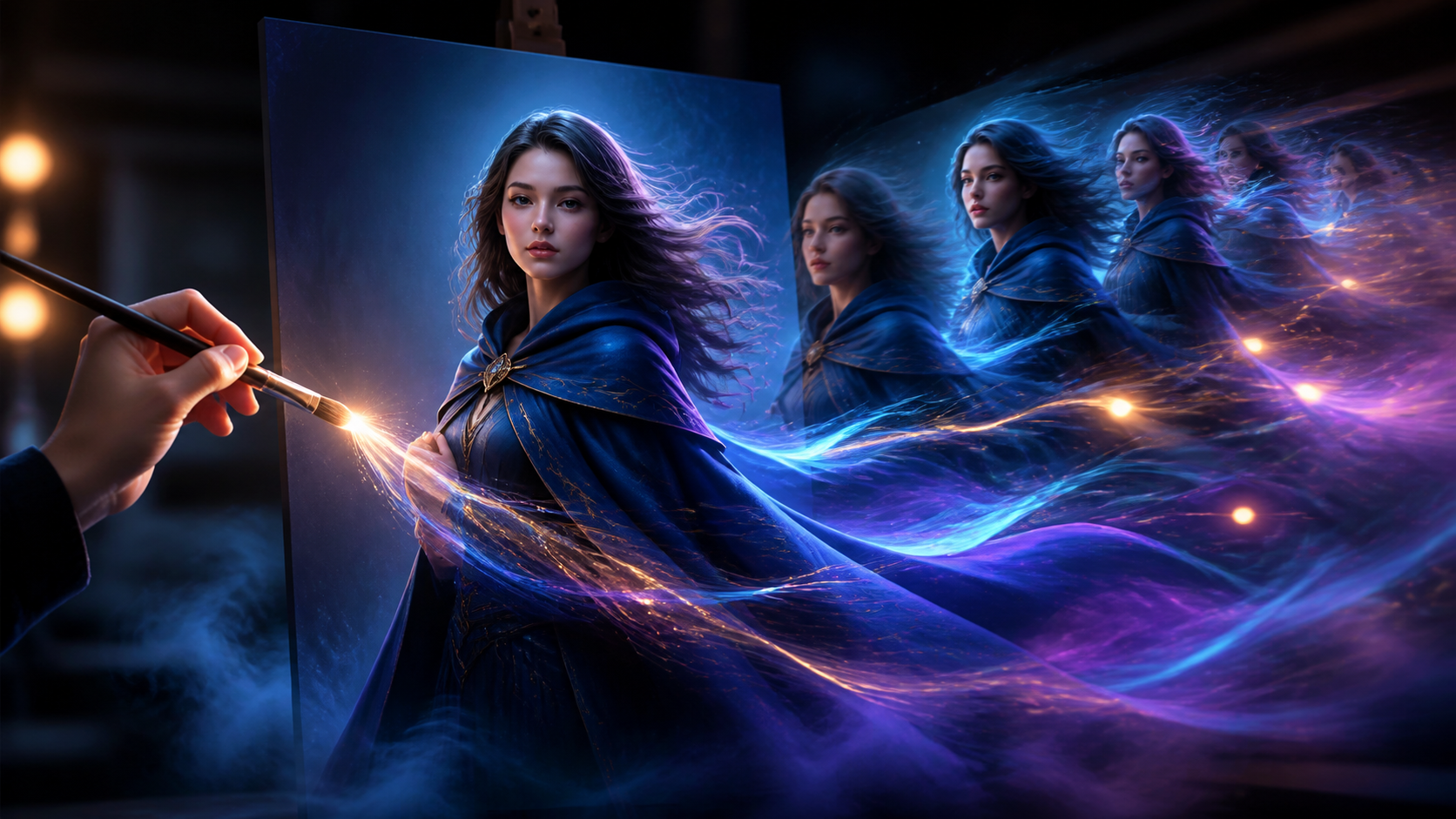
Pędzel ruchu AI to ogólna nazwa sposobu sterowania animacją wybranego fragmentu obrazu. W zależności od narzędzia może oznaczać maskę obszaru, strzałkę kierunku, suwak siły albo połączenie tych elementów. Nie każda usługa oferuje ten sam zestaw funkcji, dlatego ocenę należy opierać na rzeczywistym interfejsie i krótkim teście.
W scenach NSFW szczególnie ważne jest rozdzielenie ruchu od ochrony reszty kadru. Jeśli ma poruszyć się tkanina lub dłoń, twarz, tło i światło powinny pozostać stabilne. Dobry rezultat nie zależy od liczby zaznaczonych stref, lecz od tego, czy ruch jest czytelny i nie powoduje nowych artefaktów.
Co sprawdzić w narzędziu typu motion brush
Przed rozpoczęciem odpowiedz na pięć pytań:
- Czy można zaznaczyć dokładny obszar ruchu?
- Czy dostępny jest kierunek i siła animacji?
- Czy da się ochronić obszary, które mają pozostać nieruchome?
- Czy ruch kamery jest sterowany osobno od ruchu obiektu?
- Czy wynik można poprawić bez ponownego projektowania całego kadru?
Traktuj je jako kryteria, nie opis każdej platformy. Jeżeli interfejs nie ma maski ochronnej albo osobnej kontroli kamery, dopasuj proces do dostępnych opcji i nie przypisuj mu funkcji znanych z innego produktu.
Przygotowanie obrazu wejściowego
Wybierz kadr o czytelnej anatomii, wyraźnych krawędziach i logicznym świetle. Pędzel nie naprawi dłoni, twarzy lub tkaniny, które już w obrazie są zniekształcone. Im bardziej postać zlewa się z tłem, tym trudniej oddzielić strefę ruchu bez naruszenia sąsiednich pikseli.
Na pierwszą próbę unikaj wielu nakładających się obiektów. Zapisz oryginał oraz wymiary obrazu. Przygotuj też prostą notatkę: co ma się poruszyć, w jakim kierunku, jak szybko i co musi pozostać nieruchome. Dzięki temu wynik można ocenić względem planu, a nie wyłącznie według wrażenia.
Zaznaczenie strefy i krawędzi
Zacznij od niewielkiego obszaru, na przykład dłoni, pasma włosów lub fragmentu tkaniny. Maska zbyt szeroka może poruszyć tło i zmienić sylwetkę; zbyt wąska może przeciąć obiekt na krawędzi. Zwróć uwagę na miękkie przejście maski, jeśli narzędzie pozwala je ustawić.
Po renderze oglądaj przede wszystkim granicę strefy. Szukaj rozciągniętej skóry, podwójnych konturów, migotania i fragmentów tła przyklejonych do ruchomego obiektu. Jeśli krawędź się rozpada, zmniejsz ruch, popraw maskę albo wybierz prostszy kadr.
Kierunek, siła i czas ruchu
Jedna strzałka nie opisuje całej choreografii. Określ początek, maksimum i zakończenie gestu. Krótki ruch dłoni może wymagać innego tempa niż spokojny oddech lub falowanie tkaniny. Zbyt duża siła często powoduje zmianę kształtu zamiast naturalnego przesunięcia.
Testuj trzy warianty: łagodny, pośredni i mocniejszy. Zachowaj ten sam obraz, maskę oraz prompt. Porównaj, przy którym ustawieniu ruch pozostaje czytelny, a anatomia i tło są stabilne. Nie zmieniaj jednocześnie siły, kierunku i kamery, ponieważ utracisz możliwość diagnozy.
Prompt wspierający ruch
Prompt powinien krótko opisać stałą scenę oraz planowany gest. Ustal podmiot, garderobę lub nagość, otoczenie, światło, kamerę i ruch, lecz nie dodawaj nowej lokacji ani postaci. Przykład: ten sam portret i ciepłe światło boczne, kamera nieruchoma, powolny ruch dłoni po tkaninie, twarz oraz tło pozostają stabilne.
Unikaj sformułowań takich jak „dużo ruchu” lub „bardziej filmowo”. Narzędzie potrzebuje kierunku i tempa. Jeśli efekt ma być cykliczny, dopisz pozycję powrotu. Jeśli kadr ma prowadzić do następnego ujęcia, opisz stan końcowy.
Ruch obiektu a ruch kamery
Ruch kamery może wzmocnić gest, ale utrudnia ocenę maski. Na pierwszą próbę pozostaw kamerę nieruchomą. Dopiero po ustabilizowaniu obiektu przetestuj najazd, przesunięcie lub delikatne oddalenie, o ile wybrane narzędzie oferuje taką kontrolę.
Sprawdź, czy tło zachowuje perspektywę, a postać nie zmienia skali niezależnie od kamery. Gdy oba ruchy nakładają się nieprawidłowo, wróć do osobnych testów. Czasami dwa krótkie klipy dają czystszy montaż niż jedna skomplikowana animacja.
Ocena stabilności w czasie
Odtwórz wynik kilka razy w normalnym tempie i w zwolnieniu. Sprawdź twarz, dłonie, krawędzie garderoby, włosy, tło, cienie i odbicia. Artefakt może być niewidoczny na pojedynczej klatce, lecz pulsować w ruchu. Porównaj także pierwszą i ostatnią klatkę, szczególnie gdy planujesz pętlę.
Oceń pobrany plik, nie tylko podgląd. Zapisz rozdzielczość, liczbę klatek, kodek, bitrate i znak wodny. Parametry oraz czas generacji należy potwierdzić dla konkretnej usługi; nie ma jednego standardu dla wszystkich narzędzi typu motion brush.
Filtry, prywatność i bezpieczna praca
Platformy różnią się moderacją i zakresem przyjmowanych obrazów. Wykonaj mały test własnego materiału i sprawdź komunikaty usługi. Przed przesłaniem katalogu przejrzyj widoczność biblioteki, okres przechowywania, zasady usuwania oraz zakres użycia danych.
Dowiedz się, jakie informacje przechodzą przez logowanie i płatności. Żaden kanał rozliczenia nie gwarantuje anonimowości sam z siebie. Nie używaj cudzej twarzy do oszustwa, podszywania się ani manipulacji. Zachowaj lokalnie obraz źródłowy, maskę lub opis strefy, ustawienia i eksport.
Alternatywa: animowanie całego kadru
Jeśli nie potrzebujesz maski ani strzałek kierunku, własny kadr możesz ogólnie ożywić przez trasę obraz na wideo, a nową scenę rozpocząć w generatorze wideo AI. Te trasy animują całe wejście i nie zastępują specjalistycznego pędzla ruchu z kontrolą wybranego obszaru.
Test porównawczy
- Wybierz jeden stabilny obraz i małą strefę.
- Zapisz kierunek, tempo oraz obszary nieruchome.
- Przygotuj trzy poziomy siły ruchu.
- Porównaj krawędzie maski, anatomię i tło.
- Powtórz test dopiero potem z ruchem kamery.
Podsumowanie
Pędzel ruchu AI warto oceniać po kontroli, nie po widowiskowości. Dokładna strefa, umiarkowana siła, czytelny kierunek oraz ochrona reszty kadru zmniejszają ryzyko artefaktów. Funkcje różnią się między usługami, dlatego każdy mechanizm trzeba potwierdzić w interfejsie i na krótkiej próbce. Stabilny wynik można dopiero później rozszerzać o kamerę, dłuższy czas lub kolejne obszary.
Najczęściej zadawane pytania
Czy trzeba animować cały obiekt?
Nie. Mała, precyzyjna strefa często daje bardziej naturalny rezultat i ułatwia ochronę tła.
Co zrobić, gdy rusza się również tło?
Zmniejsz maskę lub siłę, popraw jej krawędź i sprawdź, czy narzędzie oferuje obszar ochronny.
Kiedy dodać ruch kamery?
Po ustabilizowaniu ruchu obiektu. Oddzielne testy pokazują, który element powoduje dryf lub zmianę perspektywy.