Polecenie „ożyw obraz” może prowadzić do bardzo różnych rezultatów. Na jednej animacji poruszą się liście, na innej cały kadr zacznie się przesuwać, a na kolejnej zmieni się wygląd tła. Wszystkie te efekty mogą przyciągać uwagę, ale nie odpowiadają na to samo zadanie.
Przed pierwszą próbą rozróżnij trzy pytania: co ma robić obiekt, jak ma zachowywać się kamera i jakie relacje między planami obrazu chcesz zachować. Dzięki temu łatwiej opiszesz oczekiwany wynik i rozpoznasz, czy animacja rzeczywiście realizuje pomysł. Posłużmy się sceną z paprocią na pierwszym planie, drzewem pośrodku i górami w oddali.
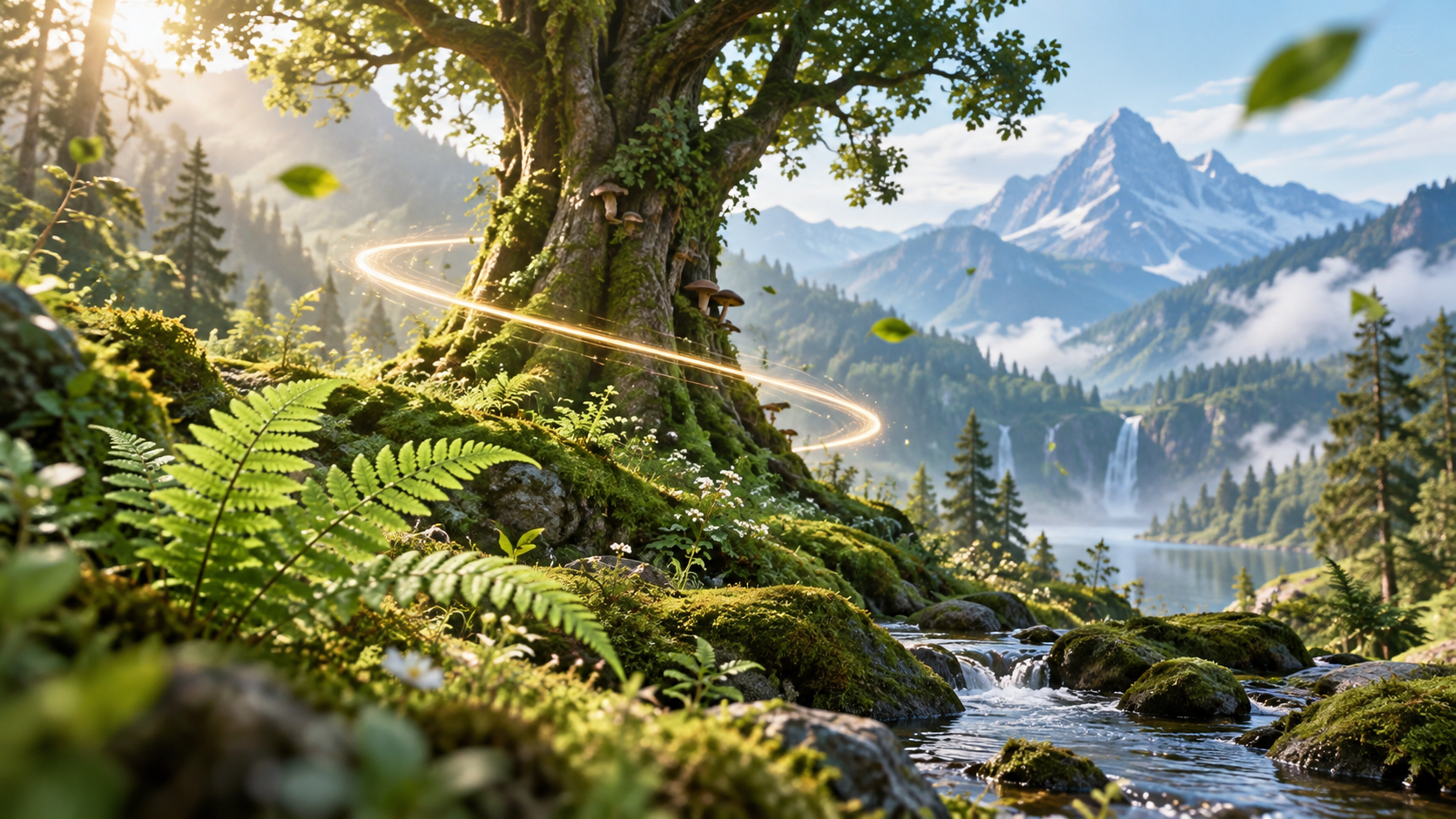
Ruch obiektu: zmienia się wybrany element sceny
Jeśli chcesz poruszyć liście paproci, kluczowe jest ich zachowanie względem otoczenia. Pień drzewa i zarys gór mogą pozostać punktami odniesienia. Oglądając klip, sprawdzasz wtedy, czy porusza się wybrany element, a nie tylko cały obraz.
Ruch obiektu może mieć niewielki zakres. Delikatne ugięcie liścia daje inny efekt niż gwałtowne falowanie całej rośliny. Ustal, co pasuje do sceny, zamiast zakładać, że większa dynamika oznacza lepszą animację.
Zwróć uwagę na kształt. Jeśli liść nie tylko się porusza, ale też przypadkowo zmienia liczbę odnóg, rezultat może odciągać uwagę od zamierzonego działania. Oceniaj zarówno ruch, jak i rozpoznawalność elementu na początku oraz końcu klipu.
Ruch kamery: zmienia się sposób oglądania sceny
Możesz chcieć zbliżyć uwagę do drzewa albo poprowadzić ją wzdłuż leśnej ścieżki. W takim zadaniu obiekty nie muszą same wykonywać żadnej czynności. Zmiana dotyczy sposobu, w jaki scena jest pokazywana.
Nie utożsamiaj każdego powiększenia z wiarygodnym ruchem w przestrzeni. Samo skalowanie całej fotografii również daje wrażenie zbliżenia. Przy oglądaniu sprawdź, czy efekt odpowiada zamysłowi, czy tylko przesuwa i powiększa nieruchomy obraz.
Na początku wybierz jedno zachowanie kamery. Połączenie obrotu, zbliżenia i ruchu roślin utrudni ocenę, skąd wzięła się niepożądana zmiana. Jeśli potrzebujesz kilku działań, dodawaj je po sprawdzeniu prostszego wariantu.
Przestrzenne plany obrazu to nie głębia ostrości
Pierwszy plan, plan środkowy i tło opisują położenie elementów w przedstawionej scenie. Paproć znajduje się blisko, drzewo dalej, a góry tworzą odległe tło. To układ przestrzenny, który można rozpoznać także na zdjęciu ostrym w dużej części kadru.
Głębia ostrości określa zakres odległości, w którym elementy sceny wyglądają na ostre. Wyraźna paproć i rozmyte góry nie oznaczają tego samego co paproć poruszająca się względem gór. Rozmycie nie jest ruchem, a zmiana ostrości nie zastępuje animowania sceny.
Podczas próby sprawdź, czy elementy zachowują sensowne relacje. Czy liście nadal znajdują się przed pniem? Czy krawędzie nie przenikają przypadkowo przez tło? Jeśli planujesz zmianę ostrości, potraktuj ją jako osobny cel do oceny.
Nie zakładaj, że narzędzie udostępnia oddzielne warstwy, ustawienia obiektywu lub dokładną kontrolę głębi. Nazwy efektów nie potwierdzają sposobu ich realizacji. Liczy się zachowanie widoczne w wygenerowanym materiale.
Cztery metody rozpoczęcia pracy
Przed wyborem narzędzia ustal, jaki materiał będzie podstawą generowania:
- Tekst na wideo: opis jest punktem wyjścia. To opcja do rozważenia, gdy nie masz ustalonej fotografii.
- Obraz na wideo: zdjęcie lub ilustracja określa wizualny początek animacji. Ten wariant odpowiada pracy nad ruchem istniejącego kadru.
- Wideo referencyjne: przykład pokazuje oczekiwany styl lub dynamikę. Sprawdź obsługę referencji i zakres wykorzystania jej cech.
- Wideo na wideo: przekształcany jest gotowy klip. Dostępne zmiany wyglądu, efekty i inne operacje zależą od narzędzia.
Dla sceny przygotowanej jako obraz możesz zacząć od strony obraz na wideo w AINude. Nie traktuj możliwości opisanych przy innym dostawcy jako potwierdzenia ustawień tego trybu.
Porównuj wynik niezależnie od rozdzielczości
1080p to parametr do sprawdzenia dla wybranego modelu i eksportu. Nie oznacza automatycznie poprawnego ruchu, stabilnych konturów ani zachowania relacji między planami. Obejrzyj cały film w docelowej wielkości, a następnie wróć do fragmentów budzących wątpliwości.
Proporcje również wpływają na zadanie. Szeroki kadr 16:9, pionowy 9:16 i kwadrat 1:1 mogą obejmować inne fragmenty tej samej sceny. Sprawdź dostępne warianty i pozostaw miejsce na zaplanowany ruch. Sam wybór proporcji nie gwarantuje, że późniejsza korekta kompozycji będzie zbędna.
Porównując dwa generatory, użyj podobnych ustawień i tego samego obrazu. Zapisz, który efekt był zamierzony i co faktycznie się wydarzyło. Takie obserwacje pomagają ocenić narzędzie bez opierania decyzji na reklamowych deklaracjach przewagi.
Kredyty i czas potrzebny na próby
Zweryfikuj koszt dla konkretnej długości, modelu i ustawień. Jeżeli usługa posługuje się stawką za sekundę, ustal, którego wariantu dotyczy. Uwzględnij ponowne generowanie oraz sposób rozliczania nieudanych zadań.
W cenniku AINude zweryfikuj aktualne warunki. Ceny i przykładowe kalkulacje podane przy innej platformie nie opisują tej oferty. Pakiet dobierz do planowanej liczby prób, zamiast oceniać go wyłącznie po liczbie kredytów.
Oddziel czas trwania gotowego klipu od czasu oczekiwania na jego przygotowanie. Sprawdź informacje o zadaniu dostępne w narzędziu. Nie zakładaj natychmiastowego wyniku na podstawie krótkiej długości zamówionej animacji.
Sześć kroków pierwszej animacji
- Otwórz wybrane narzędzie. Zapoznaj się z wymaganiami i dostępnymi instrukcjami.
- Wybierz metodę. Dopasuj ją do materiału, który masz przygotowany.
- Dodaj wejście. Użyj właściwego obrazu i określ jeden główny cel ruchu.
- Ustaw parametry. Sprawdź czas trwania, proporcje oraz dostępne ustawienia wyglądu.
- Uruchom generowanie. Obejrzyj rezultat, rozdzielając ruch obiektu, kamery i zmiany ostrości.
- Pobierz wynik. Sprawdź lokalny plik przed włączeniem go do montażu lub publikacji.
Swoboda pomysłu i rzeczywiste zasady
Reklamowe określenie „bez ograniczeń” nie zapewnia pełnej kontroli nad ruchem ani przyjęcia każdego zadania. Przed pracą sprawdź zasady usługi, dostępne ustawienia oraz sposób wyjaśniania błędów. Galeria może inspirować, lecz nie zastępuje własnego testu.
AINude jest przeznaczony wyłącznie dla osób dorosłych (18+). Materiały z udziałem nieletnich są zabronione. Wyraźna zgoda na użycie wizerunku jest wymagana. Treści intymne bez zgody są zabronione.
Nie wykorzystuj wygenerowanych materiałów do oszustwa, podszywania się lub manipulacji politycznej. Nie przedstawiaj syntetycznej sceny jako autentycznego zapisu wydarzeń.
Pytania przed kolejną próbą
Czy mogę połączyć kilka rodzajów ruchu?
Możesz taki efekt zaplanować, ale jego wykonanie trzeba sprawdzić. Zacznij od prostszego wariantu, aby wiedzieć, co zmienić po nieudanej próbie.
Czy ostrzejszy obraz poprawi animację?
Nie należy tego zakładać. Oceń oddzielnie szczegółowość klatki, ruch i stabilność sceny. Wyraźne detale nie wykluczają przypadkowych zmian kształtu.
Czy gotowy film można wykorzystać komercyjnie?
Sprawdź warunki konkretnej usługi, modelu i materiałów wejściowych. Samo wygenerowanie filmu ani deklaracja swobody twórczej nie rozstrzygają warunków jego wykorzystania.