AINude jest przeznaczony wyłącznie dla osób dorosłych (18+). Materiały z udziałem nieletnich są zabronione. Wyraźna zgoda na użycie wizerunku jest wymagana. Treści intymne bez zgody są zabronione.
DIY w tworzeniu wideo AI może oznaczać samodzielne przygotowanie pomysłu, materiałów i kolejnych prób w narzędziu online. Nie musi oznaczać budowania własnego modelu ani instalowania generatora na komputerze. W tym poradniku chodzi o taki samodzielny warsztat: wybierasz wejście, zapisujesz ustawienia i sprawdzasz wynik. Omawiamy także funkcje i warunki ofert z etykietą NSFW, bez utożsamiania tej nazwy z nieograniczonym zakresem działania.
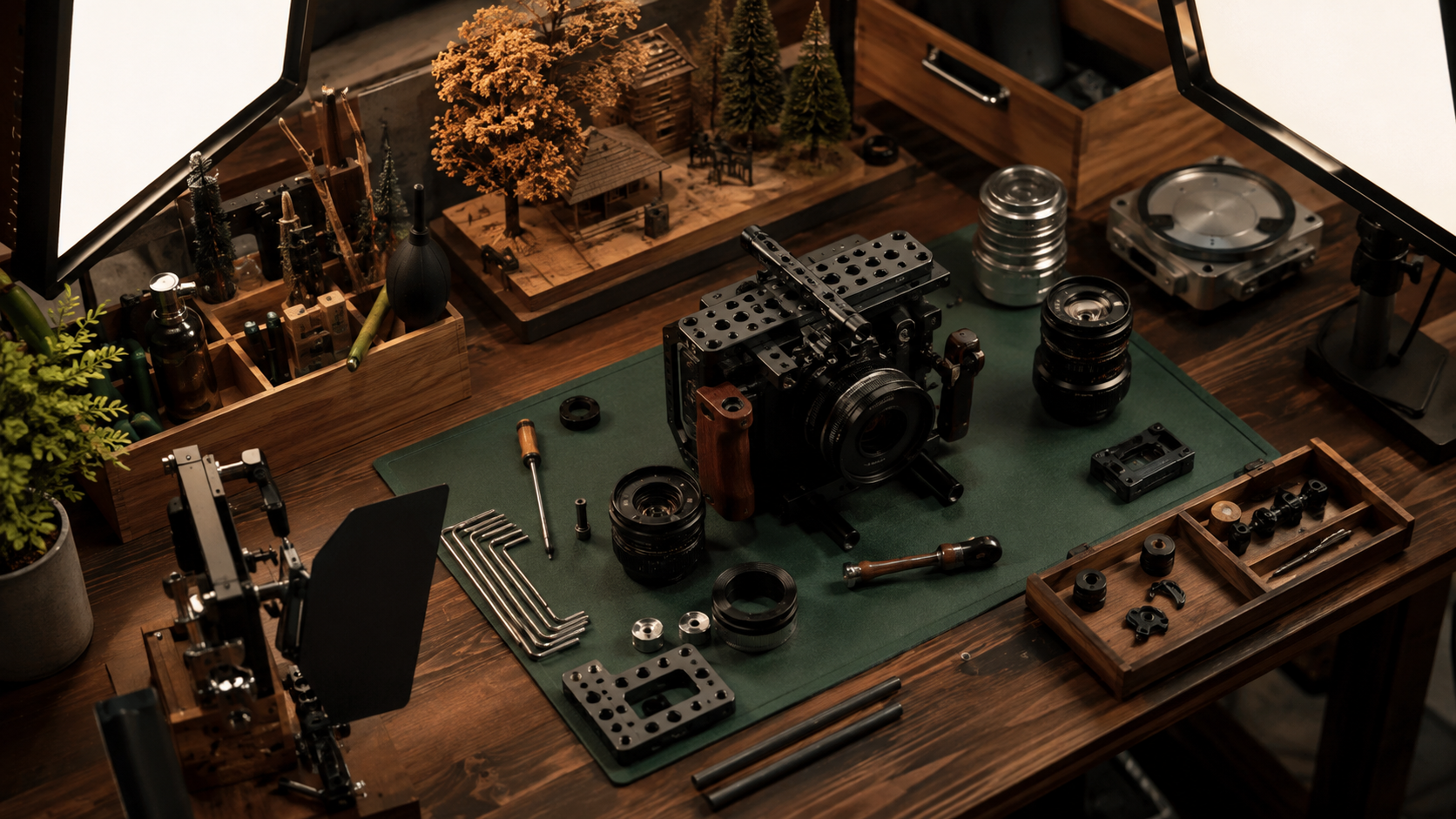
Zbuduj mały zestaw materiałów do projektu
Wybierz jeden temat, na przykład drewnianą miniaturę warsztatu zegarmistrza. Przygotuj opis wyglądu, wyraźne zdjęcie lub ilustrację oraz krótkie nagranie, jeśli chcesz przekształcać istniejący ruch. Nie musisz wykorzystać wszystkich plików. Zestaw pozwala porównać kilka metod bez zmiany samego pomysłu.
Zapisz też trzy cechy do zachowania: ciemne drewno, mosiężną lampę i małe wahadło na pierwszym planie. Umieść oryginały w osobnym folderze, a próby nazywaj według zmienianego elementu, na przykład „warsztat-kamera-01”. Przy każdej wersji zachowaj model, prompt, format i koszt. To daje podstawę do powtórzenia procesu, choć nie gwarantuje identycznego wyniku generacji.
Funkcje przydatne w samodzielnej pracy
Face swap
Ta funkcja służy do zmiany twarzy. Przy fikcyjnych postaciach trzeba sprawdzić mimikę, oświetlenie, profil i spójność ruchu. Nie zastępuje kontroli całego wyglądu postaci ani scenografii. W projekcie z miniaturowym warsztatem możesz ją pominąć, ponieważ nie pomaga w animowaniu wahadła lub kamery.
Nie twórz materiałów służących do bezprawnego używania cudzego wizerunku, oszustw, podszywania się, zwodniczej manipulacji politycznej ani innych szkodliwych nadużyć tożsamości.
Obraz na wideo
Własne zdjęcie lub ilustracja określają kadr początkowy. Opisz ruch, który ma zostać dodany: delikatne kołysanie wahadła albo spokojne zbliżenie na blat. Zacznij od jednej zmiany i sprawdź, czy drobne elementy nie rozpływają się podczas animacji. Jakość i czytelność wejścia wpływają na możliwość oceny wyniku.
Tekst na wideo
Opis pozwala sprawdzić nową scenę bez gotowego obrazu. Połącz główny obiekt, otoczenie, akcję, kamerę i światło. W pierwszej próbie unikaj wielu jednoczesnych działań. Jeśli wahadło ma się poruszać, nie dodawaj od razu otwierających się szuflad i zmiany pory dnia.
Obraz referencyjny
Referencja może wskazywać kolorystykę, styl lub wygląd elementu. Sprawdź jej znaczenie w wybranym modelu: nie zawsze działa jak pierwsza klatka. Jeśli korzystasz z fotografii mosiężnej lampy, ustal, czy najważniejszy jest materiał, kształt czy ciepłe światło. Oceniaj wynik według tej cechy.
Wideo na wideo
Nagranie źródłowe daje istniejącą akcję do przekształcenia. Możesz testować zmianę wyglądu warsztatu na animację poklatkową lub ilustrację. Porównuj rytm wahadła, położenie lampy i ruch kamery w tych samych momentach. Stopień zachowania nagrania zależy od modelu i ustawień.
Pięć kroków własnego procesu
1. Otwórz narzędzie i sprawdź możliwości
Znajdź studio generowania oraz wymagania konta i planu. Sprawdź modele, dostępne wejścia i sposób zapisu rezultatów. Jeśli pracujesz online, ustal też warunki przechowywania plików. Samodzielna obsługa interfejsu nie oznacza, że obliczenia i dane pozostają na Twoim komputerze.
2. Wybierz metodę odpowiadającą celowi
Tekst sprawdzi się do szkicowania pomysłu, obraz do animowania wybranej kompozycji, a nagranie do przekształcania przygotowanego ruchu. Referencję traktuj jako dodatkową wskazówkę tam, gdzie model ją obsługuje. Nie wybieraj najbardziej rozbudowanej metody bez konkretnego powodu.
3. Dodaj opis lub plik
Porównaj trzy warianty pracy z tym samym warsztatem:
| Wejście | Opis zadania | Główne kryterium |
|---|---|---|
| Sam tekst | Drewniany warsztat, mosiężna lampa, wahadło kołysze się powoli, kamera nieruchoma | Zgodność scenografii z opisem |
| Gotowy obraz | Delikatny ruch wahadła, pozostałe elementy pozostają spokojne | Stabilność przygotowanego kadru |
| Referencja kolorystyczna | Miniaturowy warsztat z ciepłymi metalicznymi refleksami, niewielkie zbliżenie | Zachowanie wybranej palety |
W prompcie określ to, co chcesz zobaczyć. Nie dodawaj sprzecznych poleceń ruchu ani szczegółów, których nie zamierzasz oceniać. Zachowaj oryginalne pliki przed kolejnymi modyfikacjami.
4. Ustaw długość i format
Wybierz dostępne proporcje: szerokie 16:9 dla całego stołu, pionowe 9:16 dla lampy lub kwadrat 1:1 dla detalu wahadła. Dostosuj kompozycję do formatu i sprawdź koszt długości oraz jakości. Jeśli oferta wymienia 1080p, ustal, czy dotyczy generacji czy powiększonego eksportu.
5. Wygeneruj, porównaj i zachowaj wynik
Obejrzyj klip w całości i zatrzymaj go na kilku klatkach. Sprawdź kształty małych przedmiotów, kierunek światła i rytm ruchu. Zapisz jedną poprawkę do następnej próby. Pobierz najlepszą wersję, nawet jeśli późniejsza generacja wygląda gorzej. Dalsze łączenie scen i dodawanie dźwięku mogą wymagać osobnego edytora.
Kto może wykorzystać taki warsztat?
Twórcy projektów dla dorosłych mogą przygotowywać neutralne zapowiedzi i oprawę wizualną, a projektanci gier szkicować przerywniki filmowe. Artyści i animatorzy mogą szybko porównywać estetyki, zaś twórcy kostiumów i modeli prezentować fikcyjne stylizacje oraz rekwizyty. Marketingowcy mogą opracowywać koncepcje ujęć produktowych, a autorzy humorystycznych materiałów krótkie żarty wizualne.
Hobbyści mogą ćwiczyć własne historie, natomiast edukatorzy i badacze przygotowywać neutralne wizualizacje idei. W zastosowaniach objaśniających sprawdź poprawność przedstawienia; atrakcyjny obraz AI nie jest sam w sobie dowodem ani wierną symulacją.
Koszt i porównanie ofert
Ustal limit sesji i aktualny koszt konkretnego modelu, długości i jakości. Uwzględnij powtórzenia oraz dodatkowe operacje. Przeliczenie kredytów może się różnić między konfiguracjami, więc nie oceniaj budżetu na podstawie stawki innego narzędzia.
Porównuj również kontrolę nad wejściem, jakość eksportu, dostępność pomocy i warunki wykorzystania. Hasło „bez filtrów” nie stanowi gwarancji tych cech. Metody płatności sprawdź w bieżącym formularzu; sama dostępność kryptowaluty nie zapewnia prywatności plików lub anonimowości konta.
Najczęstsze pytania
Czy DIY oznacza brak ograniczeń treści?
Nie. Samodzielna obsługa narzędzia nie zmienia jego zasad. Sprawdź zakres usługi i używanego modelu.
Jakiej jakości można oczekiwać?
Oceń pobrany klip, jego rozdzielczość, detale i stabilność w ruchu. Deklarowane 1080p nie zastępuje takiej kontroli.
Czy mogę wykorzystać własne materiały?
Sprawdź obsługiwane typy wejść, limity plików i warunki ich użycia. Zachowaj kopie źródeł, aby móc wrócić do wcześniejszej wersji projektu.
Jakie płatności są dostępne?
Aktualne metody są podane w formularzu danej usługi. Sprawdź je wraz z kosztami konfiguracji przed zakupem kredytów.
Czy format można dopasować do platformy?
Wybierz obsługiwane proporcje i zaplanuj kompozycję. Wymagania miejsca publikacji sprawdź osobno; sam kształt kadru nie rozstrzyga wszystkich warunków.
Ile trwa generowanie?
Czas może zależeć od modelu, ustawień i obciążenia usługi. Sprawdź status zadania przed ponownym wysłaniem tej samej próby.
Czy etykieta NSFW pozwala na każdy temat?
Nie traktuj jej jako uniwersalnej gwarancji. Oceniaj konkretne zasady modelu, usługi i planowanego zastosowania.
W AINude możesz uruchomić własny proces przez tekst na wideo lub wykorzystać przygotowane pliki w przekształcaniu wideo. Zapisuj ustawienia i wybieraj kolejne próby na podstawie jasno opisanej poprawki.