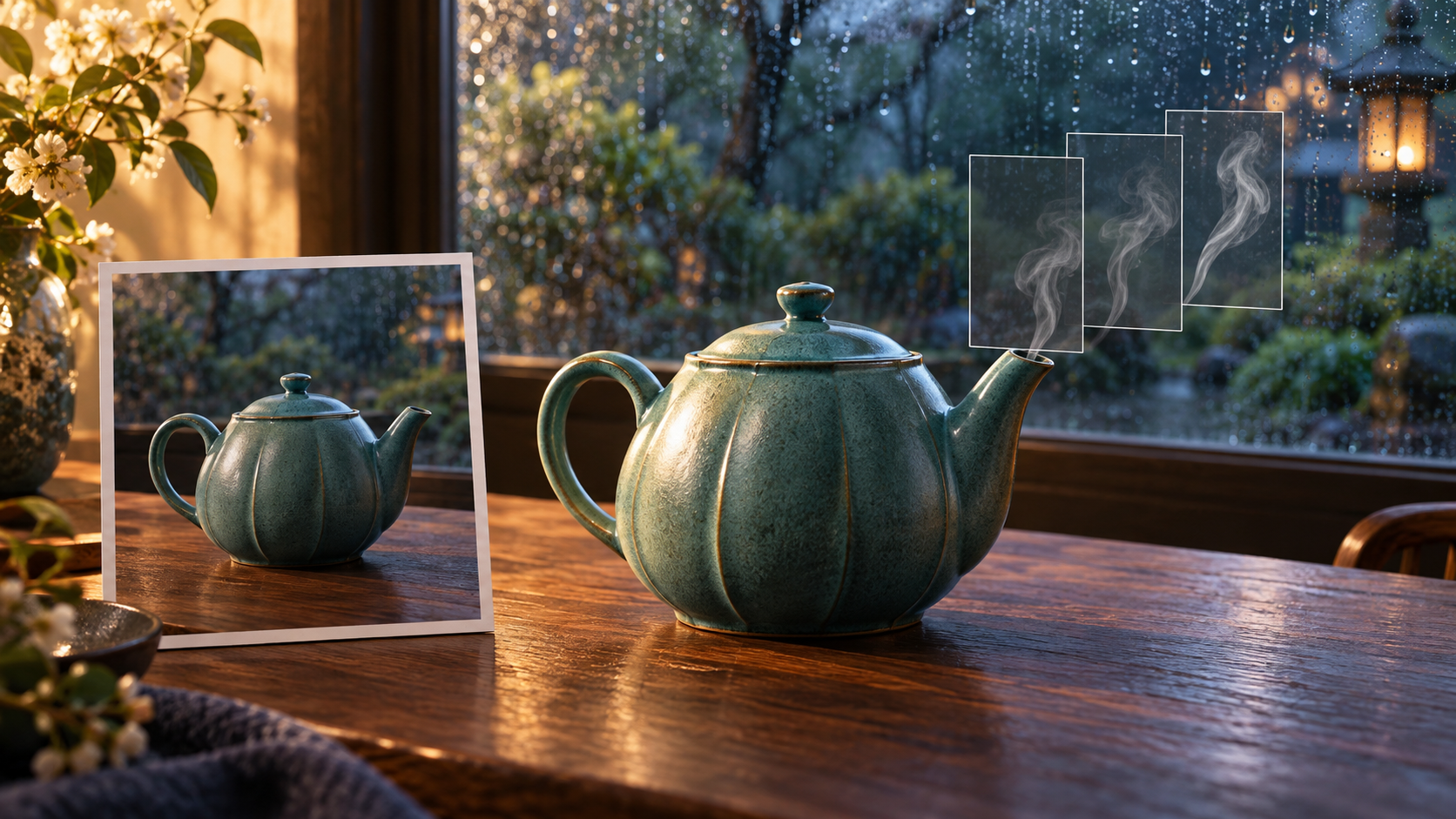
Masz już obraz, którego kolory i kompozycja odpowiadają projektowi. Teraz chcesz dodać ruch, zachowując ważne szczegóły. W Grok image-to-video najwięcej zależy od tego, czy plik jest dobrym początkiem ujęcia oraz czy instrukcja jasno określa dalszy przebieg sceny.
W tym poradniku wykorzystamy prosty autorski motyw: turkusowy ceramiczny imbryk na drewnianym stole, para i deszczowe okno. Na takim materiale łatwo sprawdzić, czy model animuje wskazany element, czy przypadkowo przebudowuje cały obraz. Następnie przeniesiemy ten sposób planowania na portret, ilustrację anime i kilka ujęć tworzących sekwencję.
Najpierw rozróżnij obrazy wejściowe i tryby pracy
Według dokumentacji xAI standardowy tryb image-to-video używa przesłanego obrazu jako klatki początkowej. Model Grok Imagine Video 1.5 obsługuje w tym trybie natywne 1080p. To opis możliwości API, a nie obietnica identycznych ustawień na każdym koncie aplikacji Grok. Dokumentacja image-to-video.
Warto rozdzielić cztery pojęcia:
- Obraz początkowy ustala kadr, od którego zaczyna się klip.
- Obraz referencyjny pomaga określić wygląd, postać lub styl; nie musi być pierwszą klatką.
- Obraz końcowy określa docelową klatkę. W API modelu 1.5 służy do tego
last_frame; połączenie z obrazem początkowym wyznacza oba końce przejścia. - Edycja wideo zaczyna się od istniejącego filmu i polega na jego modyfikacji.
Połączenie obrazu początkowego z referencjami lub klatką końcową korzysta z procesu reference-to-video z ustalonym początkiem. Zgodne kombinacje zależą od modelu. Dokumentacja obrazów referencyjnych i klatek granicznych.
Edycja i przedłużanie filmu są odrębnymi procesami. Ich obecność w dokumentacji nie oznacza, że wszystkie modele ani wszystkie interfejsy udostępniają ten sam zestaw funkcji. Przed pracą wybierz właściwy proces w przewodniku po generowaniu wideo.
Krok 1. Wybierz obraz przygotowany do ruchu
W przypadku imbryka sprawdź kształt uchwytu, połączenie dzióbka z korpusem oraz linię pokrywki. Jeśli któryś z tych elementów jest już zniekształcony, animacja może uwydatnić problem. Zostaw też miejsce nad naczyniem, aby para nie znikała natychmiast poza kadrem.
Przy innych materiałach stosuj tę samą zasadę: obraz powinien pokazywać informacje potrzebne do zaplanowanej akcji. Marsz wymaga czytelnych nóg i podłoża, reakcja twarzy odpowiednio dużych oczu, a kontakt z przedmiotem dobrze widocznej dłoni. Tłum, silne skróty perspektywiczne i liczne odbicia dodają obiektów, których ciągłość trzeba później sprawdzać.
Przed przesłaniem ustal proporcje docelowego filmu. W API image-to-video domyślnie wynik przyjmuje proporcje obrazu wejściowego; nadpisanie parametru może rozciągnąć obraz. Przygotowanie właściwego kadru wcześniej ogranicza ten problem. Ustawienia proporcji w dokumentacji xAI.
Jeśli dopiero tworzysz materiał wejściowy, możesz przygotować ilustrację w generatorze obrazów AINude, sprawdzić szczegóły i zapisać zaakceptowany plik przed przejściem do animacji.
Krok 2. Oddziel elementy stałe, ruch i reakcję
Zrób prostą notatkę przed wpisaniem promptu. Zamiast żądać ożywienia wszystkiego, przypisz elementom różne role.
| Rola | Przykład z imbrykiem |
|---|---|
| Pozostaje stałe | Kształt naczynia, uchwyt, kolor szkliwa, pozycja na stole i rama okna. |
| Wykonuje główny ruch | Wąska smuga pary powoli unosi się nad pokrywką. |
| Reaguje | Górna część smugi odchyla się pod wpływem lekkiego przepływu powietrza i stopniowo rozprasza. |
Nie każda scena musi zawierać ruch samego bohatera. Stabilny produkt może być głównym tematem, a widoczną zmianę zapewnia para lub światło. Taki podział pozwala później ocenić, czy zmiana kształtu uchwytu była zamierzona. W tym ćwiczeniu odpowiedź jest jednoznaczna: nie.
W scenie postaci elementami stałymi mogą być rysy, strój i rekwizyt, ruchem uniesienie ręki, a reakcją opóźnione ułożenie luźnego rękawa. Wybieraj następstwa, które wynikają z głównej czynności.
Krok 3. Opisz zmianę, zamiast ponownie katalogować obraz
Większość promptu przeznacz na przebieg ujęcia. O wyglądzie przypomnij tam, gdzie pomaga to zachować ciągłość.
Przykład:
Turkusowy ceramiczny imbryk pozostaje nieruchomy na drewnianym stole. Wąska smuga pary unosi się nad pokrywką, następnie jej górna część łagodnie odchyla się w lewo i rozprasza. Kamera jest nieruchoma, kadr się nie zmienia. Zachowaj kształt uchwytu, dzióbka i pokrywki, kolor szkliwa oraz układ okna. Para stopniowo wraca do spokojnego pionowego ruchu. Bez nowych przedmiotów i bez zmiany miejsca.
Zauważ, że tekst zawiera akcję możliwą do zobaczenia. Słowa „przytulnie” lub „filmowo” mogą określać nastrój, lecz nie wyjaśniają samego ruchu. Jeśli wynik nadal jest niemal statyczny, doprecyzuj zmianę smugi; nie przebudowuj od razu całej scenerii.
Krok 4. Podejmij osobną decyzję o kamerze
Zacznij od nieruchomej kamery, jeśli chcesz ocenić wygląd obiektu. Następnie porównaj ją z jednym wariantem ruchu. Powolny najazd może skierować uwagę na parę, a niewielkie przesunięcie boczne podkreślić odległość między stołem a oknem.
Oddalenie odsłania więcej przestrzeni. Obrót wymaga interpretacji niewidocznej strony imbryka. Ruch w górę może opuścić naczynie i podążyć za parą. Zmiana ostrości między nazwanymi elementami także powinna mieć konkretny cel, na przykład przejście uwagi z kropli na szkle na produkt.
Nie łącz tych poleceń w pierwszym teście. Jeśli model wykonuje niechciane zbliżenie, usuń sprzeczne wskazówki i ponownie określ stałe kadrowanie. W kolejnym wariancie zmień tylko zachowanie kamery, zachowując pozostały prompt.
Krok 5. Rozpisz początek, środek i koniec
Podział czasu porządkuje ujęcie. Dla próbnego klipu przyjmij trzy fazy: para najpierw unosi się spokojnie, potem odchyla, a na końcu ruch znów łagodnieje. To plan artystyczny; dokładność realizacji trzeba ocenić w wygenerowanym materiale.
Jeśli używany interfejs pozwala wybrać długość, dopasuj ją do skali zdarzenia. Nie wydłużaj klipu tylko po to, aby opisać kolejne niezwiązane czynności. Stabilny końcowy fragment ułatwi cięcie, choć sam w sobie nie zapewnia idealnej pętli.
Zapisz również kryterium odbioru: „para widocznie zmienia kierunek, naczynie zachowuje kształt, ostatni kadr nie zawiera nowego obiektu”. Dzięki temu porównanie wersji będzie dotyczyć konkretnych wyników.
Sześć autorskich wzorów promptów
1. Spokojny portret
Dorosły ceramik siedzi przy stole i ogląda naczynie poza kadrem. Powoli przenosi spojrzenie nieco wyżej, mruga i zatrzymuje wzrok. Kamera nieruchoma. Zachowaj rysy twarzy i fryzurę z obrazu. Bez mówienia, zmiany światła i dodatkowych osób.
2. Przygotowanie do akcji anime
Dorosła ilustratorka w stylu anime stawia jedną stopę na niskim kamieniu i przygotowuje się do wejścia na ścieżkę. Przenosi ciężar ciała do przodu, lecz pozostaje przed kolejnym krokiem. Luźna torba delikatnie podąża za ruchem. Pełna sylwetka, nieruchomy kadr, zachowane ubranie i otoczenie.
3. Ujęcie produktu
Ceramiczny imbryk stoi w tym samym miejscu. Kamera bardzo powoli zbliża się do szkliwionej powierzchni, pozostawiając cały dzióbek w kadrze. Para unosi się spokojnie. Zachowaj geometrię, wzór i kolor naczynia. Bez dłoni, nalewania i dodatkowych naczyń.
4. Ujęcie otoczenia
Patrzymy przez deszczowe okno na pusty ogród. Kilka kropli na istniejącej szybie powoli spływa w dół. Dalekie gałęzie poruszają się łagodnie. Stałe kadrowanie, bez zmiany układu domu i ogrodu, bez pojawiających się przechodniów.
5. Reakcja w rozmowie bez generowanej wypowiedzi
Dorosły projektant słucha osoby poza kadrem. Zerka na szkic, wraca spojrzeniem do rozmówcy i lekko przechyla głowę w zastanowieniu. Usta pozostają zamknięte. Nieruchomy bliski kadr, zachowane rysy, ubranie i położenie szkicu. Bez cięcia i bez dodatkowej postaci.
6. Przejście między pierwszą a ostatnią klatką
Połącz dostarczony kadr początkowy z końcowym przez powolne przesunięcie kamery w prawo. Imbryk i stół pozostają na miejscu; zmienia się perspektywa, bez przenikania kamery przez obiekty. Zachowaj szkliwo, uchwyt, dzióbek i kierunek oświetlenia. Zakończ na drugim obrazie.
Ostatni wzór wymaga procesu obsługującego klatkę końcową. Samo dopisanie takiego zdania w aplikacji nie zastępuje przesłania odpowiedniego obrazu do właściwego pola. Dostępność sprawdź dla modelu oraz interfejsu.
Rozpoznaj jeden z siedmiu typowych problemów
1. Zmienia się twarz lub wygląd obiektu. Sprawdź, czy źródło jest czytelne i czy obrót nie odsłania zbyt wielu nieznanych powierzchni. Porównaj wersję z mniejszym ruchem oraz stabilnym światłem.
2. Ciało wygina się nienaturalnie. Oceń, czy ilustracja pokazuje potrzebne stawy i pozycję podparcia. Czasem lepszym rozwiązaniem jest nowe ujęcie startowe niż kolejny szczegółowy zakaz.
3. Kamera samowolnie przybliża. Usuń konkurujące wskazówki, wskaż stały kadr i przetestuj sam ruch obiektu. Dopiero potem przywróć jeden zamierzony ruch kamery.
4. Ruch jest zbyt słaby. Zastąp ogólny nastrój zdarzeniem możliwym do oceny: kropla dociera do dolnej części szyby albo para odchyla się i powraca. Nie zwiększaj jednocześnie wszystkich parametrów.
5. Tło zmienia kształt. Ogranicz zmianę perspektywy i sprawdź scenę z nieruchomą kamerą. Jeśli potrzebujesz większego odsłonięcia otoczenia, przygotuj osobny kadr.
6. Dłoń lub rekwizyt ulegają deformacji. Uprość kontakt z obiektem. W scenie nalewania można oddzielić przygotowanie gestu od detalu strumienia, zamiast wymagać całej manipulacji w jednym ujęciu.
7. Zakończenie utrudnia montaż. Zaplanuj następną scenę i punkt cięcia. Porównaj kierunek spojrzenia, pozycję rekwizytu oraz jasność na granicy klipów.
Zachowaj spójność między ujęciami
Zaakceptowany początek nie jest kompletną dokumentacją postaci ani produktu. Dla kilku ujęć przygotuj wspólny wzorzec i listę cech: w przypadku imbryka będą to odcień szkliwa, kształt uchwytu, dzióbek i pokrywka.
Każdą nową ilustrację porównuj z tym wzorcem. Nie opieraj całej kontroli na poprzednim wygenerowanym klipie, ponieważ jego drobny błąd może przejść do następnych materiałów. Zachowaj kierunek światła, pozycję okna i relację produktu do stołu.
Jeśli testujesz ten sam sposób planowania również w AINude Image to Video, porównuj konkretne ujęcia i dostępne ustawienia. Nie zakładaj identycznego działania modeli na różnych platformach.
Ogranicz koszt prób przez planowanie
W API koszty zależą od modelu, parametrów wyjścia i obsługiwanych materiałów wejściowych. Stawki API nie określają limitu konta konsumenckiego Grok. Przed obliczaniem budżetu sprawdź bieżącą kartę modelu Grok Imagine Video 1.5.
Wybierz jedno reprezentatywne ujęcie, krótką próbę i wystarczającą jakość roboczą, jeśli narzędzie udostępnia taki wybór. Po zaakceptowaniu ruchu przygotuj docelowy wariant. Zapisuj prompt, ustawienia i powód odrzucenia wersji — to ogranicza powtarzanie prób, które już nie zadziałały.
Wyniki API są udostępniane przez tymczasowe adresy, więc potrzebną kopię zapisz odpowiednio wcześnie. Informacja o plikach wynikowych.
AINude jest przeznaczony wyłącznie dla osób dorosłych (18+). Materiały z udziałem nieletnich są zabronione. Wyraźna zgoda na użycie wizerunku jest wymagana. Treści intymne bez zgody są zabronione.
Nie wykorzystuj animacji do podszywania się pod inne osoby, fałszywych dowodów ani oszustw. Przy publikacji uwzględnij licencję materiału źródłowego oraz warunki generatora i platformy docelowej.
Najczęściej zadawane pytania
Czy przesłany obraz zawsze jest pierwszą klatką?
Tak działa standardowe image-to-video. Obraz użyty jako referencja ma inną rolę. Sprawdź wybrany tryb, szczególnie gdy interfejs obsługuje kilka rodzajów materiałów wejściowych.
Czy trzeba ponownie opisywać cały obraz?
Wystarczy przypomnieć ważne cechy stałe. Większość instrukcji poświęć zmianie, kolejności, kamerze i zakończeniu. Obszerny opis ceramiki nie wyjaśni, jak ma zachować się para.
Czy można wskazać pierwszą i ostatnią klatkę?
API modelu 1.5 opisuje taki proces. Dostępność i nazwy pól w aplikacji mogą się różnić. Wykorzystuj tę funkcję dopiero po sprawdzeniu właściwego modelu i sposobu przesyłania obu obrazów.
Czy image-to-video może zawierać dźwięk?
Dokumentacja API opisuje domyślną ścieżkę audio i możliwość zażądania ciszy przez generate_audio: false. Presety głosów należą do określonych procesów reference-to-video; nie są uniwersalnym ustawieniem każdego trybu. Opcje dźwięku xAI. W aplikacji korzystaj z faktycznie dostępnych kontrolek i zawsze odsłuchaj wynik.
Dlaczego nieruchoma postać zmienia wygląd?
Nawet niewielki ruch może odsłonić nowe fragmenty twarzy lub ubrania. Sprawdź czytelność obrazu, zasłonięcia, zmianę światła i skalę obrotu. Wybierz prostszą próbę, aby ustalić, co wywołuje błąd.
Czy można animować dowolną ilustrację znalezioną w sieci?
Sama możliwość przesłania pliku nie rozstrzyga warunków jego wykorzystania. Sprawdź licencję, dozwolone przekształcenia i zasady publikacji. W projekcie komercyjnym zachowaj dokumentację pochodzenia użytych materiałów.