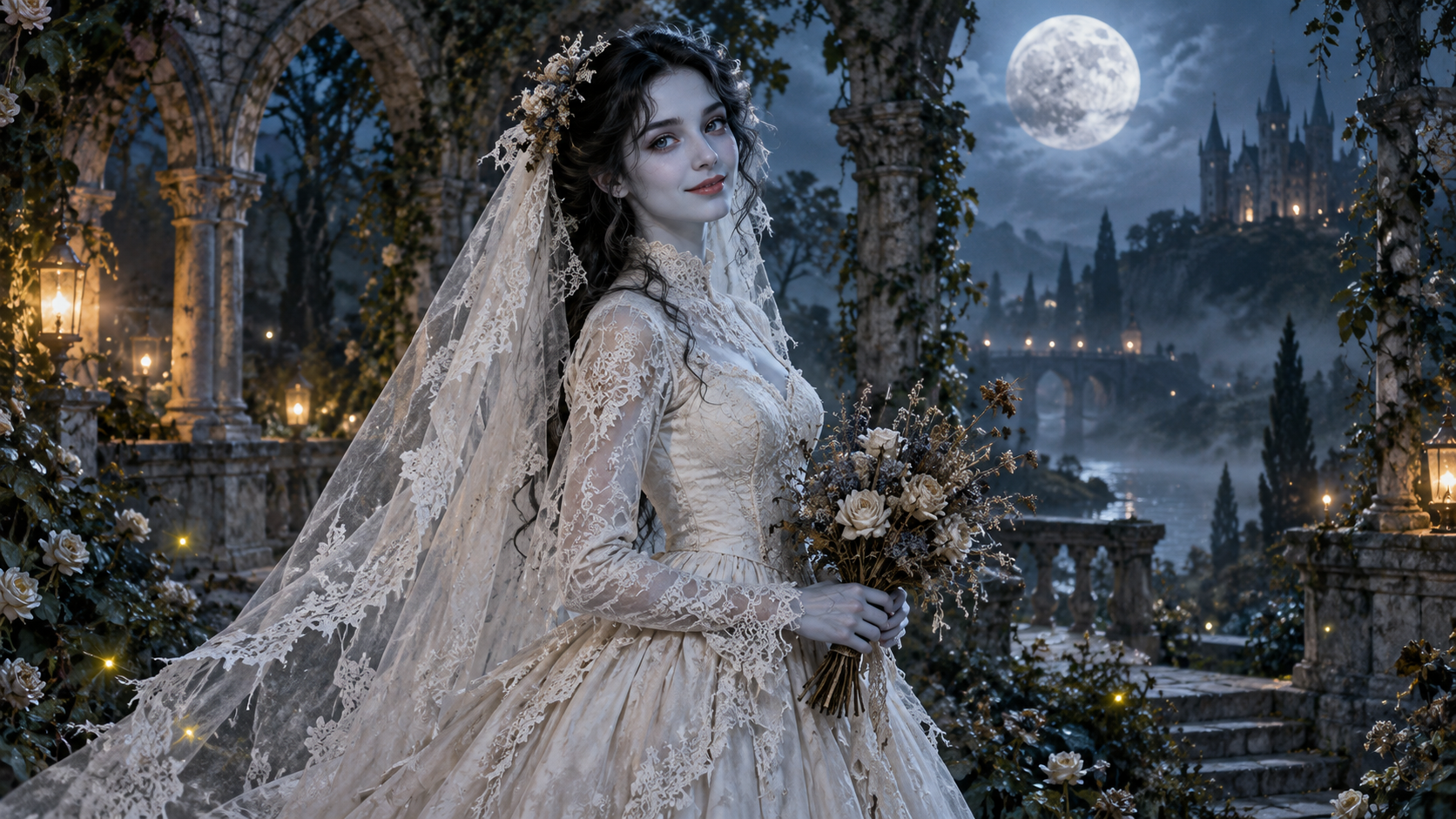
Gotycka przemiana panny młodej opiera się na stroju, świetle i niewielkim ruchu. Zabytkowa suknia, unoszący się koronkowy welon i ogród w świetle księżyca budują nastrój Halloween bez długiej sekwencji akcji. Efekt AI Corpse Bride stosuje taki zamysł do jednego portretu.
Obecny preset wykorzystuje Seedance 2.5 i tworzy niemy film o długości 5 sekund w rozdzielczości 720p za 568 kredytów. Proporcje obrazu wynikają ze zdjęcia źródłowego. Przed generowaniem sprawdź cenę widoczną na stronie efektu. Ilustracje w poradniku objaśniają zamierzoną stylistykę; nie przedstawiają rzeczywistych wyników wideo.
Jaki wygląd ma tworzyć ten efekt
Opis sceny zaczyna się od przesłanego zdjęcia, a następnie przewiduje zakrywającą ciało zabytkową suknię ślubną z długimi rękawami, postrzępiony koronkowy welon i mały bukiet suszonych kwiatów. Otoczenie stopniowo zmienia się w spokojny ogród z kamiennymi łukami, chłodnym światłem księżyca i lekką mgłą. Zaplanowany ruch to delikatny obrót ramion zakończony subtelnym uśmiechem.
Skóra ma pozostać nienaruszona i przybrać blady niebieskoszary odcień, bez ran i odsłoniętych kości. To ogólna stylizacja gotyckiej panny młodej, bez oficjalnego związku z filmem ani odtwarzania konkretnej postaci. Preset stara się zachować rozpoznawalne rysy i proporcje ciała, ale AI może zmienić twarz, ubranie, dłonie lub otoczenie.
Krok 1: Wybierz portret z miejscem na strój
Użyj jednego ostrego, równomiernie oświetlonego zdjęcia z widoczną twarzą i górną częścią ciała. Pozę na wprost lub z lekkim obrotem łatwiej ocenić niż profil z niemal całkowicie zasłoniętą twarzą. Zostaw miejsce wokół ramion na welon i suknię. Widoczne dłonie mogą również pomóc później ocenić obszar bukietu.
Unikaj zdjęć grupowych, okularów przeciwsłonecznych, mocnych filtrów i ciasnych kadrów obejmujących wyłącznie twarz. Zdjęcie nie musi przedstawiać sukni ślubnej ani mrocznego tła. Wybierz fotografię, na której wykorzystanie masz zgodę.
Krok 2: Prześlij zdjęcie i obejrzyj podgląd
Otwórz AI Corpse Bride i zaloguj się.
- Prześlij jeden plik JPG lub PNG o rozmiarze mniejszym niż 20 MB.
- Sprawdź, czy podgląd pokazuje właściwą osobę i wystarczająco dużo miejsca wokół ramion.
- W razie potrzeby wymień zdjęcie przed generowaniem. Opis sceny jest ustalony, więc nie musisz pisać promptu.
Pionowe zdjęcie zachowuje pionowe proporcje, a poziome — poziome. Jeśli planujesz pionową publikację, przygotuj odpowiedni kadr przed przesłaniem, pozostawiając widoczną górną część ciała.
Krok 3: Wygeneruj film jeden raz i zaczekaj
Potwierdź wyświetlany koszt i saldo co najmniej 568 kredytów. Naciśnij Generuj jeden raz. Pięć sekund oznacza długość filmu, a nie czas przetwarzania; generowanie może potrwać kilka minut.
Jeżeli strona przekroczy limit oczekiwania lub nie można sprawdzić postępu, przed ponownym zgłoszeniem przejrzyj historię generacji i saldo kredytów. Jeśli stan zadania lub rozliczenia nadal jest niejasny, skontaktuj się z pomocą techniczną. Nowe generowanie zużywa kredyty, dlatego kolejne kliknięcia nie są sposobem na odzyskanie zadania o nieznanym statusie.
Krok 4: Sprawdź twarz, welon i bukiet
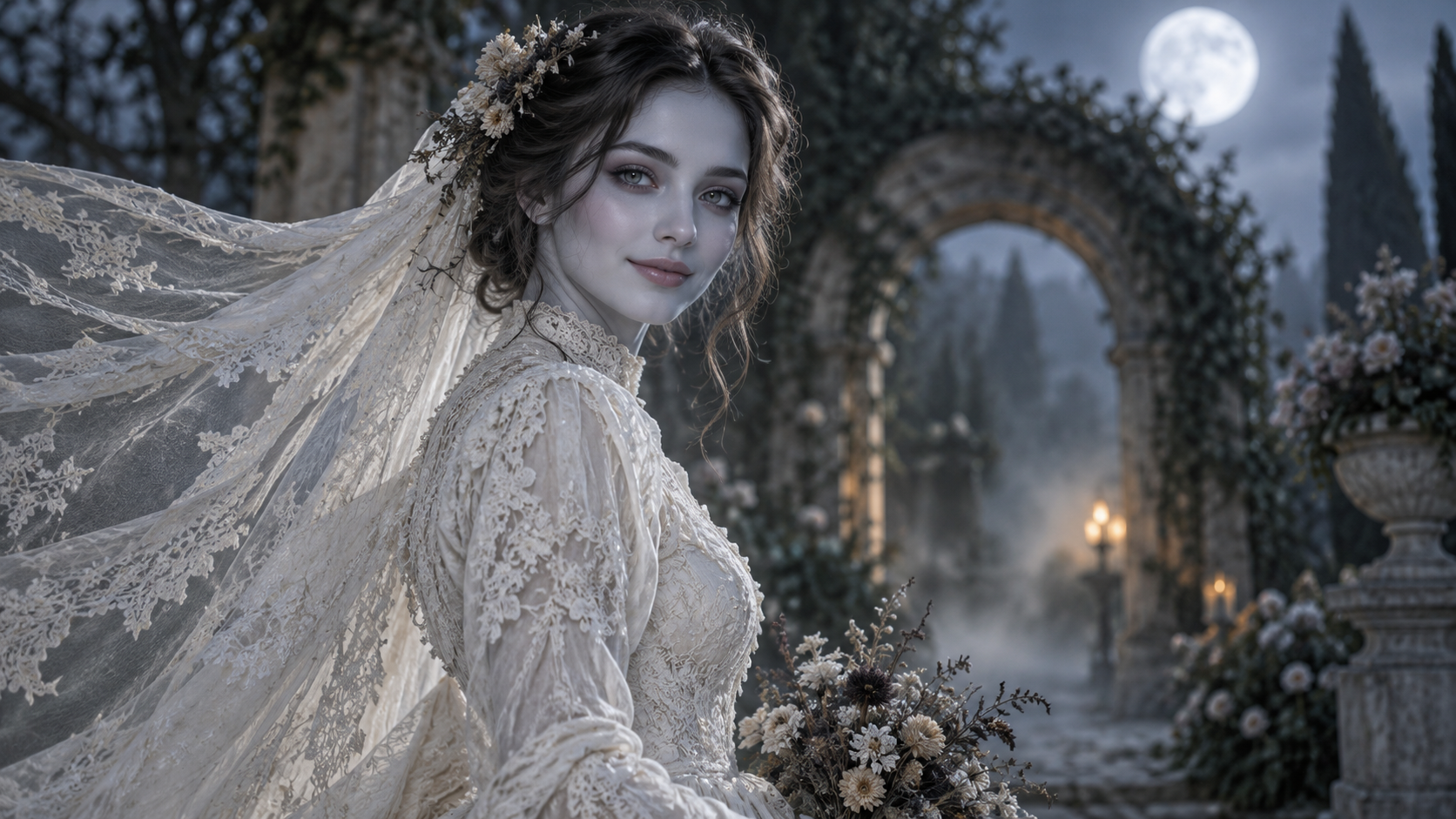
Obejrzyj cały film, a następnie zatrzymaj go przy początku, podczas obrotu ramion i na końcu. Sprawdź, czy:
- Oczy i usta pozostają spójne mimo zmieniającego się oświetlenia.
- Welon unosi się bez zasłaniania twarzy i nienaturalnego rozciągania.
- Ramiona, dłonie i bukiet wyglądają wiarygodnie przez cały obrót.
- Suknia nadal zakrywa ciało, a nastrój odpowiada zamierzonej stylistyce.
Jeśli w ukończonym filmie zmieniają się rysy twarzy, przy późniejszej próbie użyj ostrzejszego, bardziej równomiernie oświetlonego portretu. Jeśli welon wypełnia cały obraz, wybierz szerszy kadr. Takie zmiany mogą pomóc, ale nie gwarantują konkretnego wyniku. Zmieniaj jeden element wejścia naraz, aby móc porównać ujęcia.
Pobierz film i przygotuj końcowy montaż
Zapisz odpowiedni klip przyciskiem Pobierz film. Wynik jest niemy; muzykę lub dźwięki otoczenia dodaj w edytorze, korzystając z dźwięku, który możesz udostępniać. Nie umieszczaj napisów na twarzy. Przy tworzeniu pętli porównaj pierwszą i ostatnią pozę i w razie potrzeby zastosuj krótkie przejście, zamiast zakładać, że film zapętla się płynnie.
Obejrzyj gotowy montaż w rozmiarze ekranu telefonu i przy publikacji zaznacz, że powstał z użyciem AI.
Najczęstsze pytania
Czy na oryginalnym zdjęciu muszę mieć strój ślubny?
Nie. Preset poleca modelowi dodać suknię, welon i ogród. Wystarczy wyraźny, zwykły portret.
Czy wynik będzie przypominał postać z filmu?
Preset korzysta z ogólnej gotyckiej stylizacji panny młodej i unika konkretnego projektu postaci z filmu animowanego.
Czy mogę wybrać welon, suknię lub ogród?
Ta strona używa ustalonego opisu sceny. Nie udostępnia osobnych ustawień tych elementów.
Czy film zawiera muzykę?
Nie. Dźwięk dodaj po pobraniu. W tym presecie każdy wygenerowany klip ma pięć sekund.
Co zrobić, gdy zadanie wygląda na zablokowane?
Najpierw sprawdź historię generacji i saldo. Jeśli status pozostaje niejasny, skontaktuj się z pomocą techniczną przed rozpoczęciem kolejnego płatnego zadania.
Stwórz własny klip
Wybierz wyraźny portret z miejscem wokół ramion, otwórz AI Corpse Bride i oceń ukończony film przed podjęciem decyzji o kolejnej generacji. Inny nastrój Halloween znajdziesz w efektach AI Talking Skeleton oraz AI Pumpkin Head.