Grok Imagine pozwala rozpocząć tworzenie wideo od opisu albo od gotowego obrazu. Ten wybór wpływa na cały proces. W pierwszym przypadku oddajesz modelowi projekt pierwszego kadru. W drugim przynosisz własną kompozycję i opisujesz jej dalszy ruch. Zanim więc zaczniesz dopracowywać prompt, ustal, czy szukasz wyglądu sceny, czy masz już obraz, który chcesz ożywić.
Prześledźmy to na jednym motywie: ciepło oświetlonej szklarni, w której paprocie rosną między bursztynowymi taflami szkła. Taki przykład pozwala osobno ocenić ruch liści, zachowanie kamery i stabilność konstrukcji. Dzięki temu łatwiej znaleźć przyczynę nieudanego ujęcia.
Co oferuje Grok Imagine i gdzie sprawdzać dostępne opcje?
Grok działa w przeglądarce oraz aplikacjach mobilnych. Dla programistów dostępny jest również interfejs API. Wspólna nazwa modeli nie oznacza jednak, że każda opcja techniczna pojawi się w każdej wersji aplikacji.
Dokumentacja API opisuje generowanie z tekstu i obrazu, pracę z materiałami referencyjnymi oraz odrębne operacje edycji i przedłużania filmu. Model grok-imagine-video-1.5 obsługuje rozdzielczość do 1080p w trybach tekst–wideo i obraz–wideo; inne operacje mają własne ograniczenia. Szczegóły należy sprawdzać dla wybranego trybu w oficjalnej dokumentacji wideo.
W aplikacji sprawdzaj aktualnie widoczne ustawienia i stan konta. Oficjalna pomoc opisuje wspólną tygodniową pulę wykorzystania dla płatnych planów, dostępną w Settings → Usage. API ma opublikowany cennik użycia modeli; ceny za sekundę wygenerowanego filmu nie są liczbą filmów zawartą w abonamencie aplikacji. Rozdzielenie tych dwóch sposobów korzystania z Groka zapobiega błędnym oczekiwaniom.
Tekst czy obraz: wybierz właściwy punkt wyjścia
Generowanie z tekstu, gdy wygląd sceny pozostaje otwarty
Tekst–wideo sprawdza się podczas poszukiwania nastroju, kompozycji i pomysłu na ujęcie otwierające. Możesz opisać szklarnię z zewnątrz, dopiero później zdecydować o kolorze szkła i układzie roślin. Każda próba jest wtedy propozycją wizualną, którą oceniasz jako całość.
Taka swoboda oznacza więcej zmiennych. Jeśli wynik ma świetne światło, ale niewłaściwą perspektywę, następna generacja może zmienić oba elementy. Dlatego po znalezieniu dobrego kierunku warto wybrać konkretny kadr i potraktować go jako odniesienie dla dalszej pracy.
Generowanie z obrazu, gdy początek ujęcia jest ustalony
Obraz–wideo wybierz wtedy, gdy znaczenie mają dokładny układ obiektów, wygląd produktu, projekt postaci lub kompozycja storyboardu. Obraz opisuje stan początkowy, a prompt określa zmianę następującą po nim.
W naszym przykładzie gotowa ilustracja ustala położenie paproci, kształt donicy i podziały szklanych ścian. Nie trzeba ponownie wyliczać wszystkich kolorów. Lepiej wskazać, który liść się porusza, jak reaguje światło i co robi kamera. Według dokumentacji obraz–wideo API przyjmuje obraz z publicznego adresu, dane Base64 lub identyfikator pliku. To techniczne sposoby dostarczenia materiału; w aplikacji korzystaj z dostępnego mechanizmu dodania obrazu.
Siedem kroków do czytelnego ujęcia
1. Określ zadanie sceny
Zapisz jedno zdanie opisujące, co widz ma zauważyć. Na przykład: „Promień słońca odsłania kroplę wody na końcu liścia”. To zdanie podpowiada punkt ostrości, rozmiar planu i moment zakończenia.
Jeżeli celem jest pokazanie detalu rośliny, szeroki przelot przez całą szklarnię może przeszkadzać. Efektowny ruch nie zawsze służy temu samemu zadaniu co spokojne zbliżenie.
2. Wybierz jedną główną zmianę
Niech paproć lekko odchyli się pod podmuchem i wróci do położenia wyjściowego. Otwieranie drzwi, obrót kamery, deszcz oraz wyrastanie nowych pędów zostaw na inne ujęcia.
Dobra próba pozwala szybko odpowiedzieć, czy jedna zaplanowana czynność się udała. Wieloetapowa scena utrudnia ocenę, bo poprawa jednego fragmentu może pogorszyć kolejny.
3. Oddziel ruch obiektu od ruchu kamery
W promptach opisz trzy warstwy osobno:
- Obiekt: końcówka jednego liścia wykonuje niewielki ruch.
- Kamera: pozostaje nieruchoma albo powoli zbliża się do liścia.
- Otoczenie: refleks na szkle przesuwa się delikatnie, pozostałe rośliny zachowują położenie.
Jeżeli wynik jest chaotyczny, najpierw ustaw nieruchomą kamerę. Dopiero po uzyskaniu dobrego ruchu rośliny dodaj jazdę lub zmianę odległości.
4. Wskaż elementy, które mają pozostać stabilne
Wybierz krótką listę: kształt liścia, gliniana donica, linie ram szklarni. To kryteria oceny ciągłości, a nie gwarancja posłuszeństwa modelu.
Przy scenach z postaciami analogicznie kontroluje się twarz, fryzurę i charakterystyczne elementy stroju. Nie rozbudowuj listy do opisu każdego piksela. Nadmiar szczegółów może odciągać uwagę od głównej czynności.
5. Dobierz format do miejsca publikacji
Pionowa kompozycja zwykle wymaga innego rozmieszczenia obiektów niż szeroki kadr. Zaplanuj przestrzeń wokół głównego motywu przed generowaniem, szczególnie jeśli później dodasz napisy.
API dokumentuje zakres 1–15 sekund i kilka proporcji obrazu. Nie traktuj tych wartości jako obietnicy identycznych przycisków w aplikacji. W obraz–wideo domyślnie zachowywane są proporcje materiału wejściowego; wymuszenie innych proporcji w API może rozciągnąć obraz. Bezpieczniej przygotować właściwy kadr wcześniej.
6. Wygeneruj małą próbę i oceń cały przebieg
Sprawdź początek, środek i koniec klipu. Czy główny obiekt nadal wygląda podobnie? Czy ruch da się zauważyć bez dodatkowego wyjaśnienia? Czy kamera zachowuje się zgodnie z zamiarem? Czy ostatni moment można wykorzystać w montażu?
Nie wybieraj wersji wyłącznie dlatego, że jedna klatka wygląda spektakularnie. Przydatność filmu wynika także z tego, co dzieje się pomiędzy najlepszymi klatkami.
7. Zmień jedną rzecz przed kolejną próbą
Jeśli liść się deformuje, zmniejsz zakres wychylenia. Jeśli obraz niepotrzebnie się przybliża, doprecyzuj nieruchomą kamerę. Jeśli ruch jest niewidoczny, zastąp słowo „ożywa” opisem konkretnego zdarzenia.
Zachowuj poprzedni prompt i krótką notatkę o zmianie. Po kilku próbach zobaczysz, które instrukcje faktycznie poprawiają wynik.
Jak zbudować prompt do Grok Video?
Użyteczny porządek opisu to: plan i miejsce, stan początkowy, główna czynność, kamera, reakcja otoczenia, tempo oraz elementy stałe. Informację o dźwięku dodaj wtedy, gdy jest potrzebna i obsługiwana w wybranym trybie.
Dla generowania z tekstu można zacząć od takiej autorskiej wersji:
Szerokie ujęcie wnętrza szklarni z bursztynowymi szybami o poranku. Na pierwszym planie stoi paproć w prostej glinianej donicy. Jeden długi liść powoli odchyla się w stronę światła, a następnie nieruchomieje. Kamera wykonuje spokojną, krótką jazdę do przodu. Ciepłe refleksy przesuwają się po szkle. Zachowaj prostą geometrię metalowych ram i stałą liczbę donic. Jedno ciągłe ujęcie, bez zmiany miejsca.
Dla gotowego obrazu tej samej szklarni prompt może być znacznie krótszy:
Kamera nieruchoma. Końcówka liścia paproci na pierwszym planie ugina się lekko pod delikatnym podmuchem i wraca na miejsce. Kropla przy jego brzegu błyszczy w ciepłym świetle. Donica, pozostałe rośliny i ramy szklarni pozostają w tych samych pozycjach. Zakończ spokojnym zatrzymaniem ruchu, bez cięcia.
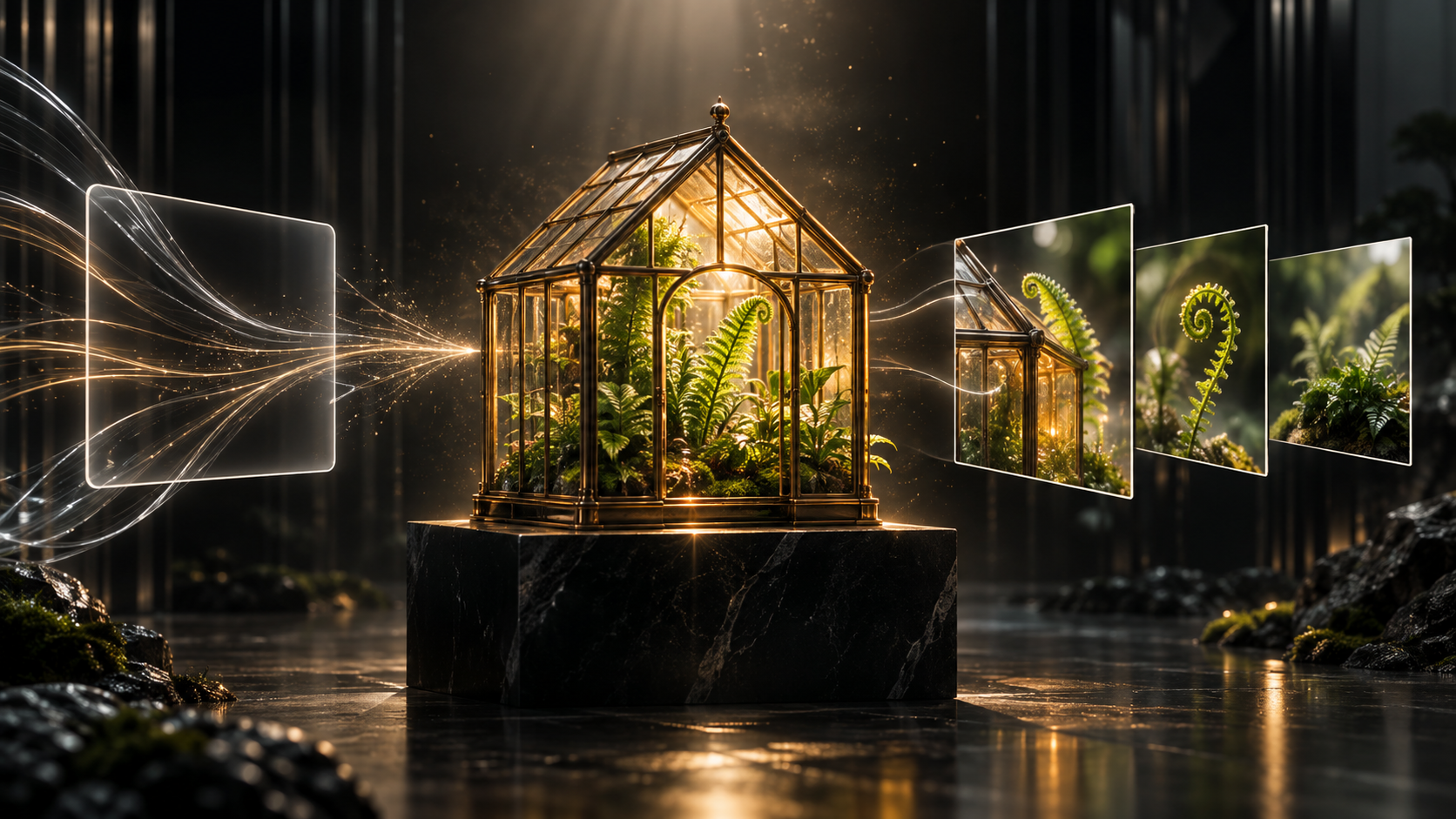
Unoszące się ramki na ilustracji okładkowej pokazują ideę wybierania kolejnych kadrów. Jeśli wykorzystujesz podobny motyw w samej scenie, traktuj ramki jako dodatkowe obiekty wymagające kontroli. Do pierwszego testu wybierz pojedynczy, czysty obraz szklarni, żeby model nie próbował animować kilku miniatur jednocześnie.
Typowe problemy i poprawki, które warto testować
| Problem | Co zmienić w następnej próbie |
|---|---|
| Twarz lub wygląd postaci zaczyna się zmieniać | Ogranicz obrót głowy, zasłanianie sylwetki i gwałtowne zmiany światła. Wybierz wyraźniejszy kadr początkowy. |
| Kamera przybliża obraz zamiast pokazać ruch obiektu | Usuń ogólne określenia sugerujące dynamikę i wyraźnie opisz nieruchomą kamerę. |
| W scenie prawie nic się nie dzieje | Wskaż jeden zauważalny ruch, jego kierunek i moment zakończenia. |
| Pojawiają się dodatkowe przedmioty | Uprość opis, wykorzystaj obraz początkowy i podaj, które istniejące obiekty mają zachować pozycję. |
| Liście, dłonie lub inne drobne elementy deformują się | Zmniejsz zakres ruchu i liczbę jednoczesnych interakcji. Złożoną czynność rozbij na ujęcia. |
| Klip trudno połączyć z następnym | Zaplanuj kierunek ruchu, stabilny początek i spokojny koniec. Poproś o jedno ujęcie bez cięć. |
Każda poprawka jest hipotezą do sprawdzenia. Gdy trzy kolejne wersje psują ten sam detal, warto zmienić kadr wejściowy albo uprościć inscenizację, zamiast dopisywać coraz dłuższą listę zakazów.
Jak włączyć wygenerowany klip do większego filmu?
Pojedynczy klip jest materiałem do montażu. Cała sekwencja potrzebuje jeszcze kolejności ujęć, wspólnych punktów odniesienia, wariantów oraz decyzji o tempie i dźwięku.
Dla szklarni przygotuj trzy oddzielne zadania: pokazanie miejsca, zbliżenie liścia i końcowy detal kropli. Oceń, czy oświetlenie i kierunek ruchu pasują do siebie. Dopiero potem dobierz długość fragmentów. W przypadku animacji postaci podobną rolę pełnią zestaw referencji i storyboard.
Jeśli chcesz przygotować alternatywny obraz początkowy, możesz wypróbować stronę generowania obrazów z tekstu w AINude. To osobny etap tworzenia materiału wejściowego. Opisane wyżej ustawienia Groka dotyczą jego własnego produktu.
Przed publikacją sprawdź przypadkowe napisy, zmienione znaki firmowe i szczegóły mogące sugerować autentyczne wydarzenie. Nie wykorzystuj generacji do podszywania się pod innych, oszustw ani zwodniczej manipulacji politycznej. Oficjalna pomoc Grok Imagine wyjaśnia również oznaczanie treści znakiem wodnym; nie zakładaj, że wyższy abonament usuwa to oznaczenie.
AINude jest przeznaczony wyłącznie dla osób dorosłych (18+). Materiały z udziałem nieletnich są zabronione. Wyraźna zgoda na użycie wizerunku jest wymagana. Treści intymne bez zgody są zabronione.
Najczęściej zadawane pytania
Czy Grok tworzy wideo z tekstu?
Tak. Aktualna oficjalna dokumentacja xAI opisuje generowanie wideo z tekstu. Grok Imagine Video 1.5 tworzy początkową klatkę na podstawie promptu i animuje ją w ramach jednego żądania.
Czy Grok może animować istniejący obraz?
Tak. W generowaniu z obrazu dostarczony materiał ustala pierwszą klatkę. Prompt skoncentrowany na ruchu zazwyczaj działa lepiej niż powtarzanie całego opisu obrazu.
Czy wideo Grok zawiera dźwięk?
API obsługuje generowany dźwięk, a niektóre tryby udostępniają również gotowe głosy. Dostępność konkretnej opcji sprawdzaj dla swojego trybu i modelu. Ustawienia aplikacji mogą różnić się od parametrów API.
Jaką rozdzielczość obsługuje wideo Grok?
xAI obecnie dokumentuje 480p, 720p i do 1080p dla obsługiwanych trybów Grok Imagine Video 1.5. Tryby referencyjne i edycji mogą mieć inne limity.
Ile czasu zajmuje generowanie?
API jest asynchroniczne, a xAI podaje, że generowanie może trwać kilka minut w zależności od długości, rozdzielczości, złożoności i trybu. Nie traktuj orientacyjnego czasu jako gwarancji zakończenia każdej próby.
Czy Grok jest najlepszą opcją dla spójnych postaci anime?
Nie warto zakładać tego bez testów. Wybierz scenę, w której łatwo zauważyć zmianę wyglądu, i porównaj kilka wariantów z tym samym obrazem początkowym. Dopiero po ocenie ruchu i szczegółów zaplanuj pozostałe ujęcia.
Czy link zwrócony przez API wystarczy do przechowywania filmu?
Nie traktuj go jako trwałego archiwum. Dokumentacja określa adresy wynikowe jako tymczasowe, więc potrzebny film pobierz i zapisz we własnym miejscu przechowywania.
Podsumowanie
Najbardziej powtarzalny proces zaczyna się od jasnego kadru i jednej czytelnej czynności. Oddziel ruch obiektu od kamery, oceniaj cały klip i poprawiaj konkretną przyczynę problemu. To daje znacznie bardziej użyteczne informacje niż kolejna generacja oparta wyłącznie na dłuższym opisie.