AINude jest przeznaczony wyłącznie dla osób dorosłych (18+). Materiały z udziałem nieletnich są zabronione. Wyraźna zgoda na użycie wizerunku jest wymagana. Treści intymne bez zgody są zabronione.
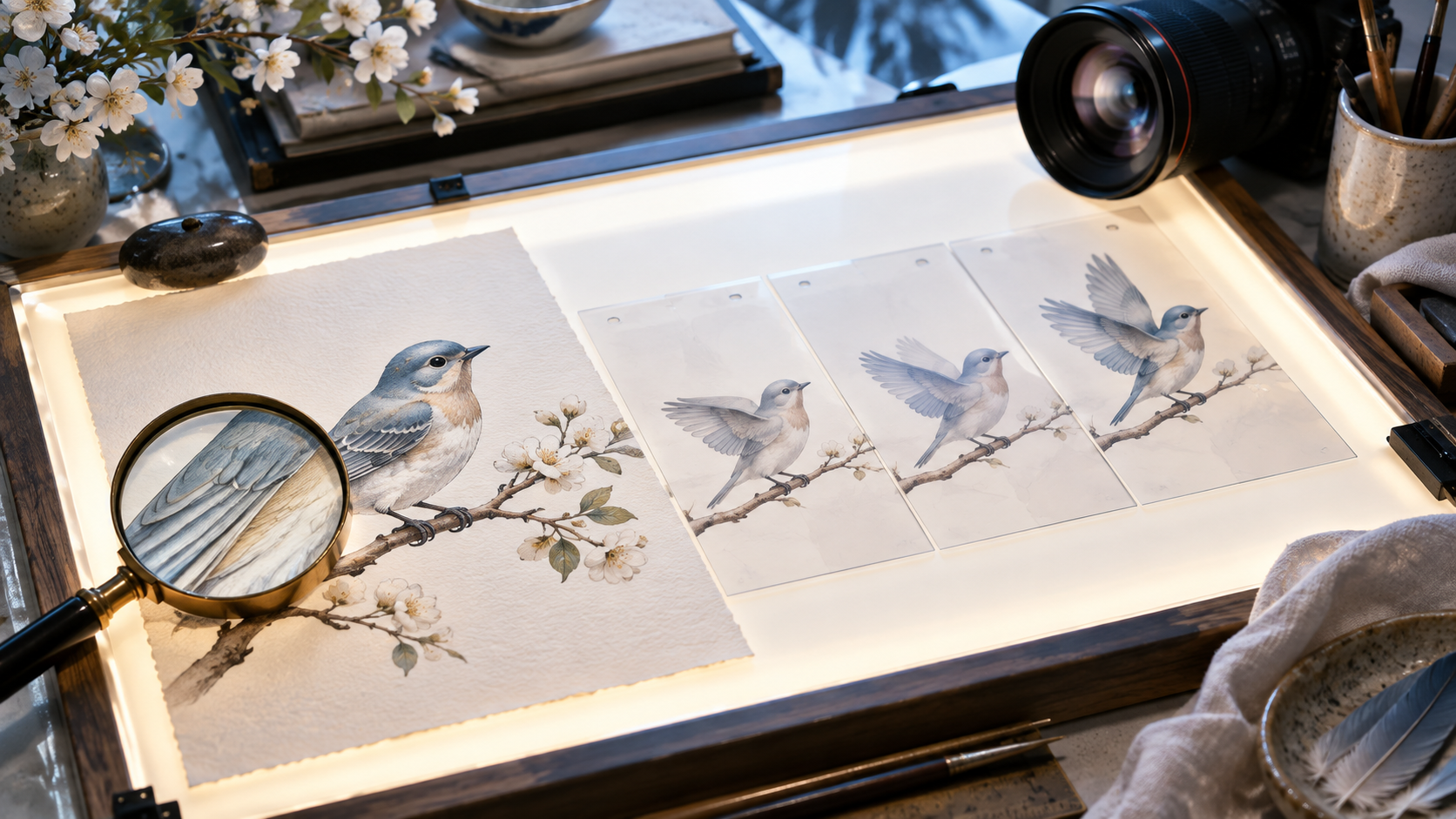
Zanim zmienisz prompt znaleziony na Reddicie, sprawdź obraz wejściowy. Zbyt ciasny kadr albo nieczytelny detal mogą zepsuć ruch niezależnie od długości instrukcji. Ten poradnik prowadzi od przygotowania pliku przez kontrolowaną próbę do poprawki opartej na konkretnym błędzie.
Jak efektywnie korzystać z porad społecznościowych
W dobie dynamicznego rozwoju AI, fora internetowe i społeczności użytkowników są cennym źródłem wiedzy. Jednakże, aby porady z platform takich jak Reddit były użyteczne, należy podchodzić do nich krytycznie. Zawsze sprawdzaj datę publikacji wpisu, ponieważ narzędzia AI ewoluują bardzo szybko, a informacje sprzed kilku miesięcy mogą być już nieaktualne. Zwróć uwagę na model AI, do którego odnosi się porada, oraz na dane testowe użyte przez autora. Hasła takie jak „uncensored” często pojawiają się w kontekście możliwości generowania treści, ale nie stanowią gwarancji jakości ruchu animacji ani prywatności danych. Porównuj podobne zadania i zapisuj różnice między ustawieniami.
Wybór punktu startowego: obraz, tekst czy istniejący film?
Wybierz wejście na podstawie tego, co już masz:
- Obraz jako punkt startowy: Przesłanie obrazu pozwala na zachowanie początkowego układu elementów i kompozycji. Oceń, czy animacja zachowała ważne detale; sam obraz nie gwarantuje ich ciągłości.
- Tekst jako punkt startowy: Generowanie wideo od podstaw na podstawie promptu tekstowego daje największą swobodę twórczą. Możesz opisać wygląd i ruch od zera, co jest przydatne, gdy nie masz gotowego obrazu referencyjnego.
- Istniejący film jako punkt startowy: Istniejący film dostarcza ruchu wejściowego. Taki tryb można rozważyć przy zmianie wyglądu klipu, po sprawdzeniu funkcji konkretnego modelu.
Niezależnie od wyboru, kluczowe jest sprawdzenie dostępnych parametrów narzędzia, takich jak maksymalna długość generowanego klipu czy obsługiwane rozdzielczości. Zamiast skupiać się wyłącznie na rozdzielczości, zawsze oceniaj ciągłość i płynność ruchu.
Przygotowanie obrazu do animacji AI
Jakość obrazu wejściowego ma bezpośredni wpływ na jakość animacji. Przed przesłaniem pliku do generatora AI, należy zwrócić uwagę na kilka kluczowych aspektów:
- Format i przezroczystość: Upewnij się, że narzędzie obsługuje formaty takie jak PNG, JPG czy WEBP. Jeśli obraz ma przezroczyste tło, sprawdź, czy przezroczystość zostanie zachowana w procesie animacji.
- Jakość wizualna: Skontroluj ostrość obrazu, poziom kompresji, orientację, proporcje oraz krawędzie obiektu. Obrazy o niskiej jakości mogą prowadzić do artefaktów w animacji.
- Kadrowanie i kompozycja: Nie kadruj obrazu zbyt ciasno, zwłaszcza jeśli planujesz ruch obrotowy lub boczny obiektu. Wyobraź sobie zarówno początkową, jak i końcową pozycję obiektu – obie powinny mieścić się w planowanym kadrze, aby uniknąć ucinania elementów.
- Korekta błędów: Usuń wszelkie widoczne błędy w obrazie przed animacją, takie jak powielone detale, rozmyte napisy, zdeformowana biżuteria czy zlewające się obiekty. Model AI nie powinien być jednocześnie proszony o naprawę ilustracji, zmianę stroju, nową lokalizację i skomplikowany ruch. Zachowaj oryginalny plik oddzielnie od pliku roboczego i sprawdź metadane, aby mieć pewność, że nie zawierają niepożądanych informacji.
Precyzyjne opisywanie zmiany, nie całej historii
Podczas tworzenia promptu do animacji, kluczowe jest skupienie się na konkretnej zmianie, a nie na całej, rozbudowanej fabule. Jedna akcja, określony kierunek i tempo są znacznie łatwiejsze do oceny i kontrolowania przez model AI. Na przykład, zamiast pisać "ptak leci przez las, a potem ląduje na gałęzi i śpiewa", lepiej jest opisać "ptak na ilustracji powoli unosi skrzydło, gałąź pozostaje nieruchoma, kamera statyczna, miękkie światło".
Ważne jest, aby osobno zapisywać instrukcje dotyczące ruchu obiektu i ruchu kamery. Najpierw skup się na stabilności i płynności ruchu głównego elementu, a dopiero potem rozbudowuj otoczenie lub dodawaj ruch kamery. Taka metodyka pozwala na iteracyjne budowanie złożonych scen, krok po kroku.
Rozszerzanie promptu i instrukcje negatywne
Niektóre narzędzia AI oferują funkcję automatycznego rozwijania promptu. Jeśli korzystasz z takiej opcji, zawsze porównaj wersję przed i po rozszerzeniu. Sprawdź, czy dodano orbitę kamery, nowy rekwizyt, czy zmianę oświetlenia, które mogą zmienić pierwotny zamysł. Usuń wszelkie niechciane rozszerzenia i zachowaj obie wersje promptu dla celów referencyjnych.
Instrukcje negatywne (negative prompts) można przetestować przy zaobserwowanych błędach, takich jak nagły zoom, migotanie obrazu czy niepożądane artefakty. Stosuj je jednak tylko w trybach, które je obsługują, i precyzyjnie do konkretnego problemu. Długa lista negatywnych promptów rzadko naprawia słabe wejście. Krótki test A/B, w którym zmieniasz tylko jeden element promptu negatywnego, jest znacznie bardziej czytelny i efektywny niż wymiana całego zestawu instrukcji.
Generowanie wideo krok po kroku
Proces generowania wideo AI powinien być metodyczny i iteracyjny:
- Wybór trybu: Wybierz odpowiedni tryb generowania (np. obraz do wideo).
- Przesłanie pliku: Prześlij przygotowany obraz.
- Podgląd i kadr: Obejrzyj podgląd i upewnij się, że kadr jest poprawny.
- Ustawienia długości i proporcji: Ustaw krótką długość klipu (najkrótszą dostępną opcję pasującą do ruchu) oraz odpowiednie proporcje obrazu.
- Dopasowanie promptu: Dopasuj prompt do widocznego ujęcia, upewniając się, że instrukcje są spójne z kompozycją obrazu. Na przykład, plan bliski nie pasuje do instrukcji wymagającej dalekiego spaceru przez otoczenie.
- Koszt: Zanotuj szacowany koszt generowania, jeśli narzędzie korzysta z systemu kredytów.
- Generowanie: Uruchom proces generowania.
- Ocena: Obejrzyj wygenerowany film od początku do końca, zwracając uwagę na płynność ruchu, spójność i brak artefaktów.
Monitorowanie stanu zadania i przemyślane ponowienie
Zrozumienie statusów zadań w generatorze AI jest kluczowe dla efektywnej pracy. Typowe stany to: oczekiwanie, praca, ukończenie, błąd i wygaśnięcie. Pamiętaj, że czas szacowany na ukończenie zadania nie jest terminem gwarantowanym. Nigdy nie wysyłaj duplikatu zadania, gdy poprzednie jeszcze trwa.
W przypadku błędu, dokładnie sprawdź ustawienia i rozliczenie kredytów. Jeśli ten sam błąd powraca, zmień jedną możliwą przyczynę (np. zmodyfikuj prompt, zmień obraz wejściowy, dostosuj ustawienia) zamiast bez końca powtarzać identyczne zadanie. Iteracyjne testowanie z jedną zmienną na raz pozwoli szybciej zidentyfikować problem.
Prywatność, biblioteka i publikacja
Kwestie prywatności i zarządzania danymi są niezwykle ważne. Przed przesłaniem jakiegokolwiek pliku, sprawdź, kto ma dostęp do Twojego pliku i promptu. Brak publicznego profilu nie oznacza anonimowości wobec operatora usługi. Biblioteka osobista i publiczna galeria mają różne cele i poziomy widoczności. Zawsze weryfikuj zasady dotyczące linków, miniatur, czasu retencji danych oraz usuwania kopii.
Organizuj swoje projekty, oddzielając foldery na testy, wybrane ujęcia i finalne eksporty. Przed grupowym usuwaniem upewnij się, że zachowałeś wszystkie potrzebne kopie. Przed publikacją dokładnie obejrzyj film pod kątem odbić, napisów w tle i innych szczegółów, które mogłyby ujawnić poufne informacje o projekcie. Publiczna galeria nie zawsze jest koniecznym etapem pracy.
Planowanie kosztów i kredytów
W modelu kredytowym najpierw ustal przelicznik dla konkretnych ustawień. Poniższy rachunek jest hipotetyczny i nie opisuje stawek AINude. Jeśli narzędzie używa modelu "jeden kredyt na sekundę", to 5 sekund wideo kosztuje 5 kredytów, 10 sekund – 10 kredytów, a 15 sekund – 15 kredytów. Pamiętaj, że trzy próby po 5 sekund kosztują tyle samo, co jedna próba 15-sekundowa, ale dostarczają innego rodzaju informacji i możliwości iteracji.
Zawsze sprawdzaj bieżącą stawkę kredytów, koszty poprawy jakości (jeśli są dostępne), zasady zwrotów za błędy, ważność kredytów oraz dostępne metody płatności. Większy pakiet kredytów ma sens tylko wtedy, gdy planowane użycie uzasadnia wydatek. Aby zapoznać się z aktualną ofertą AINude, odwiedź stronę z cennikiem: ainude.pl/pricing.
Weryfikacja sprzecznych informacji
W przypadku konfliktu między starym komentarzem na forum a aktualnym interfejsem użytkownika, zawsze odwołuj się do oficjalnych źródeł. Sprawdź aktualne warunki korzystania z usługi, specyfikację modelu AI oraz dokumentację dostawcy.
Jeśli napotkasz błąd, zgłoszenie powinno zawierać szczegółowe informacje: użyty tryb, ustawienia, stan zadania oraz sposób odtworzenia problemu. Nie zawsze trzeba dołączać prywatny plik; często wystarczy neutralna próbka, która pokazuje ten sam błąd.
Najczęstsze pytania
Czy prompt powinien opisywać całą historię?
Zacznij od jednej akcji. Jeżeli ptak ma wzlecieć, przelecieć przez las i wylądować, podziel pomysł na ujęcia. W pojedynczej próbie łatwiej ocenić samo uniesienie skrzydła.
Kiedy korzystać z automatycznego rozszerzania opisu?
Gdy chcesz sprawdzić dodatkowe słownictwo kamery lub światła. Przeczytaj wynik przed generowaniem: asystent może dopisać ruch, który nie pasuje do ciasnego kadru. Zachowaj też swoją krótką wersję.
Dlaczego detal zmienia kształt w kolejnych klatkach?
Nowe klatki nie zawsze zachowują wszystkie informacje obrazu wejściowego. Sprawdź ostrość tego detalu, zmniejsz zakres ruchu i porównaj wynik. Jedna poprawa nie gwarantuje wyeliminowania problemu we wszystkich scenach.
Czy muszę publikować gotowy klip w galerii?
Sprawdź zasady usługi i dostępne ustawienia. Oddziel decyzję o wygenerowaniu filmu od jego udostępnienia; do własnej analizy wystarczy podgląd i pobrany plik.
Do testu przygotowanej ilustracji możesz przejść przez wideo z obrazu w AINude. Zapisz jeden błąd oraz jedną planowaną zmianę przed następną próbą — dzięki temu porównanie pozostanie czytelne.