Zmiana obrazu w wideo AI zaczyna się od fotografii, ale kończy dopiero na sprawdzonym pliku, który można wykorzystać w montażu lub publikacji. Między tymi punktami trzeba wybrać właściwy tryb, przygotować materiał, określić ruch i ocenić rezultat. Pominięcie jednego z tych etapów może oznaczać ponowne generowanie, choć sam podgląd wyglądał obiecująco.
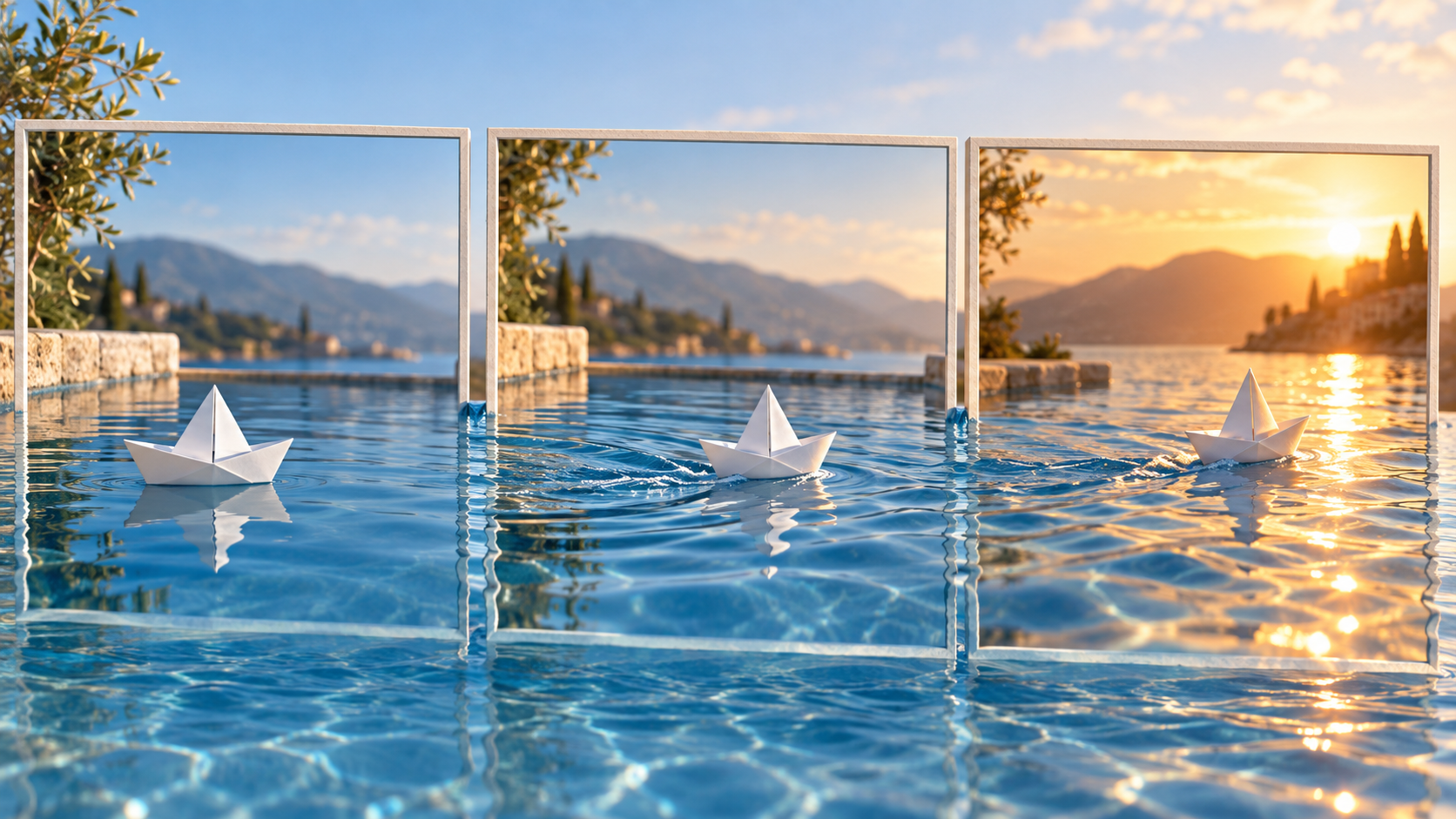
Przejdźmy przez pięć kroków na przykładzie zdjęcia papierowej łódki na wodzie. Celem jest krótkie ujęcie z łagodnym kołysaniem i spokojnym tłem. Każdy etap ma konkretny rezultat, dzięki któremu wiadomo, czy można przejść dalej. Ten sam porządek zastosujesz do fotografii produktu, ilustracji lub krajobrazu.
1. Przygotuj dostęp i budżet pierwszej próby
Na początek potrzebujesz celu ujęcia: gdzie film będzie użyty, co ma się w nim poruszać i jaka długość będzie przydatna. Zapisz te informacje, zanim wybierzesz pakiet kredytów. Ujęcie do prezentacji produktu może wymagać innych ustawień niż pionowy materiał do publikacji społecznościowej.
Sprawdź wymagania konta oraz sposób rozliczania wybranego zadania. Kredyty są jednostką rozliczeniową usługi; ich zużycie trzeba powiązać z konkretną konfiguracją. Zweryfikuj wpływ modelu, czasu trwania, rozdzielczości i ewentualnego dodatkowego przetwarzania. Nie zakładaj, że każda usługa nalicza koszt wyłącznie za sekundy filmu.
Uwzględnij kilka prób oraz zasady rozliczania błędów. Aktualną ofertę AINude znajdziesz w cenniku. Cena podana w opisie innej platformy nie określa kosztu tego samego zadania tutaj.
Rezultat: masz dostęp do potrzebnego narzędzia, znasz koszt planowanego testu i wiesz, na ile poprawek pozwala budżet.
2. Dopasuj metodę do posiadanego materiału
Przed przesłaniem pliku ustal, co ma prowadzić generowanie. W opisach platform spotkasz cztery podejścia:
- Tekst na wideo: opis stanowi podstawę sceny; warto rozważyć tę metodę, gdy dopiero szkicujesz pomysł.
- Obraz na wideo: zdjęcie lub ilustracja wyznaczają wygląd wejścia, do którego ma zostać dodany ruch.
- Wideo referencyjne: istniejący klip pokazuje pożądaną estetykę lub dynamikę; zakres wykorzystania referencji zależy od narzędzia.
- Wideo na wideo: przekształceniu podlega materiał, który już ma przebieg w czasie, na przykład przy zmianie stylu.
Dla fotografii łódki wybierasz pracę z obrazem wejściowym. Możesz zacząć od strony obraz na wideo w AINude, a następnie sprawdzić dostępne wymagania i ustawienia. Nie przenoś automatycznie funkcji z opisu innego produktu na wybrany tryb.
Rezultat: metoda odpowiada materiałowi, który masz przygotowany, a nie tylko efektownemu przykładowi z galerii.
3. Przygotuj i prześlij właściwą wersję obrazu
Zachowaj oryginał i przygotuj osobny plik do próby. Sprawdź wymagany format, dopuszczalny rozmiar oraz sposób kadrowania. Nie ma powodu zakładać, że każde narzędzie przyjmie dowolny typ zdjęcia, ilustracji czy skanu.
Na fotografii łódki ważne są czytelne krawędzie papieru i przestrzeń wokół kadłuba. Zbyt ciasny kadr może utrudnić zaplanowany ruch. Usuń z kompozycji zbędne obrzeża, ale pozostaw miejsce na kołysanie. Sprawdź obraz w wielkości zbliżonej do docelowego podglądu.
Jeżeli narzędzie przyjmuje więcej niż jeden obraz, najpierw sprawdź ich funkcję. Kolejne pliki mogą oznaczać referencje, oddzielne zadania lub punkty prowadzące animację. Sam wybór kilku obrazów nie dowodzi, że zostaną połączone w jeden ciągły film.
Po przesłaniu upewnij się, że widzisz właściwy plik i właściwy fragment kompozycji. Do dalszej pracy przechodź z rozpoznawalnym punktem wyjścia.
Rezultat: materiał został przyjęty, kadr obejmuje ważne elementy, a liczba i rola obrazów są jasne.
4. Ustaw parametry i uruchom generowanie
Opis ruchu powinien wynikać z obrazu. Dla naszej sceny wystarczy: „Papierowa łódka lekko kołysze się na drobnych falach, kamera pozostaje spokojna”. Taki zapis określa zamiar, ale nie gwarantuje idealnego wykonania. Najpierw sprawdź proste zachowanie, potem ewentualnie dodaj ruch kamery.
Dobierz proporcje do planowanego wykorzystania. Kadr 16:9, pionowy 9:16 i kwadrat 1:1 pozostawiają inną przestrzeń wokół łódki. Sprawdź dostępność wybranego formatu oraz jego podgląd, zamiast zakładać, że późniejsze przycięcie niczego nie zmieni.
Rozdzielczość 1080p również wymaga weryfikacji w konkretnym modelu i trybie. Nie jest obietnicą płynnego ruchu ani niezmiennych detali. Oddziel ocenę wymiarów pliku od jakości animacji.
Przed uruchomieniem przejrzyj czas trwania, parametry i koszt. Zapisz użyty opis, aby po próbie zmienić tylko jeden jego element. Po rozpoczęciu zadania sprawdź dostępny status przed ponownym wysłaniem tego samego materiału.
Rezultat: zadanie korzysta z przemyślanych ustawień, a opis i konfiguracja pozostają dostępne do porównania.
5. Obejrzyj, pobierz i sprawdź gotowy plik
Najpierw odtwórz cały klip. Oceń, czy łódka rzeczywiście się kołysze, czy jej kształt nie zmienia się przypadkowo i czy tło zachowuje spójność. Zatrzymaj problematyczne fragmenty, ale nie oceniaj filmu wyłącznie na podstawie jednej atrakcyjnej klatki.
Jeśli rezultat wymaga poprawki, nazwij problem: zbyt duży ruch, zmiana krawędzi albo nieplanowane przesunięcie kamery. W kolejnej próbie zmień odpowiadający mu element. Zachowaj poprzedni wynik, żeby porównanie nie opierało się na pamięci.
Wybraną wersję pobierz i odtwórz lokalnie. Sprawdź długość, wymiary oraz początek i koniec ujęcia. Przygotowując materiał do większego filmu, oceń również miejsca cięć. Udostępnienie powinno następować po sprawdzeniu pliku, nie po samym zakończeniu generowania.
Rezultat: masz działający plik o sprawdzonych parametrach, gotowy do zaplanowanego kolejnego etapu.
Porównuj rzeczywiste możliwości i ograniczenia
Przy wyborze usługi interesują Cię obsługiwane materiały, kontrola nad ruchem, czytelność ustawień i sposób wyjaśniania błędów. Reklamowe hasło „bez ograniczeń” nie odpowiada na te pytania. Nie potwierdza też, że każda scena zostanie przyjęta lub odtworzona dokładnie według opisu.
Przed większą serią prób przeczytaj zasady narzędzia. Jeśli zwykły projekt zostanie odrzucony, sprawdź komunikat i materiały pomocy. Nie traktuj samej obietnicy swobody jako dowodu przewagi nad inną usługą.
AINude jest przeznaczony wyłącznie dla osób dorosłych (18+). Materiały z udziałem nieletnich są zabronione. Wyraźna zgoda na użycie wizerunku jest wymagana. Treści intymne bez zgody są zabronione.
Nie wykorzystuj wygenerowanych scen do oszustwa, podszywania się lub manipulacji politycznej. Nie przedstawiaj ich jako autentycznego zapisu wydarzeń.
Pytania przed kolejnym zadaniem
Czy większy budżet pozwala wygenerować dowolnie długi film?
Nie należy tego zakładać. Maksymalny czas zależy od dostępnego trybu i modelu. Sprawdź limit pojedynczego zadania niezależnie od liczby kredytów.
Czy można wykorzystać ilustrację albo skan?
Zweryfikuj obsługiwane pliki i wykonaj małą próbę. Przy grafice z napisami sprawdź ich czytelność w kolejnych klatkach; sam poprawny podgląd wejścia nie rozstrzyga jakości animacji.
Czy pobranie oznacza możliwość użycia komercyjnego?
Warunki wykorzystania sprawdź dla konkretnej usługi, modelu i materiałów wejściowych. Samo pobranie filmu ani deklaracja swobody twórczej nie dają odpowiedzi na to pytanie.