AINude jest przeznaczony wyłącznie dla osób dorosłych (18+). Materiały z udziałem nieletnich są zabronione. Wyraźna zgoda na użycie wizerunku jest wymagana. Treści intymne bez zgody są zabronione.
Pierwszy klip AI często zaskakuje: krajobraz wygląda przekonująco, ale kamera porusza się inaczej, niż planowałeś, lub przedmiot zmienia kształt. To dobry moment, aby nauczyć się rozróżniać problemy związane z pomysłem, ustawieniami i samym wynikiem. W ofertach dla początkujących możesz spotkać określenie „uncensored”, czyli „bez cenzury”. Nie oznacza to jednak, że narzędzie jest łatwe do opanowania. Ten przewodnik pokazuje funkcje, pięć etapów pracy oraz sposób poprawiania pierwszej sceny bez konieczności zmieniania wszystkiego naraz.
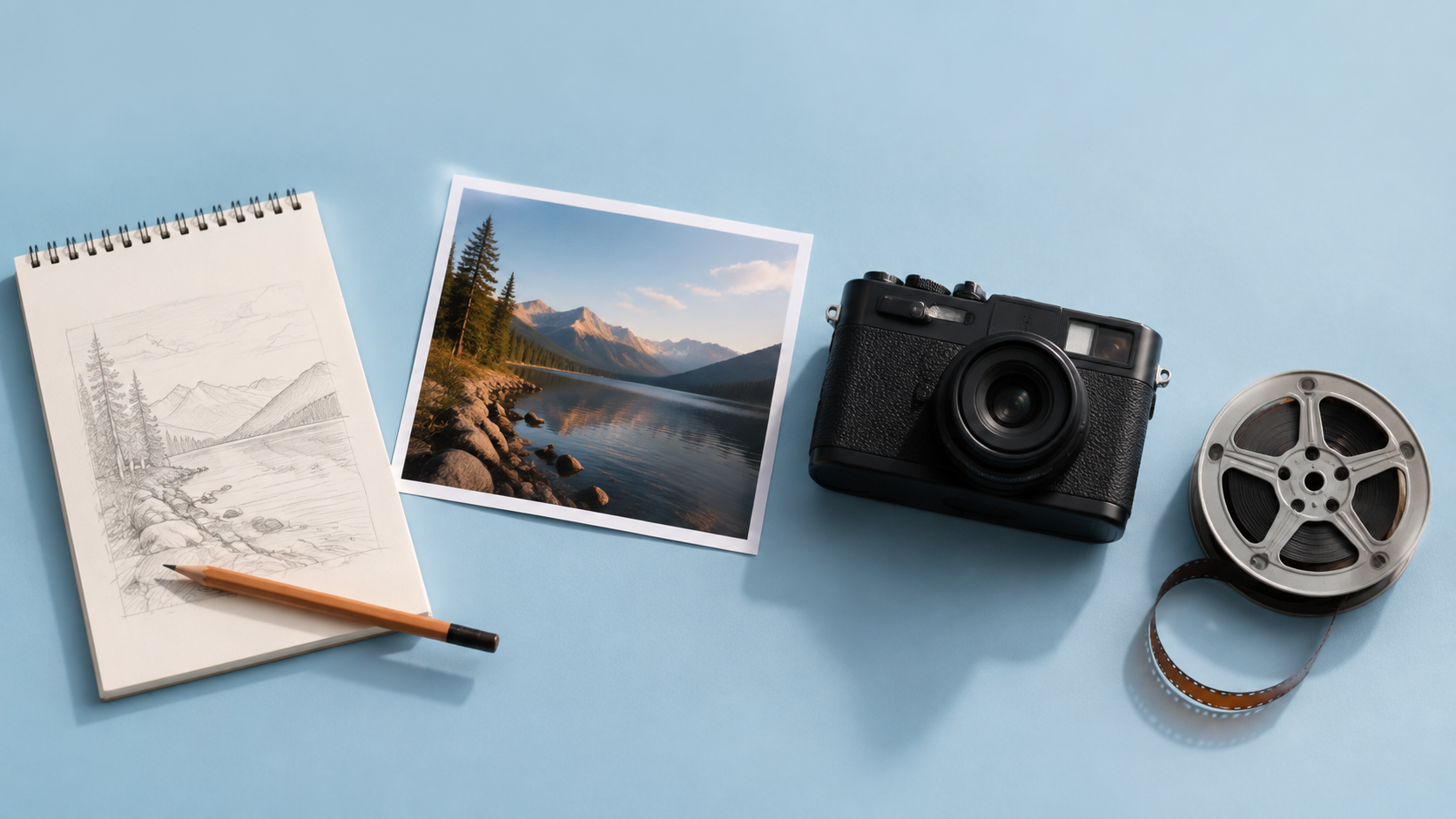
Najpierw poznaj pięć metod
Face swap dotyczy twarzy, nie całego projektu
Ta funkcja służy do zmiany twarzy w materiale. Nie zastępuje narzędzia do planowania akcji, kadrowania ani montażu. Ćwicząc z fikcyjnymi postaciami, musisz ocenić mimikę, profil, oświetlenie i stabilność w ruchu. Ładna pojedyncza klatka nie świadczy o tym, że cała sekwencja będzie wyglądać naturalnie. Na pierwszym etapie nauki możesz całkowicie pominąć tę funkcję.
Nie twórz materiałów służących do bezprawnego używania cudzego wizerunku, oszustw, podszywania się, zwodniczej manipulacji politycznej ani innych szkodliwych nadużyć tożsamości.
Obraz na wideo ożywia przygotowany kadr
Zdjęcie, ilustracja lub szkic pozwalają rozpocząć pracę od wybranego wyglądu sceny. Dodaj opis niewielkiego ruchu i sprawdź, które elementy pozostają stabilne. Jeśli masz fotografię papierowego wiatraczka, zacznij od jego powolnego obrotu przy nieruchomej kamerze. Mocny najazd kamery oraz rozbudowane zmiany tła utrudnią znalezienie przyczyny błędów.
Tekst na wideo tworzy scenę z opisu
To wygodny punkt startu, gdy masz pomysł, lecz nie dysponujesz obrazem. Wpisz obiekt, miejsce, akcję i sposób filmowania. Zamiast wielu przymiotników użyj zdań opisujących konkretne rzeczy widoczne w kadrze. Generator może różnie interpretować te same słowa, dlatego zachowaj prompt obok wygenerowanego wyniku.
Referencja pomaga kierować wyglądem
Obraz referencyjny może sugerować styl, kolory lub cechy postaci. Jego rola zależy od modelu. Nie zakładaj, że zawsze będzie on pierwszą klatką lub zapewni identyczny obiekt w każdej próbie. Zdecyduj, którą cechę chcesz ocenić: pastelową paletę, kształt wiatraczka czy tło. To ułatwia porównanie rezultatów.
Wideo na wideo przekształca istniejący ruch
Nagranie wideo dostarcza materiału do zmiany estetyki i innych elementów sceny. Zacznij od krótkiego klipu bez cięć, z czytelnym ruchem jednego obiektu. Sprawdź, czy wybrany model AI zachowuje tempo i kierunek akcji. Zbyt duża zmiana wyglądu może utrudnić rozpoznanie pierwotnego ruchu.
Trzy prompty do nauki kadrowania
Potraktuj poniższe opisy jako propozycje ćwiczeń. Format ustaw także w interfejsie, jeśli narzędzie udostępnia osobne pole proporcji.
Szeroki kadr 16:9: drewniany pomost nad spokojnym jeziorem, łagodne fale przy palach, kamera przesuwa się powoli w bok, chłodne światło poranka. Tutaj oceniasz linię horyzontu i relację pierwszego planu do krajobrazu.
Pionowy kadr 9:16: papierowy wiatraczek na cienkim patyczku w doniczce, powolny obrót skrzydeł, nieruchoma kamera, jasne tło. Zostaw miejsce nad obiektem i sprawdź, czy ruch nie wychodzi poza kadr.
Kwadrat 1:1: niewielki robot z drewnianych klocków przesuwa jeden sześcian po stole, prosta animacja poklatkowa, miękkie boczne światło. Oceniaj jedną czynność i czytelność sylwetki, zamiast dodawać cały tor przeszkód.
Pięć etapów pierwszego projektu
1. Przygotuj dostęp do narzędzia
Sprawdź, czy wybrana usługa wymaga konta i jakie opcje są dostępne w Twoim planie. Otwórz listę modeli lub trybów. Przed uruchomieniem zapoznaj się z wymaganiami dotyczącymi danych wejściowych i sposobem rozliczania próby. Łatwy interfejs nie oznacza identycznych możliwości we wszystkich konfiguracjach.
2. Wybierz metodę generowania
Zacznij od tekstu, gdy masz sam pomysł. Jeśli chcesz ożywić konkretny kadr, rozważ animowanie obrazu. Przy ruchu do zachowania sprawdź przekształcanie nagrania. Początkujący nie musi korzystać ze wszystkich funkcji jednocześnie; ważniejsze jest dobranie danych wejściowych do zamierzonego celu.
3. Wprowadź opis lub plik
W przypadku tekstu usuń sprzeczne polecenia, takie jak nieruchoma kamera i pełny oblot w tej samej scenie. W przypadku obrazu sprawdź ostrość i krawędzie obiektu. Przy nagraniu obejrzyj cały materiał źródłowy, aby odróżnić istniejące problemy od nowych błędów generacji.
4. Ustaw proporcje i długość
Wybierz dostępny format oraz długość odpowiednią do jednej czynności. Sprawdź koszt związany z tymi ustawieniami. Jeśli model przyjmuje referencję, ustal jej rolę przed dodaniem pliku. Nie dodawaj kolejnych opcji tylko dlatego, że są dostępne.
5. Wygeneruj, oceń i pobierz
Po zakończeniu zadania obejrzyj klip w normalnym tempie i zatrzymaj go w kilku miejscach. Oceń zgodność z opisem, stabilność obiektu i ruch kamery. Pobierz plik, który nadaje się do dalszej pracy. Jeśli wynik wymaga poprawy, zachowaj poprzednią wersję i zmień jeden element danych wejściowych.
Co poprawić, gdy wynik rozczarowuje?
| Widoczny problem | Następna próba |
|---|---|
| Obiekt deformuje się podczas obrotu | Zmniejsz zakres ruchu i uprość akcję |
| Kamera wykonuje kilka różnych ruchów | Zostaw jedno wyraźne polecenie kamery |
| Główny obiekt wypada poza ekran | Zmień kompozycję wejścia i sprawdź proporcje |
| Styl zmienia się w czasie | Usuń sprzeczne określenia estetyki |
| Plik ma dużo pikseli, ale mało detali | Sprawdź jakość generacji przed powiększaniem |
Deklarowane 1080p określa rozdzielczość; jakość animacji wymaga osobnej oceny. Ustal, czy model generuje w tych wymiarach, czy też usługa jedynie powiększa gotowy materiał. Oceniaj także ostrość krawędzi, migotanie i ciągłość akcji.
Od ćwiczenia do własnego zastosowania
Twórca publikacji społecznościowych może pracować nad pionowym otwarciem, marketer nad szkicem sceny produktowej, a autor memów nad pojedynczym żartem wizualnym. Twórcy projektów dla dorosłych mogą przygotowywać neutralne materiały zapowiadające, hobbyści i artyści testować style, a autorzy opowieści szkicować fragmenty scenariusza. Wybierz jedno zastosowanie i określ, co oznacza dla niego udany klip.
Porównując oferty, oceniaj zrozumiałość interfejsu, kontrolę nad wynikiem, dostępność pomocy technicznej oraz koszt kolejnych prób. Obietnica „bez filtrów” nie zastępuje żadnego z tych kryteriów ani nie zapewnia publikacji na dowolnej platformie.
Najczęstsze pytania
Czy „bez cenzury” oznacza brak wszelkich zasad?
Nie traktuj tego określenia jako gwarancji. Sprawdź aktualne zasady konkretnej usługi oraz używanego modelu.
Jakie projekty warto wybrać na start?
Proste krajobrazy, przedmioty i fikcyjne sceny z jedną czynnością ułatwiają ocenę. Dopiero po opanowaniu podstaw zwiększaj liczbę obiektów i złożoność ruchu.
Czy początkujący poradzi sobie bez montażu?
Pojedynczą próbę można często przygotować w generatorze. Łączenie ujęć, napisy i dźwięk mogą wymagać osobnego edytora oraz dodatkowej nauki.
Jak działają koszty i płatności?
Sprawdź aktualną tabelę danego modelu, sposób przeliczania kredytów i dostępne metody płatności. Ustal limit kosztów całego ćwiczenia, obejmujący także powtórzenia.
Czy można zmienić format po generacji?
Kadrowanie w edytorze może usunąć ważne elementy. Jeśli potrzebujesz kilku proporcji, lepiej zaplanować osobne kompozycje i sprawdzić opcje eksportu przed próbą.
Gdzie szukać pomocy?
Zacznij od instrukcji i sekcji pomocy wybranego narzędzia. Przy zgłoszeniu problemu podaj model, ustawienia oraz komunikat błędu; nigdy nie przesyłaj danych logowania.
Pierwszą scenę w AINude możesz rozpocząć przez generowanie z tekstu. Gdy przygotujesz własny kadr, sprawdź obraz na wideo i porównaj, która metoda daje Ci większą kontrolę nad konkretnym zadaniem.