Jak wybrać tryb do pierwszego klipu?
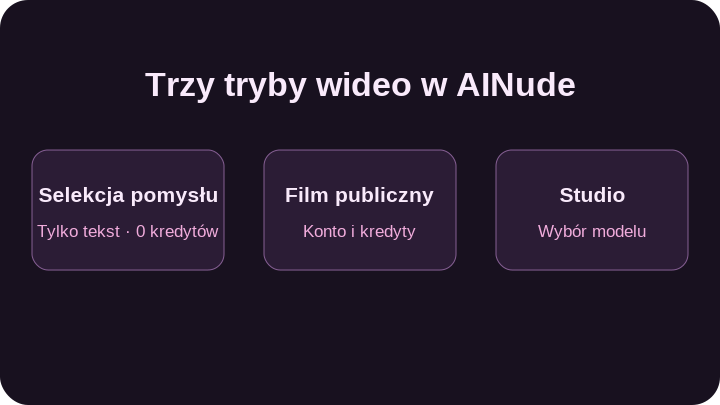
Jeżeli masz tylko pomysł i akceptujesz możliwość publikacji, możesz bezpłatnie zgłosić opis sceny bez treści seksualnych do selekcji. Zgłoszenie może zakończyć się bez filmu. Jeśli zależy Ci na bezpośrednim uruchomieniu zadania, zaloguj się i wybierz płatny publiczny generator albo studio.
Przy animowaniu zdjęcia produktu zacznij od studia, jeżeli chcesz porównać modele i ustawić długość klipu. W płatnym publicznym generatorze model i parametry są ustalone, a gotowy film wraz z promptem będzie widoczny w strumieniu po udanej generacji.
Bezpłatny pomysł, publiczny film czy studio?
| Sposób pracy | Konto i koszt | Widoczność wyniku |
|---|---|---|
| Bezpłatny pomysł do selekcji | Bez konta. Wysyłasz tylko tekstowy opis sceny bez treści seksualnych, po potwierdzeniu pełnoletności i zgody na publikację. Wybór nie jest gwarantowany. | Wybrany prompt i powstały film mogą zostać opublikowane w publicznym strumieniu. |
| Płatny publiczny generator | Po zalogowaniu. Generator ma ustalony model i parametry; ich aktualne wartości oraz koszt w kredytach sprawdź w narzędziu przed potwierdzeniem. | Pomyślnie wygenerowany film i prompt są publiczne. |
| Studio: tekst, zdjęcie lub wideo | Po zalogowaniu. Wybierasz dostępny model i parametry, a przed uruchomieniem sprawdzasz koszt w narzędziu. | Wynik nie trafia automatycznie do publicznego strumienia. Szczegóły dostępu do plików i ich przechowywania opisuje polityka prywatności. |
Kredyty startowe i dzienne bonusy nie oznaczają bezpłatnego filmu. Koszt generacji zależy od wybranego narzędzia i ustawień. Bezpłatne zgłoszenie tekstowego pomysłu do selekcji to osobna możliwość.
Wybierz narzędzie według materiału
Krok po kroku
| Etap | Co zrobić i dlaczego |
|---|---|
| 1. Ustal jedno zdarzenie | Opisz, co ma zmienić się w ujęciu: światło wewnątrz latarni powoli się rozjaśnia. Krótki klip z jednym zdarzeniem łatwiej ocenić niż połączenie wejścia postaci, obrotu kamery i zmiany miejsca. |
| 2. Dobierz materiał wejściowy | Tekst daje swobodę projektowania sceny. Zdjęcie pomaga ustalić pierwszą klatkę. Wideo może dostarczyć ruch i układ czasowy. Sprawdź, czy wybrany model obsługuje potrzebny typ wejścia. |
| 3. Zapisz ruch obiektu i kamery oddzielnie | Dla pierwszej próby pozostaw nieruchomą kamerę. Jeśli potem dodasz zbliżenie, zachowaj akcję przedmiotu. Dzięki temu zobaczysz, który element wywołuje deformacje. |
| 4. Sprawdź dostępne ustawienia | Dobierz proporcje, długość i inne opcje widoczne przy modelu. Nie wszystkie modele obsługują ten sam dźwięk, rozdzielczość lub sposób prowadzenia ruchu. |
| 5. Oceń cały klip i przygotuj montaż | Obejrzyj początek, środek i koniec. Szukaj zmian konstrukcji latarni i migotania stołu. Zatwierdzone ujęcia połącz w montażu; napisy i muzykę oceniaj jako osobne elementy projektu. |
Przykładowe prompty do własnej próby
Poniższe opisy są przykładami instrukcji. Nie przedstawiają wyników przeprowadzonego testu; dopasuj je do swoich materiałów i dostępnych ustawień.
Film z tekstu: Papierowa latarnia stoi na drewnianym stole w spokojnym wnętrzu. Światło wewnątrz powoli staje się cieplejsze i jaśniejsze. Nieruchoma kamera, jedno ciągłe ujęcie, bez zmiany kształtu przedmiotu i bez napisów.
Film z fotografii: Zachowaj latarnię, stół i kompozycję z obrazu. Dodaj wyłącznie delikatne rozjaśnienie światła wewnątrz latarni. Kamera pozostaje nieruchoma, tło nie zmienia się.
Rozpoznaj problem przed kolejną próbą
| Objaw | Co sprawdzić | Następny krok |
|---|---|---|
| Scena zmienia miejsce | Opis obejmuje kilka zdarzeń i cięć. | Podziel pomysł na osobne ujęcia. |
| Zdjęcie produktu traci szczegóły | Model musi jednocześnie wymyślić wygląd i ruch. | Rozpocznij od zatwierdzonej fotografii. |
| Pierwsza klatka jest dobra, koniec nie | Ocena opiera się na samym podglądzie. | Sprawdź klip na całej długości, także w zwolnieniu. |
Co w praktyce znaczy „po polsku”?
Interfejs AINude i instrukcje są po polsku. Prompt też możesz napisać po polsku. Gdy model pomija ważną akcję, uprość zdanie i przetestuj jeszcze raz tę samą scenę, bez jednoczesnej zmiany modelu i ustawień.
Język promptu, język głosu i napisy to różne elementy. Jeżeli potrzebujesz polskiego lektora lub napisów, zweryfikuj obsługę dźwięku w wybranym modelu i sprawdź wynik przed publikacją. Możesz też dodać narrację lub napisy podczas montażu.
Najczęstsze pytania
Czy zrobię film AI za darmo i bez logowania?
Bez konta i bez kredytów możesz zgłosić sam tekst do selekcji. O wyborze zgłoszenia nie decydujesz samodzielnie i film może nie powstać. Płatny publiczny generator i studio wymagają zalogowania oraz odpowiedniego salda.
Czy mogę zapłacić BLIKIEM bez abonamentu?
Tak. W cenniku wybierz przy pakiecie „Płać portfelem”. BLIK i PayU są rozliczane w PLN. Pakiety kupujesz jednorazowo i nie odnawiają się automatycznie. Operator pokazuje dostępne metody i końcową kwotę przed zatwierdzeniem.
Czy inni zobaczą mój prompt i film?
W płatnym publicznym generatorze udany film i jego prompt trafiają do strumienia. W bezpłatnej selekcji publikacja może dotyczyć wybranego promptu i powstałego filmu. Studio nie publikuje wyników automatycznie w tym strumieniu.
Czy generator filmów AI tworzy też dźwięk?
To zależy od modelu i trybu. Sprawdź opis dostępnych opcji. Jeżeli ujęcie powstaje bez dźwięku, możesz przygotować ścieżkę audio jako osobny etap.
Czy potrzebuję zdjęcia do każdego filmu?
Nie. Tryb tekst na wideo zaczyna od opisu. Zdjęcie jest przydatne, gdy chcesz ustalić konkretny wygląd obiektu lub kompozycję pierwszej klatki.
Jak stworzyć dłuższy materiał?
Rozpisz kilka krótkich ujęć i połącz zaakceptowane fragmenty. Spójność sprawdzaj pomiędzy ujęciami, a nie tylko wewnątrz pojedynczego klipu.
Wybierz kolejny etap pracy
Własny projekt
Otwórz tekst na wideo
Zaloguj się do studia, przygotuj materiały i wybierz model pasujący do zadania. Przed generowaniem sprawdź dostępne ustawienia i koszt w kredytach. Wynik nie trafi automatycznie do publicznego strumienia; przykłady z poradnika nie gwarantują identycznego rezultatu.