Jedno zadanie dla każdego pliku
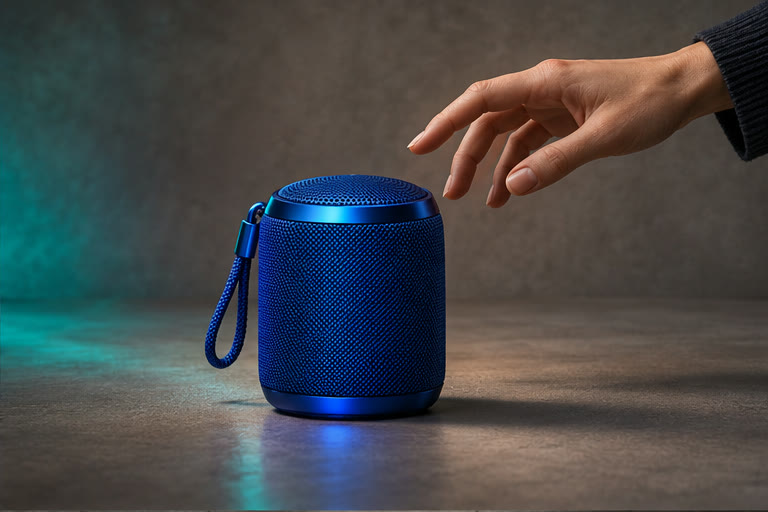
Zacznij od fotografii produktu. W tym ćwiczeniu jest nim kobaltowy głośnik przenośny na ciepłoszarym tle. Wybierz zdjęcie, na którym widać jego kontur, siatkę i przyciski. Z pierwszego klipu weź sposób, w jaki kamera przesuwa się w bok. Z krótkiego nagrania audio weź tempo, na przykład trzy uderzenia nagrane samodzielnie.
Pisz w prompcie, z którego pliku zaczerpnąć każdą cechę. Jeśli klip ruchu pokazuje inny przedmiot, zachowanie wyglądu przypisz do obrazu. Jeżeli w nagraniu jest przypadkowy hałas, przygotuj czystszy plik przed próbą.
Schemat ćwiczenia
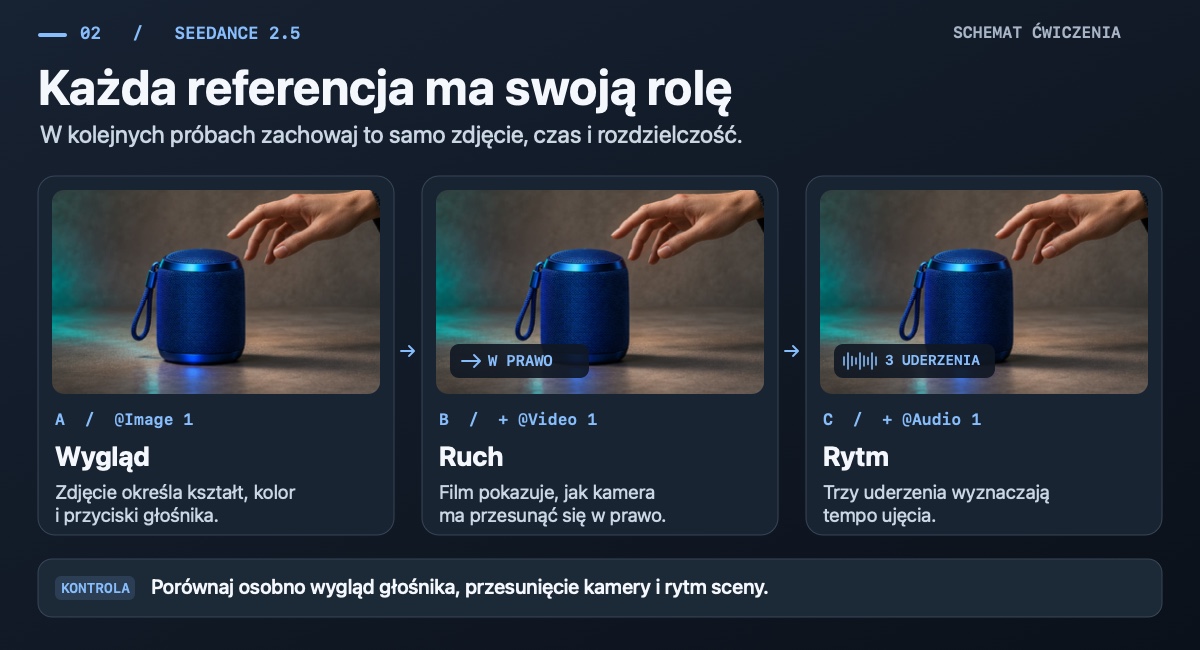
Obraz, klip i dźwięk w jednym planie ujęcia
Ilustracja przypomina, które wejście odpowiada za wygląd, które za ruch, a które za rytm. Przypisania wpisujesz w prompcie.
Otwórz ilustrację w pełnym rozmiarzePrzykładowe wejście wideo i audio
Zmontowany przykład wejścia. Obraz pokazuje głośnik, ruch kadru może służyć jako odniesienie dla @Video 1, a sześć pulsów daje słyszalny rytm dla @Audio 1.
Otwórz plik MP4Jak dodać referencje w studiu
| Materiał | Co wgrać | Jak się do niego odwołać |
|---|---|---|
| Zdjęcie | Wyraźny obraz produktu lub własnej postaci. Najważniejsze cechy powinny być widoczne bez powiększania. | @Image 1, @Image 2 i kolejne według kolejności obrazów. |
| Film | Krótki klip z jednym ruchem kamery lub gestem. Usuń zbędne cięcia i przypadkowe ruchy. | @Video 1 i kolejne według kolejności filmów. |
| Dźwięk | Własne nagranie z czytelnym rytmem albo dźwięk, do którego masz prawa. | @Audio 1 i kolejne według kolejności nagrań. |
Trzy próby, w których zmienia się tylko jedno wejście
A. Wybierz Seedance 2.5 w studiu wideo z referencji. Dodaj zdjęcie, ustaw na przykład 5 sekund i 720p, a potem wklej: „Pokaż kobaltowy głośnik z @Image 1. Zachowaj jego kształt, kolor i przyciski. Przesuń kamerę powoli w prawo i zakończ ujęciem całego produktu.”
B. Zostaw to samo zdjęcie, czas i rozdzielczość. Dodaj film ruchu. Polecenie zmień na: „Pokaż kobaltowy głośnik z @Image 1 i zachowaj jego kształt, kolor oraz przyciski. Poprowadź kamerę w prawo zgodnie z ruchem z @Video 1. Zakończ ujęciem całego produktu.”
C. Zostaw materiały z próby B i dodaj nagranie. Dopisz: „Dopasuj moment zatrzymania kamery do ostatniego wyraźnego uderzenia z @Audio 1.” Sprawdź, czy zatrzymanie rzeczywiście wypada blisko tego momentu.
Te prompty opisują plan własnego ćwiczenia. Przed każdą próbą obejrzyj miniatury, sprawdź kolejność materiałów i porównaj koszt w kredytach. Gdy dodasz film referencyjny, wycena może się zmienić.
Jak porównać wygenerowane filmy
| Sprawdź | Pytanie do każdego klipu |
|---|---|
| Wygląd | Czy przyciski, kontur i kolor wyglądają podobnie w pierwszej, środkowej i ostatniej części klipu? |
| Ruch | Czy kamera przesuwa się w tym samym kierunku co w materiale wideo? Czy klip użył wyglądu z właściwego zdjęcia? |
| Rytm | Czy wybrane zdarzenie obrazu pokrywa się z zaznaczonym momentem audio? Obejrzyj film ponownie z dźwiękiem i sprawdź oś czasu. |
| Proporcje i kadr | Czy cały produkt mieści się w kadrze od początku do końca? Jeśli nie, powtórz próbę z szerszym zdjęciem i prostszym ruchem. |
Najczęstsze pytania
Ile plików obsługuje Seedance 2.5 w AINude?
Do 30 obrazów, 10 klipów i 10 nagrań audio. Filmy mogą mieć łącznie do 30 sekund, a nagrania audio mają oddzielny limit 30 sekund.
Czy obraz referencyjny jest pierwszą klatką?
W tym trybie obraz wskazuje modelowi wygląd sceny. Gdy potrzebujesz określonego początku i końca, wybierz generator przejść z osobnymi polami na obie klatki.
Czy mogę wpisać prompt po polsku?
Tak, w ćwiczeniu używamy polskich opisów i zachowujemy etykiety @Image, @Video oraz @Audio. Porównaj kolejność plików z numerami w tekście.
Czy referencja audio gwarantuje zgodność co do klatki?
Referencja kieruje rytmem generacji. Zgodność sprawdź na osi czasu i dopasuj montaż ręcznie, jeśli moment ma wypaść z dokładnością do klatki.