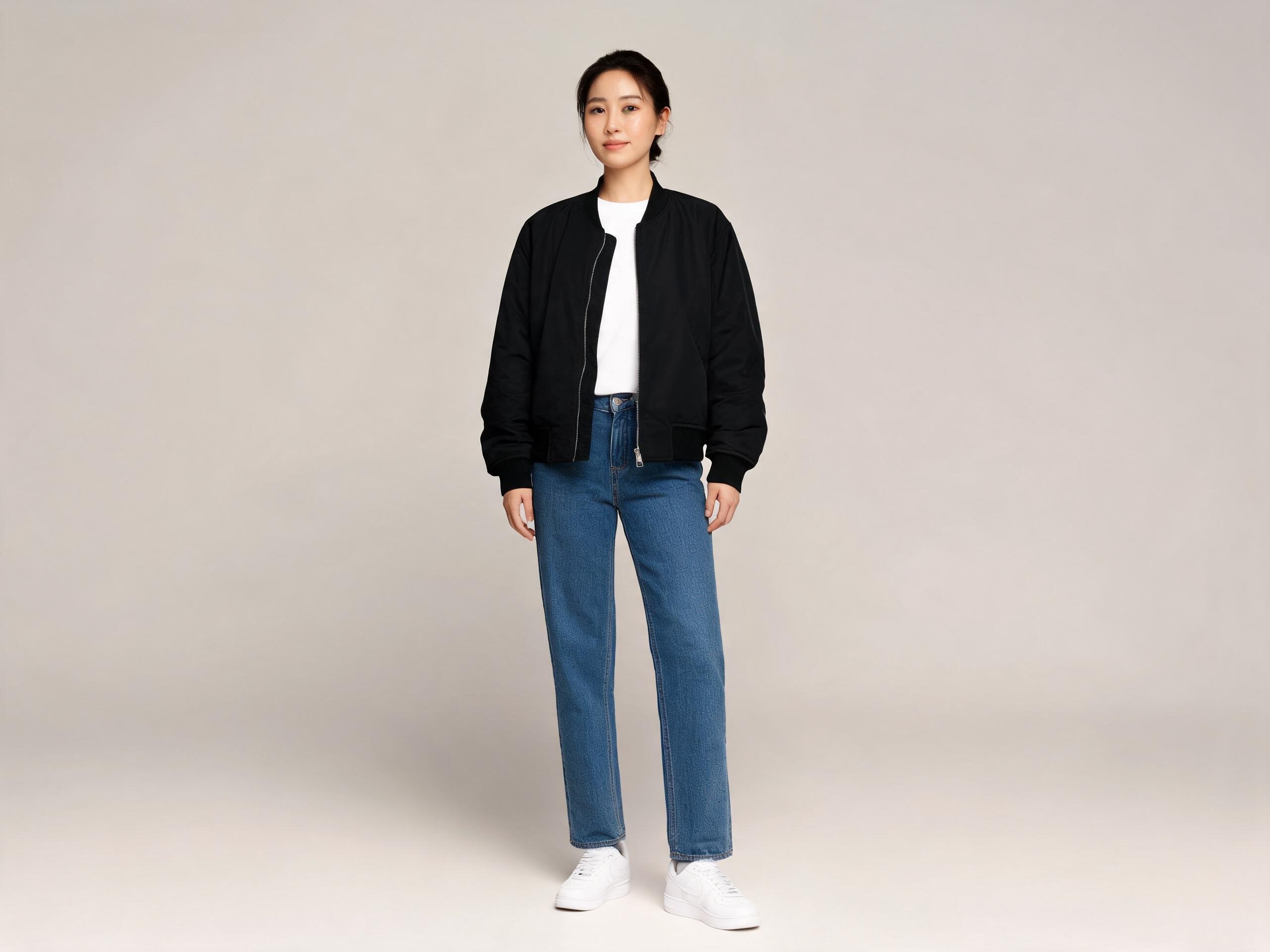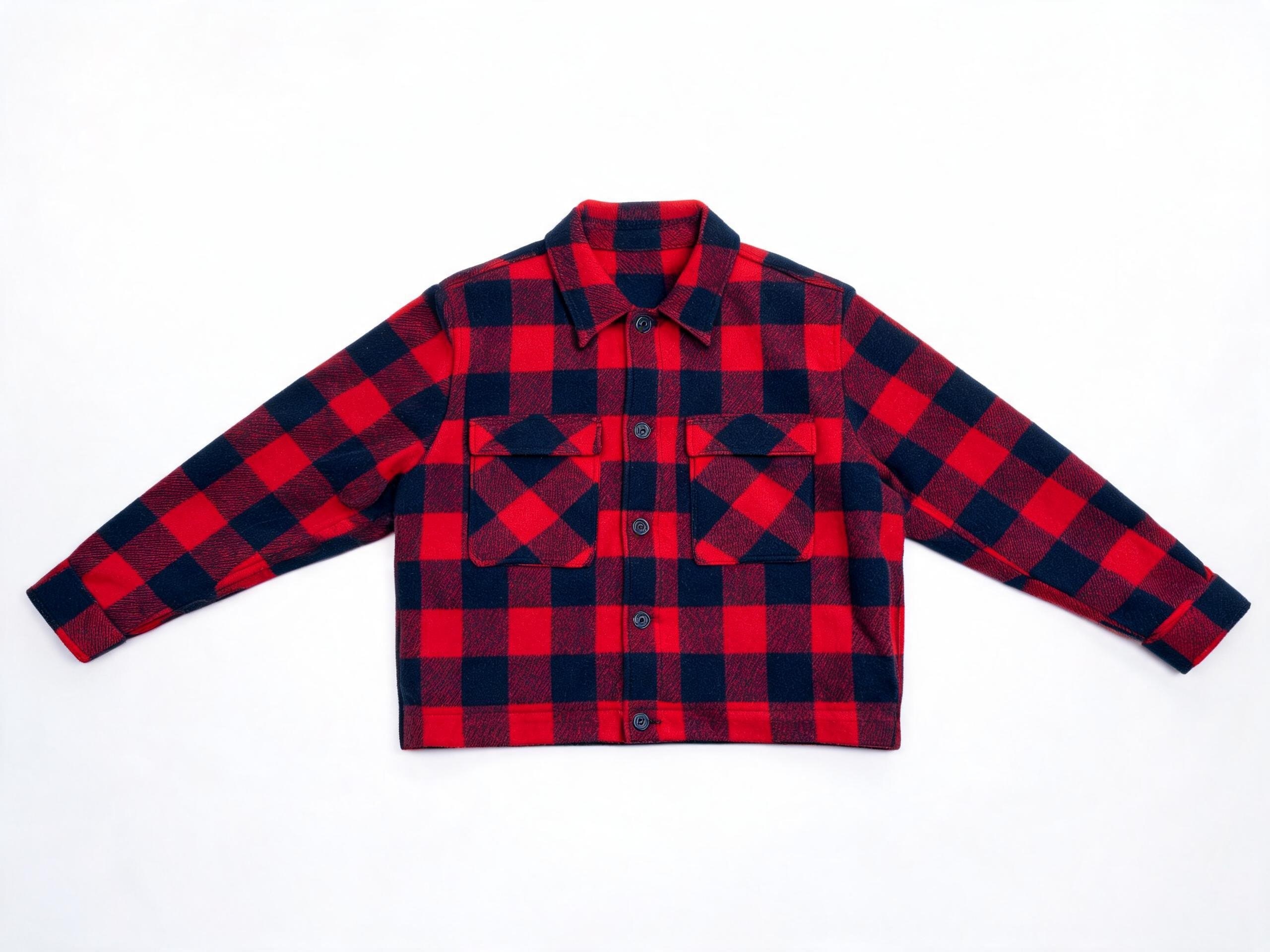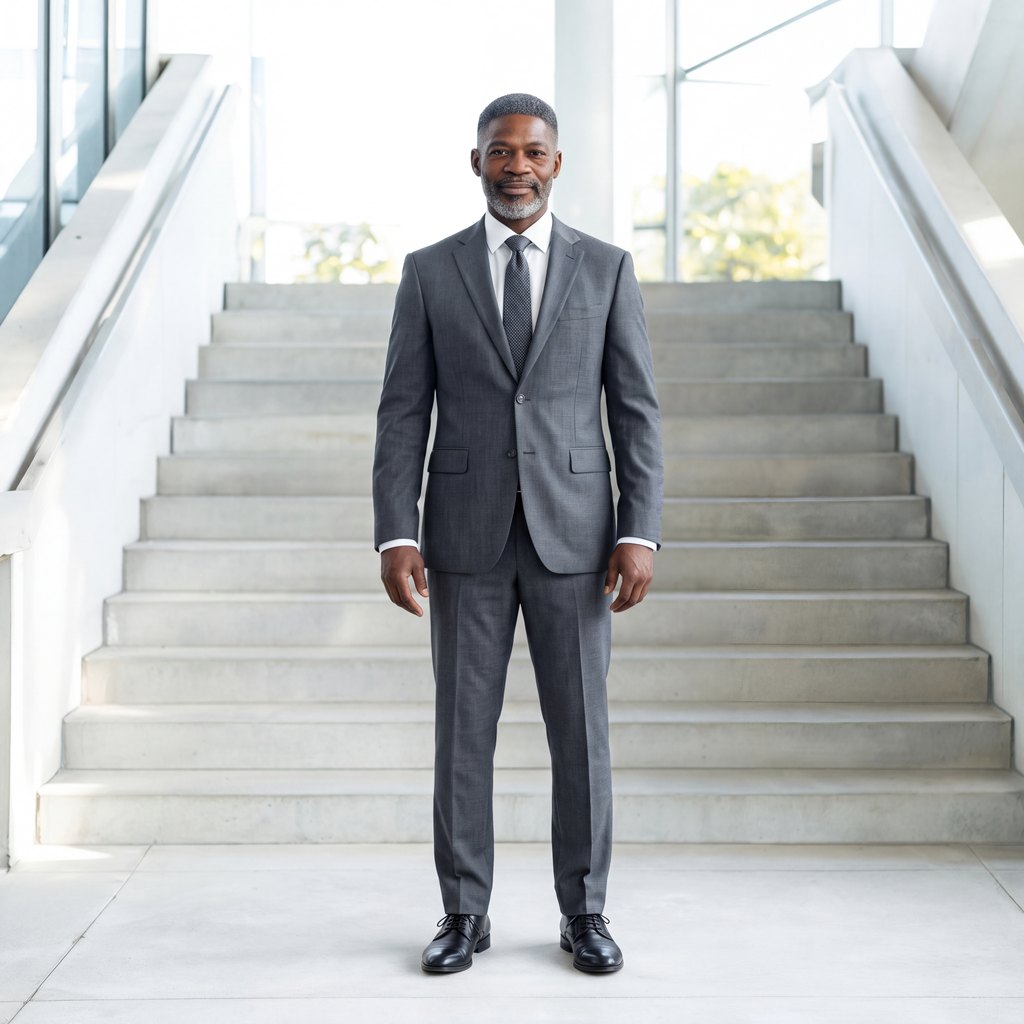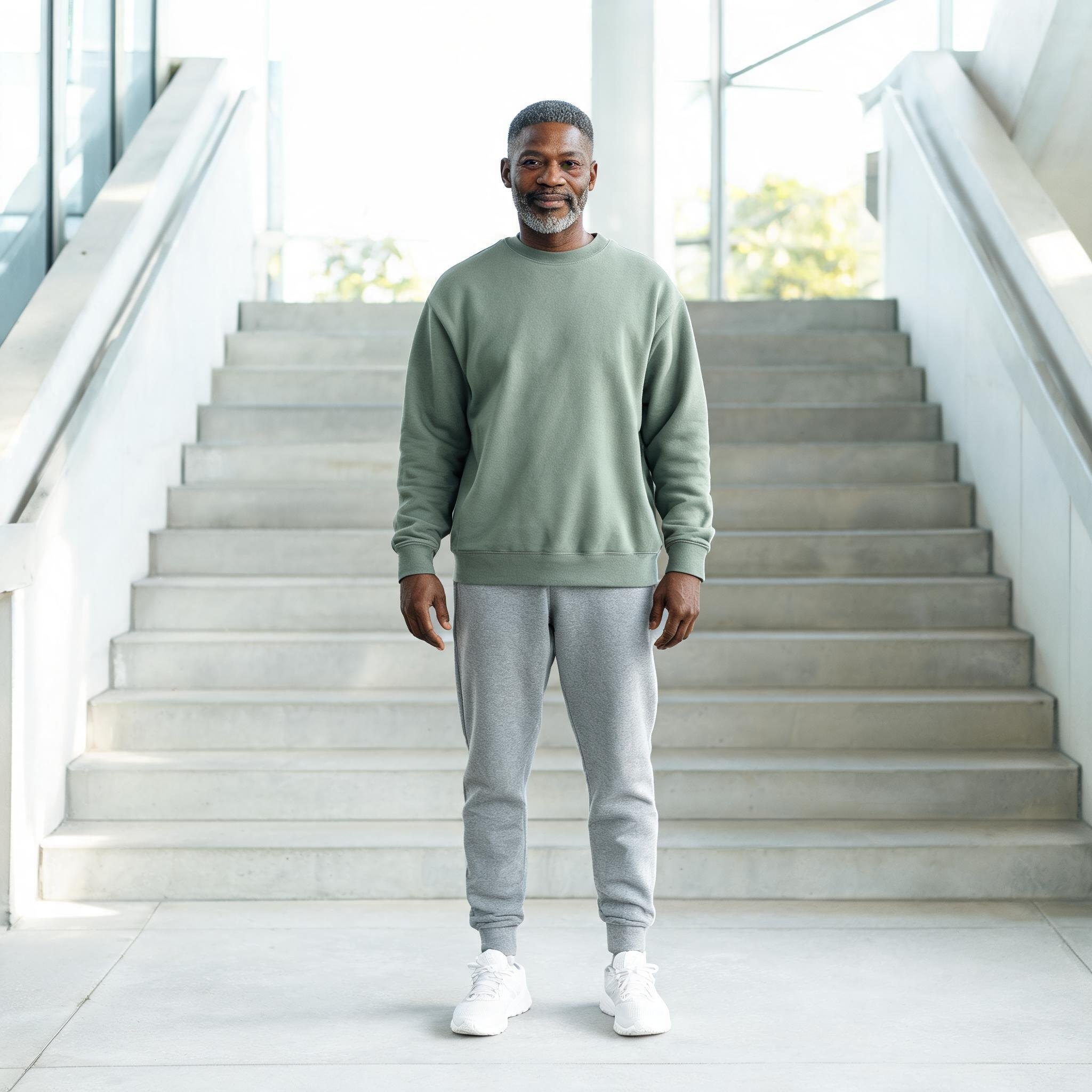
ZMIANA UBRAŃ AI

Jedna postać. Garderoba do kolejnej sceny.

Rozwijaj styl swojej dorosłej fikcyjnej postaci albo własnego portretu. Opisz nowy kompletny strój lub dodaj referencję ubrania, a następnie porównaj efekt z oryginałem w AINude Image.

  • Opis lub zdjęcie ubrania
  • AINude Image V3 i V2
  • Twórz w przeglądarce
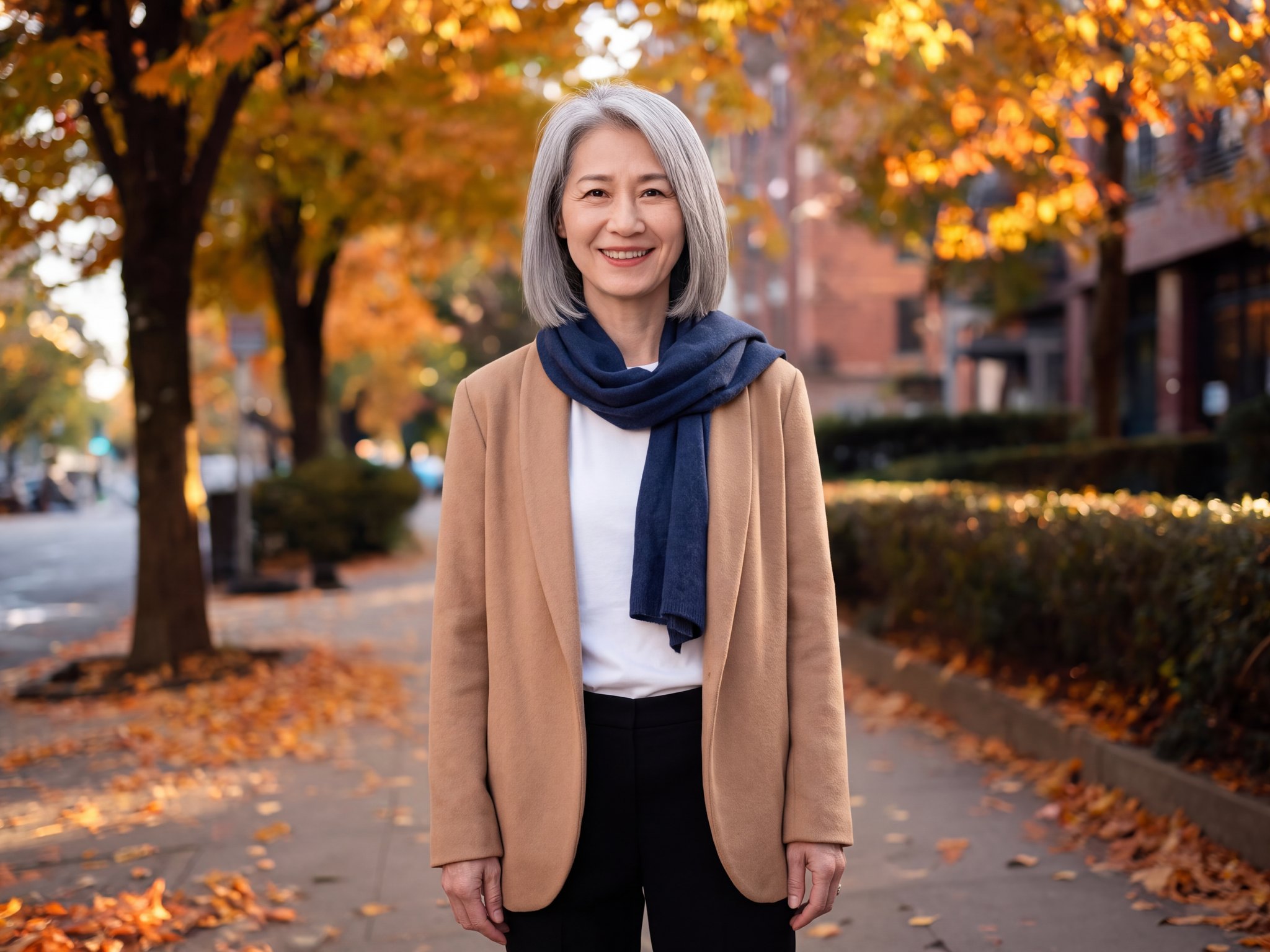
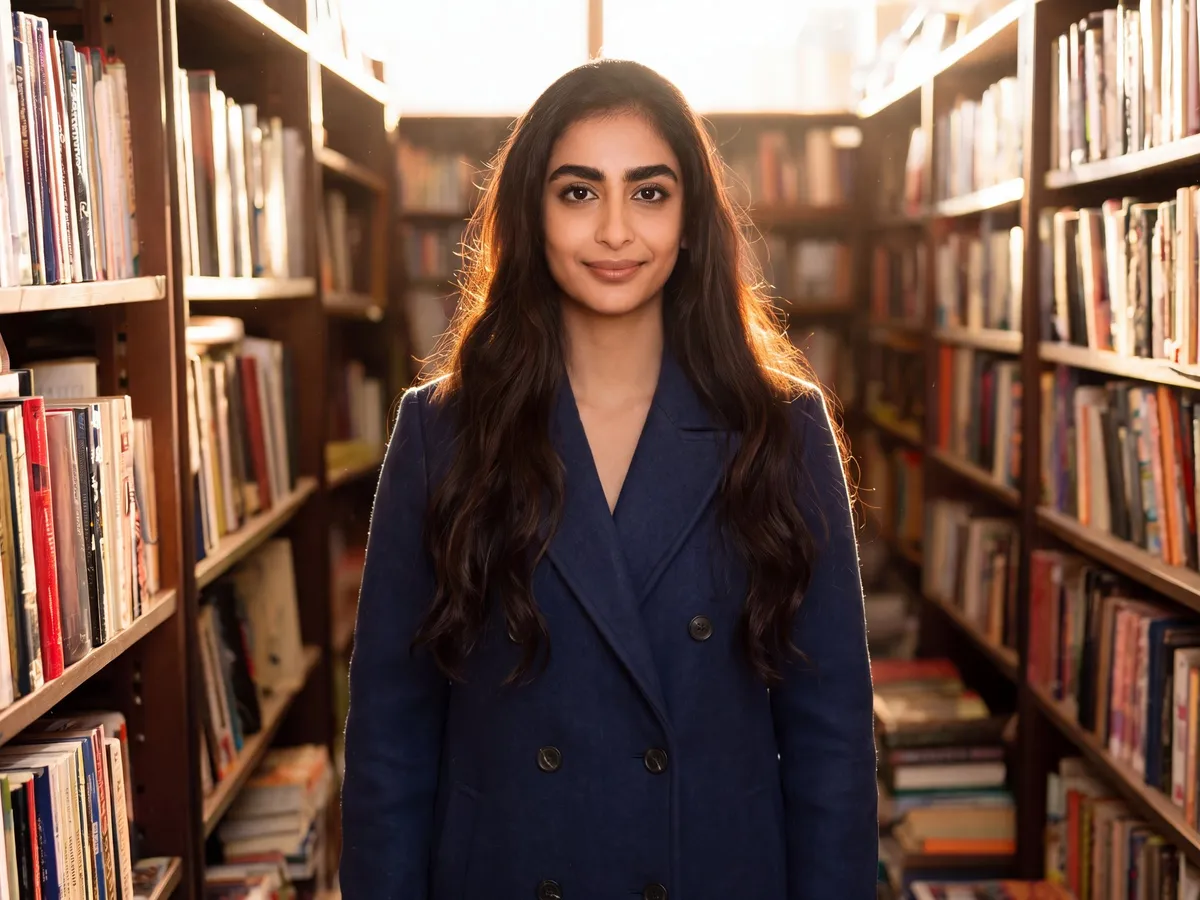
Ten sam portret po zmianie stroju na granatowy płaszcz
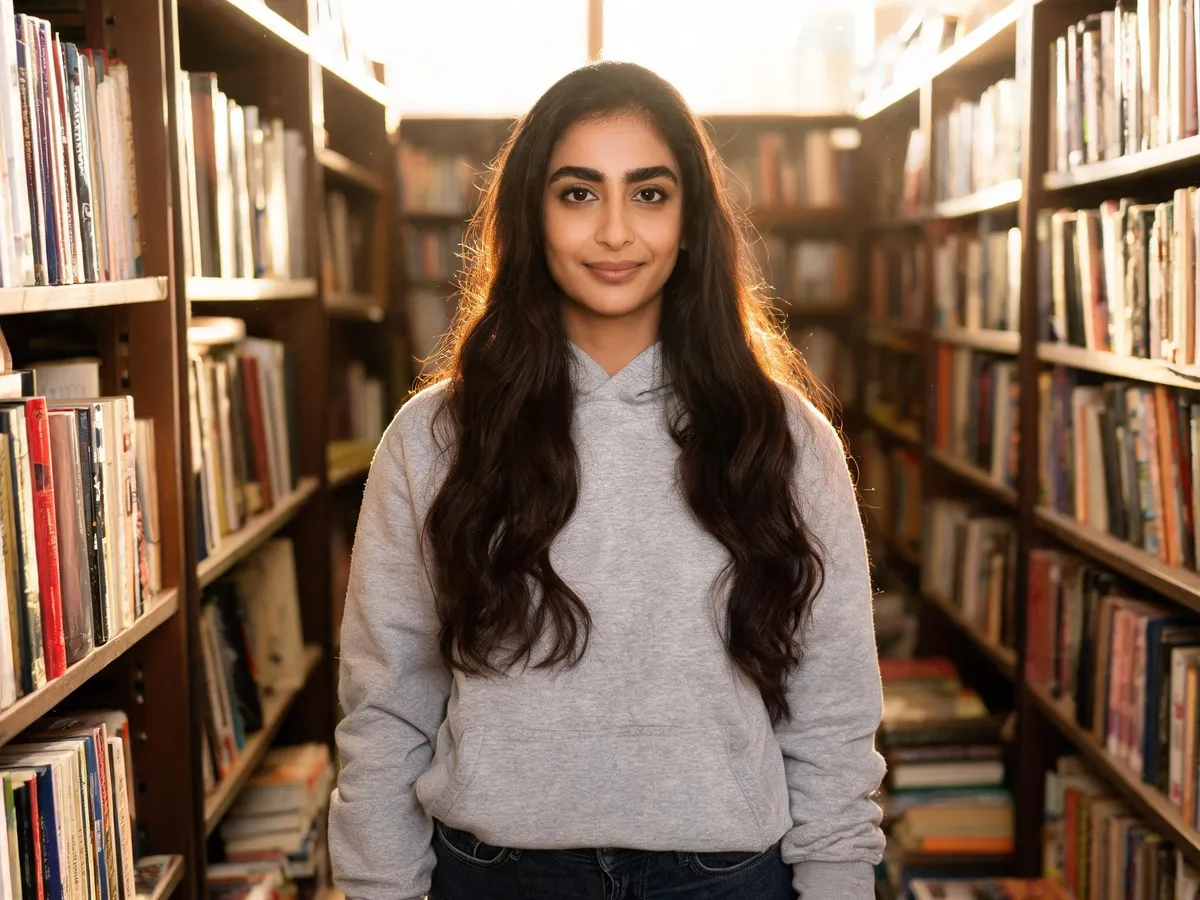
Kobieta w szarej bluzie z kapturem w księgarni
OryginałNowy strój

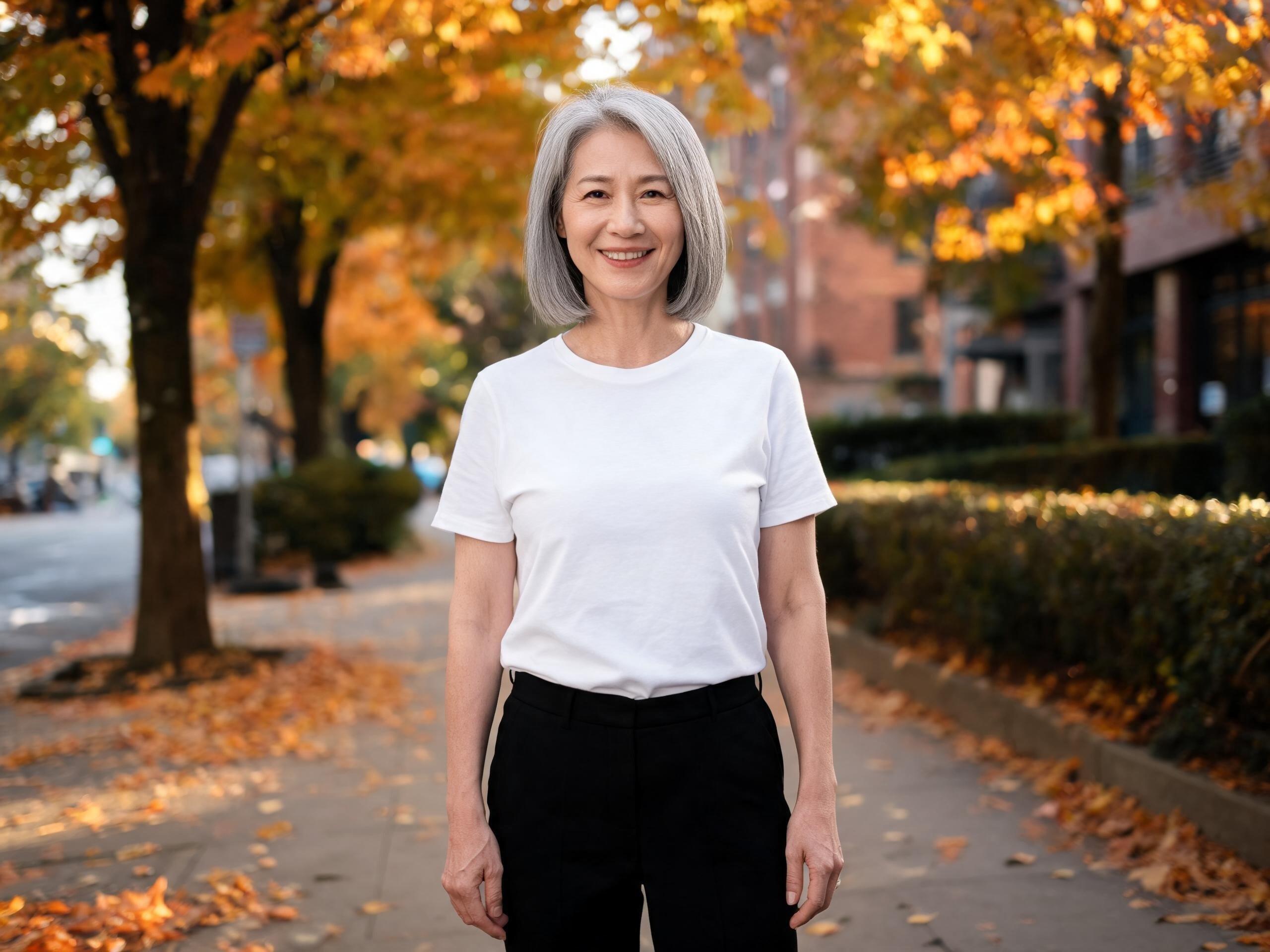
Porównaj oryginalne zdjęcie i nowy strój

Zbuduj styl dorosłego bohatera.

Przygotuj pełną stylizację do portretu, sceny lub własnej publikacji. Zacznij od obrazu, do którego masz prawa, i edytuj ubranie w AINude Image V3 albo V2 bez zmiany głównego zamysłu postaci.

Do czterech referencji może prowadzić jedną edycję: główny portret określa dorosłą postać, a kolejne zdjęcia kolor, materiał i fason ubrania. Jasno przypisz im role oraz poproś o zachowanie twarzy, proporcji i pełnego stroju.

Wyniki są edycjami wygenerowanymi przez AI, dlatego przed ich wykorzystaniem sprawdź szczegóły twarzy, dłonie, szwy i wzory. Wierność rysów osoby i odwzorowania ubrania może różnić się między wynikami.

Dwa sposoby na kolejną stylizację.

Zacznij od opisu, zdjęcia referencyjnego lub połączenia obu.

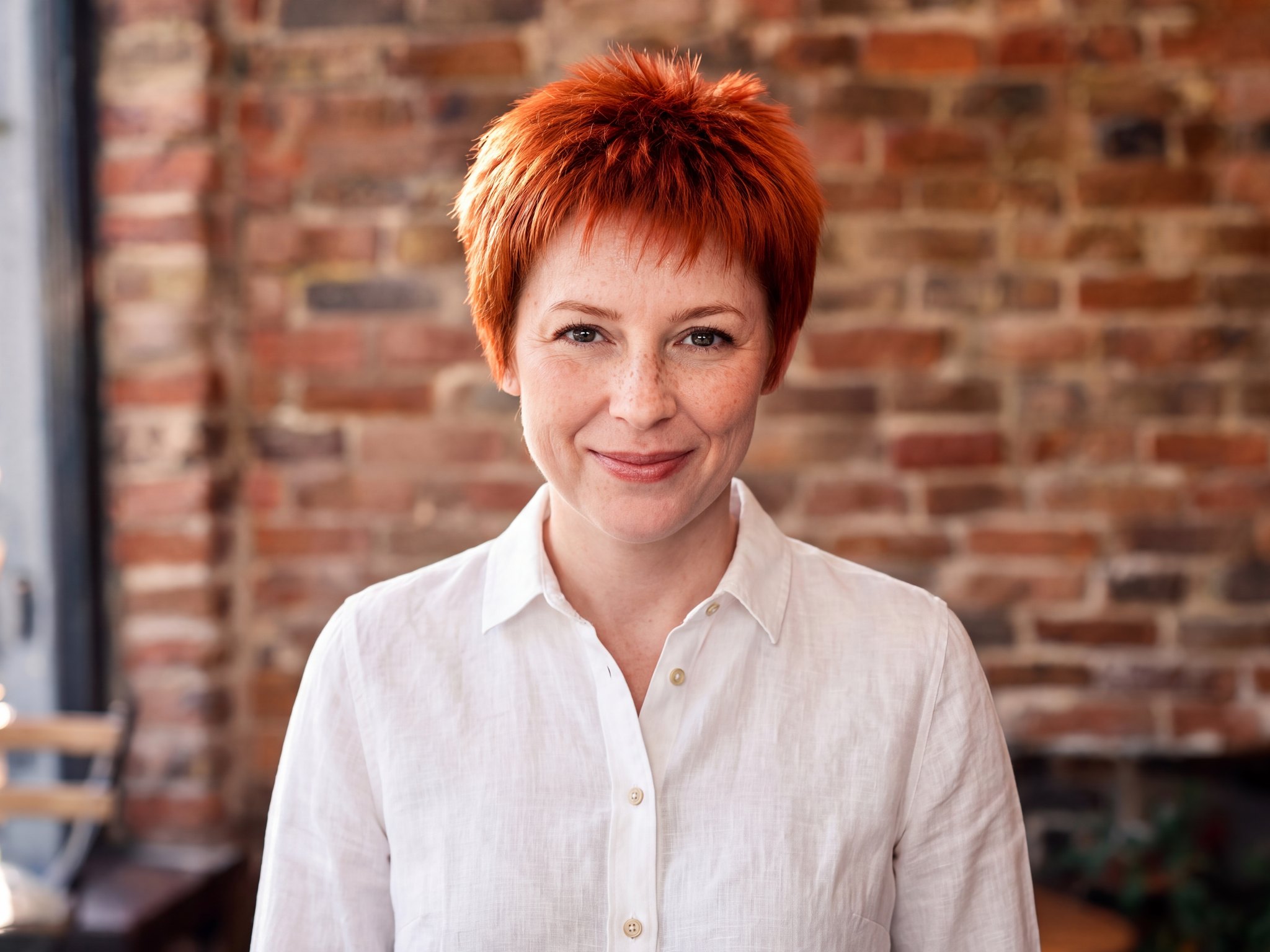
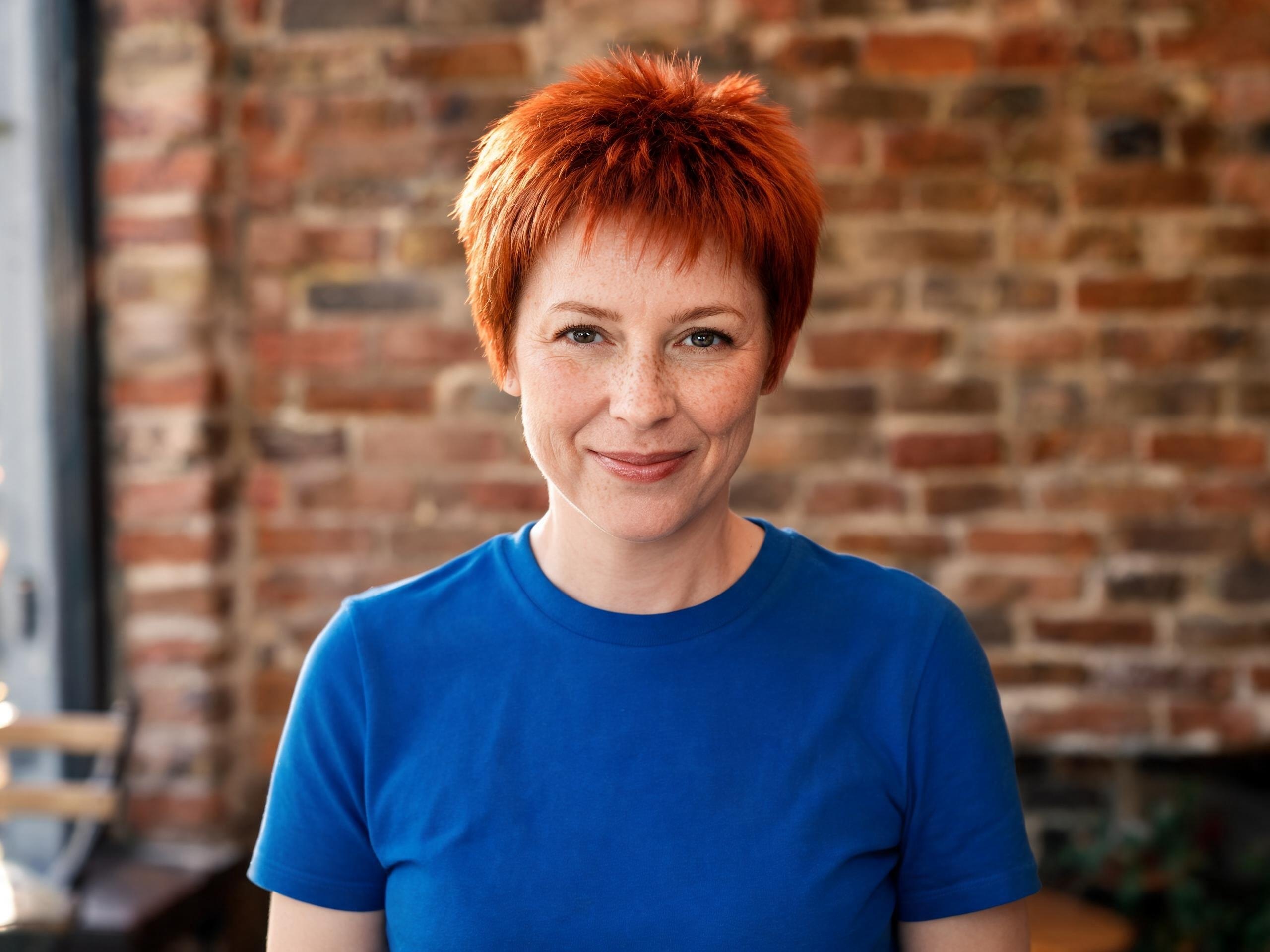
Zdjęcie po zmianie: Niebieski T-shirt zmieniony na białą lnianą koszulę
Zdjęcie przed zmianą: Niebieski T-shirt zmieniony na białą lnianą koszulę
OryginałNowy strój
01

Opisz nowy strój

Użyj jednego portretu i precyzyjnie opisz zmianę ubioru. Wymień rodzaj ubrania, materiał, kolor i wszystkie istotne szczegóły.

  • Dobry punkt wyjścia do testowania kolorów i stylów, które Cię interesują.
  • Skup polecenie na ubraniu, a osobno wskaż elementy, które mają pozostać bez zmian.
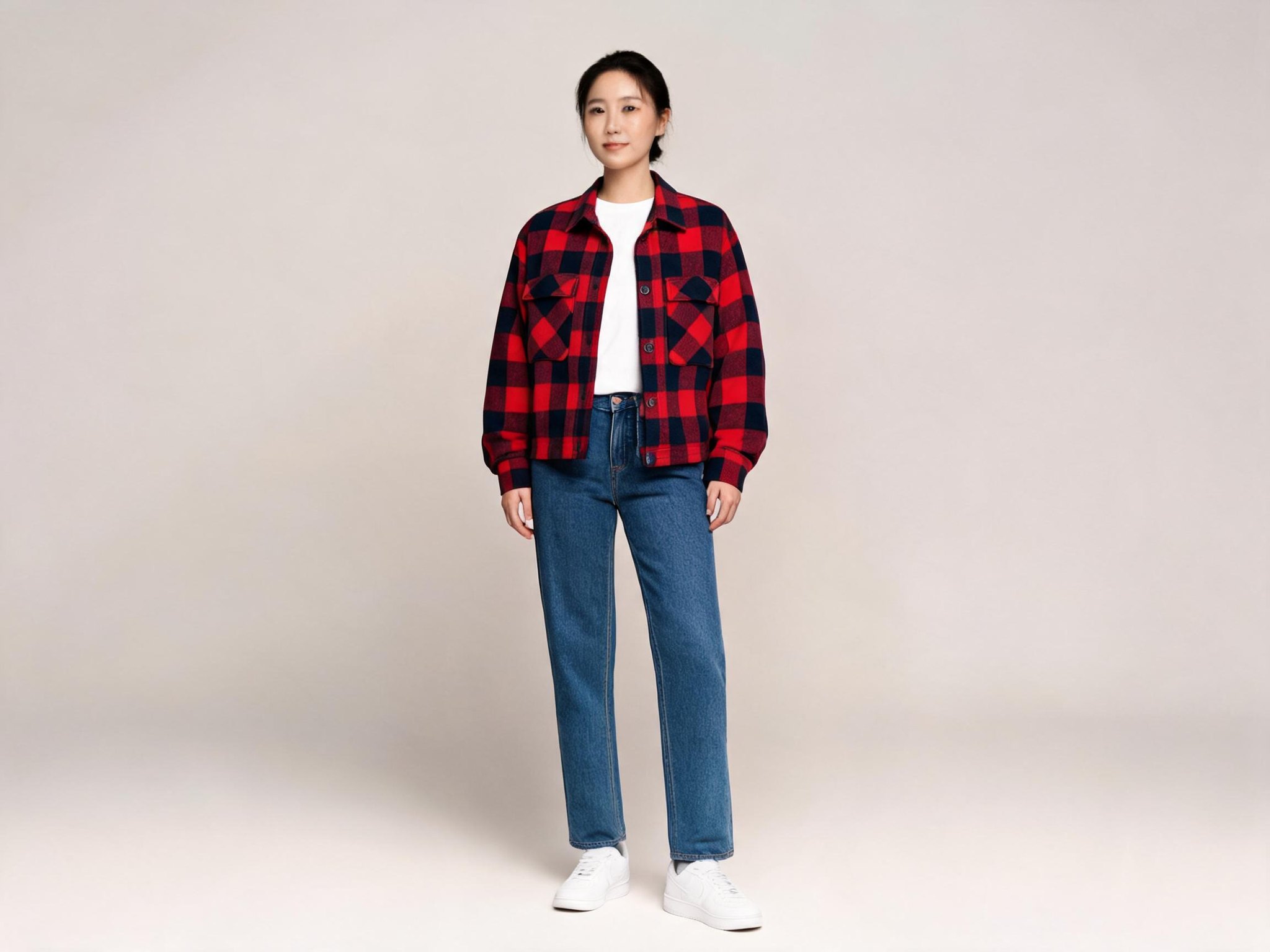
Zdjęcie po zmianie: Portret po zmianie stroju na marynarkę w kratę
Zdjęcie przed zmianą: Portret po zmianie stroju na marynarkę w kratę
OryginałNowy strój
Wzór ubrania: marynarka w kratę
02

Dodaj zdjęcie ubrania

Dodaj drugie zdjęcie przedstawiające ubranie, które chcesz wypróbować. W prompcie jasno wskaż, który obraz przedstawia osobę, a który odzież.

  • Wybierz zdjęcie, na którym ubranie nie jest zasłonięte, a materiał i fason są dobrze widoczne.
  • Wyjaśnij, czy ubranie ma zastąpić obecny strój, czy stanowić dodatkową warstwę.

Garderoba, która wspiera charakter postaci.

Od jednego koloru po kompletny strój: porównuj warianty z tym samym źródłem i oceniaj, czy pasują do planowanej sceny.

Zdjęcie po zmianie: Codzienny strój zmieniony na garnitur
Zdjęcie przed zmianą: Codzienny strój zmieniony na garnitur
OryginałNowy strój

Stwórz kompletną stylizację

Dobierz marynarkę, spodnie i buty w jednym opisie, aby uzyskać zupełnie nowy wygląd.

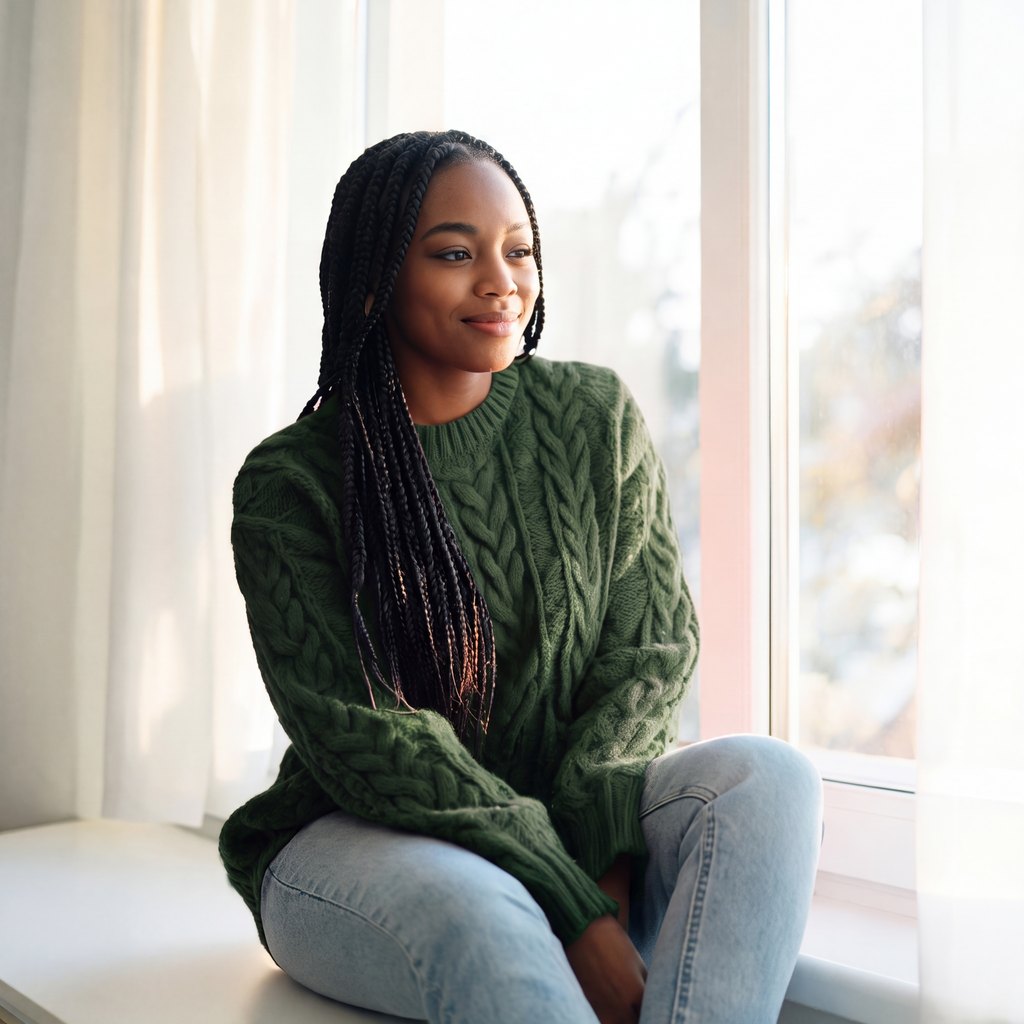
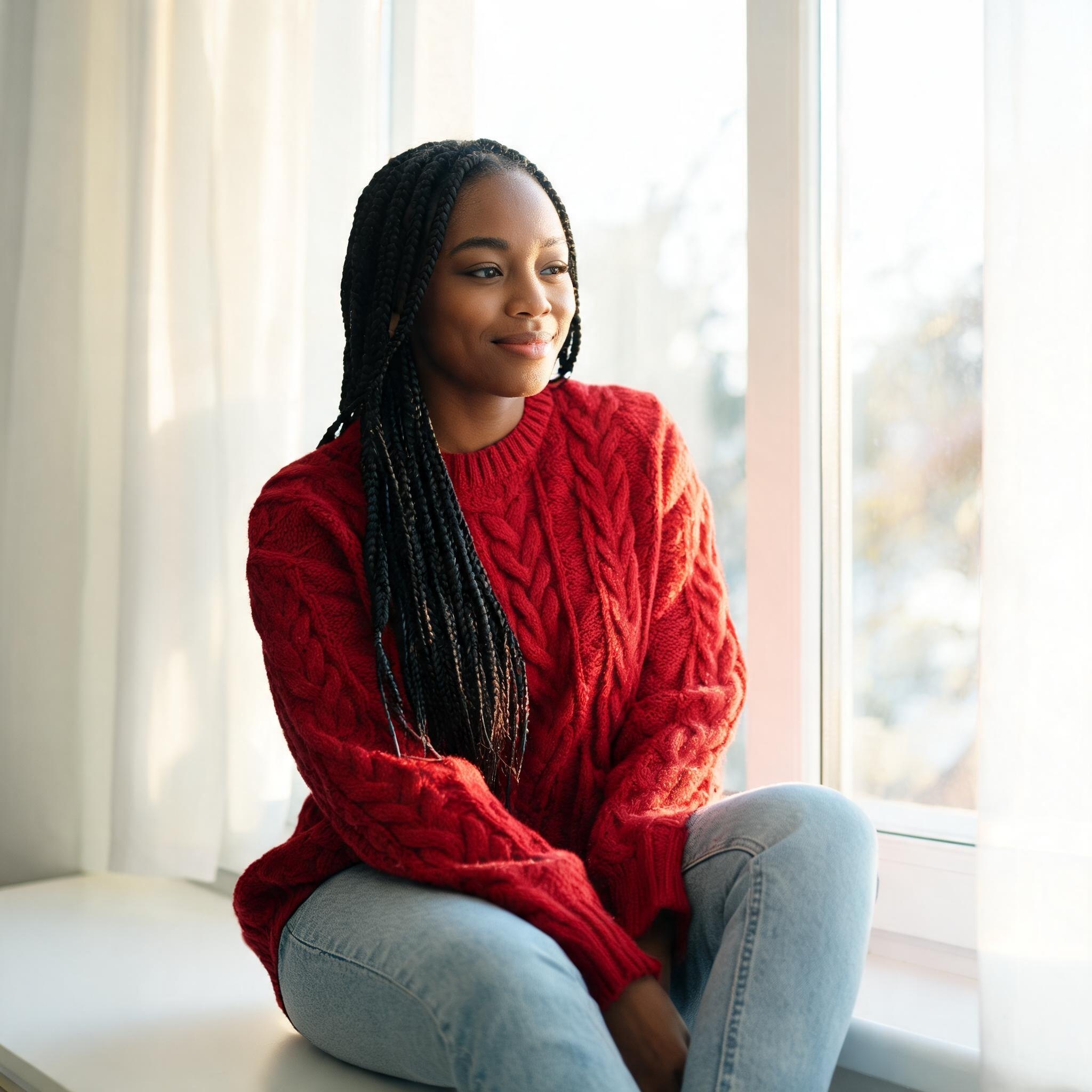
Zdjęcie po zmianie: Sweter ze zmienionym kolorem z czerwonego na zielony
Zdjęcie przed zmianą: Sweter ze zmienionym kolorem z czerwonego na zielony
OryginałNowy strój

Wypróbuj inny kolor

Eksperymentuj z nową paletą, prosząc model o zachowanie kształtu, faktury i fałd materiału.

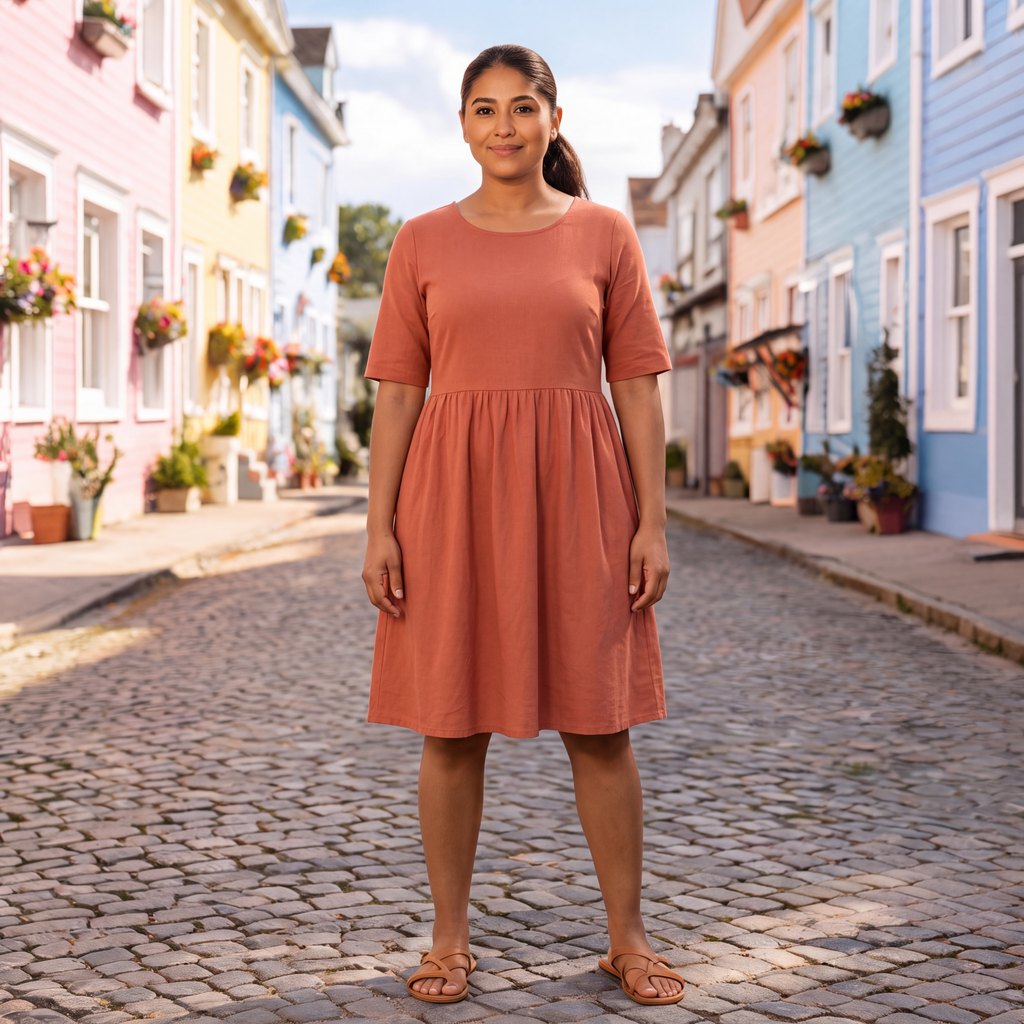
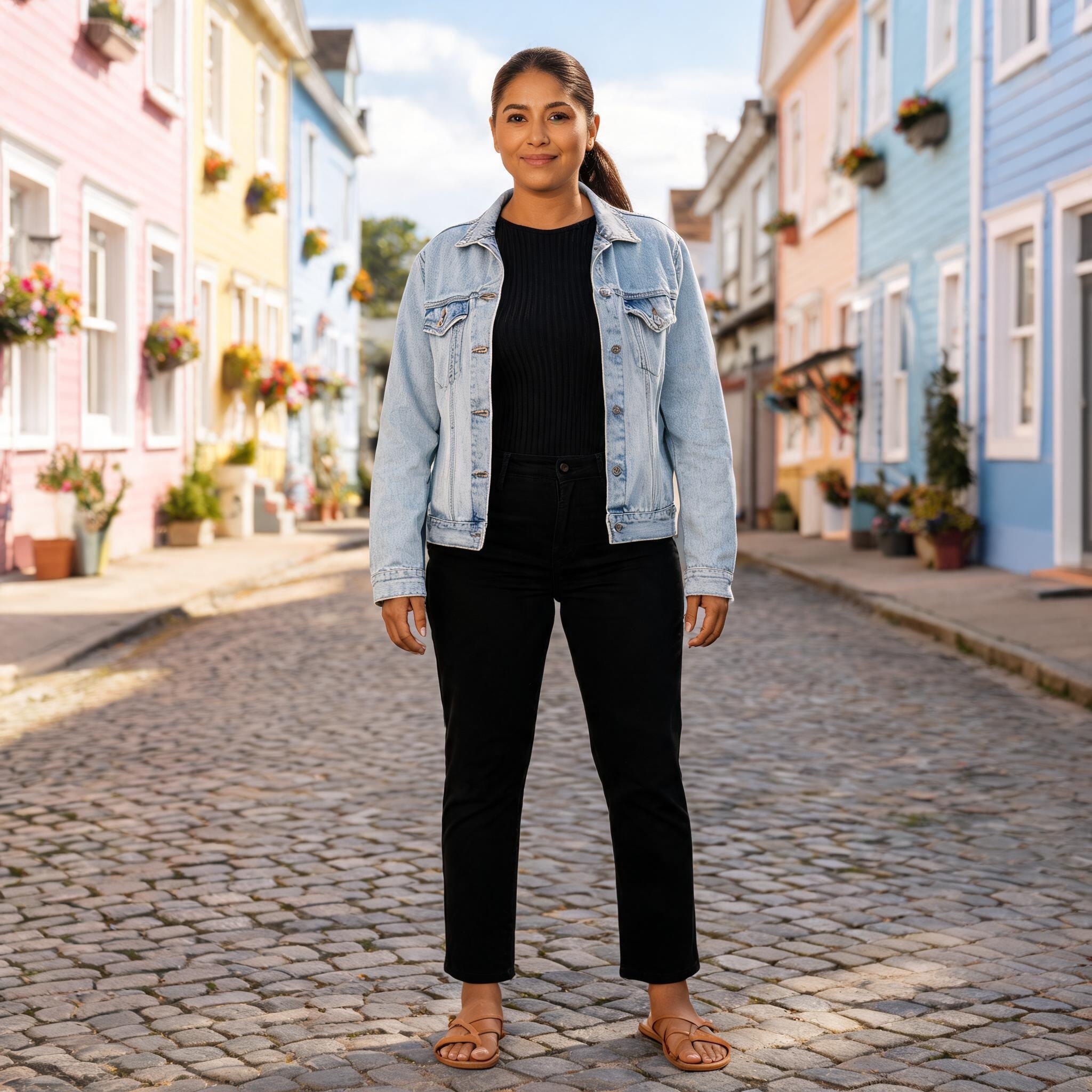
Zdjęcie po zmianie: Dżinsowy strój zmieniony na letnią sukienkę
Zdjęcie przed zmianą: Dżinsowy strój zmieniony na letnią sukienkę
OryginałNowy strój

Wymień kluczowy element

Wypróbuj inną sukienkę, koszulę lub okrycie wierzchnie bez zmieniania całej sceny.

Zdjęcie po zmianie: Strój uzupełniony o szalik i marynarkę
Zdjęcie przed zmianą: Strój uzupełniony o szalik i marynarkę
OryginałNowy strój

Łącz warstwy

Sprawdź, jak marynarka, szalik lub płaszcz zmieniają proporcje i charakter obecnego stroju.

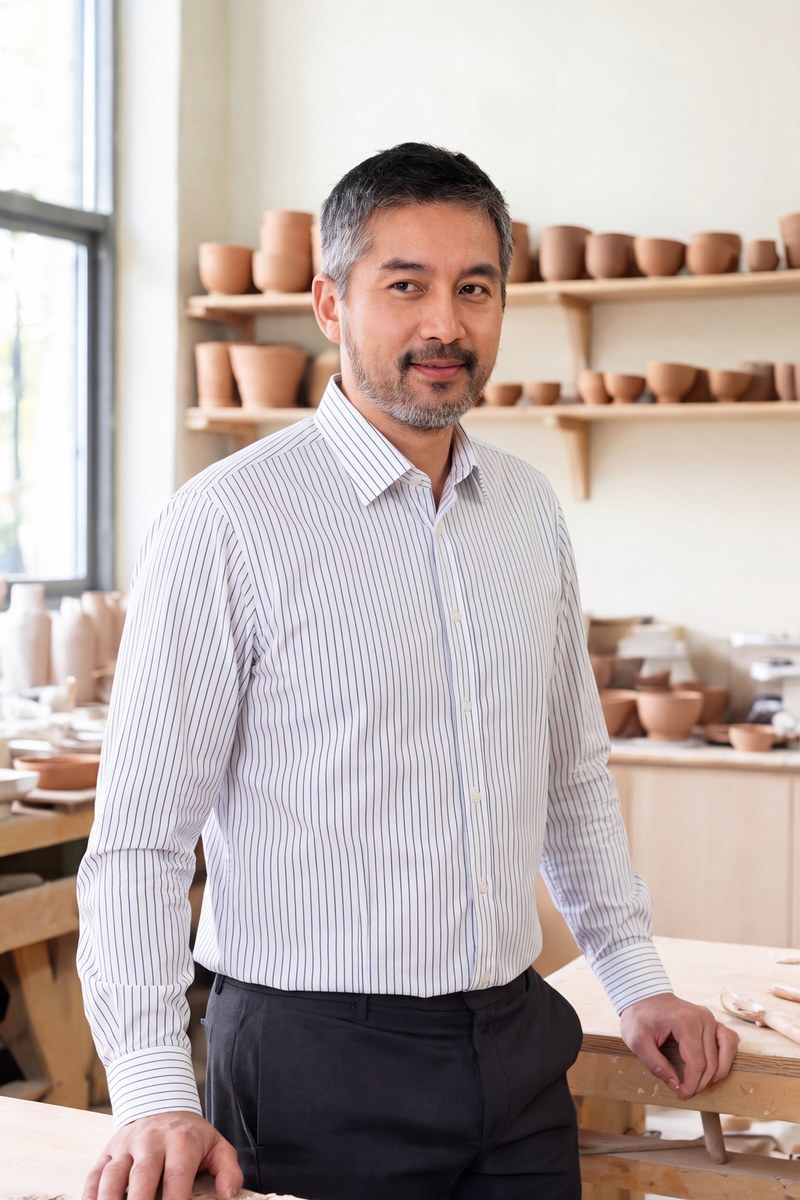
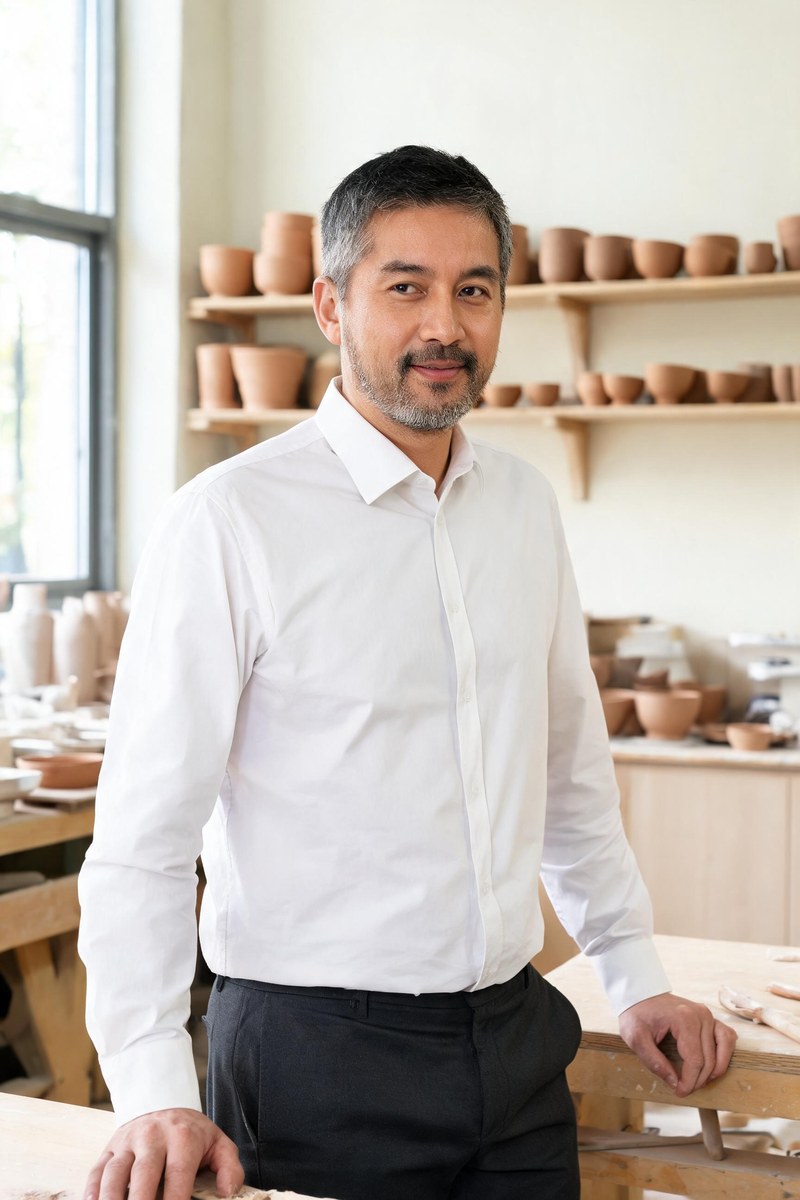
Zdjęcie po zmianie: Gładka koszula zmieniona na koszulę w paski
Zdjęcie przed zmianą: Gładka koszula zmieniona na koszulę w paski
OryginałNowy strój

Dopracuj materiał i wzór

Nadaj gładkiemu ubraniu nową fakturę lub wzór, a następnie sprawdź krawędzie i szwy w pełnym rozmiarze.

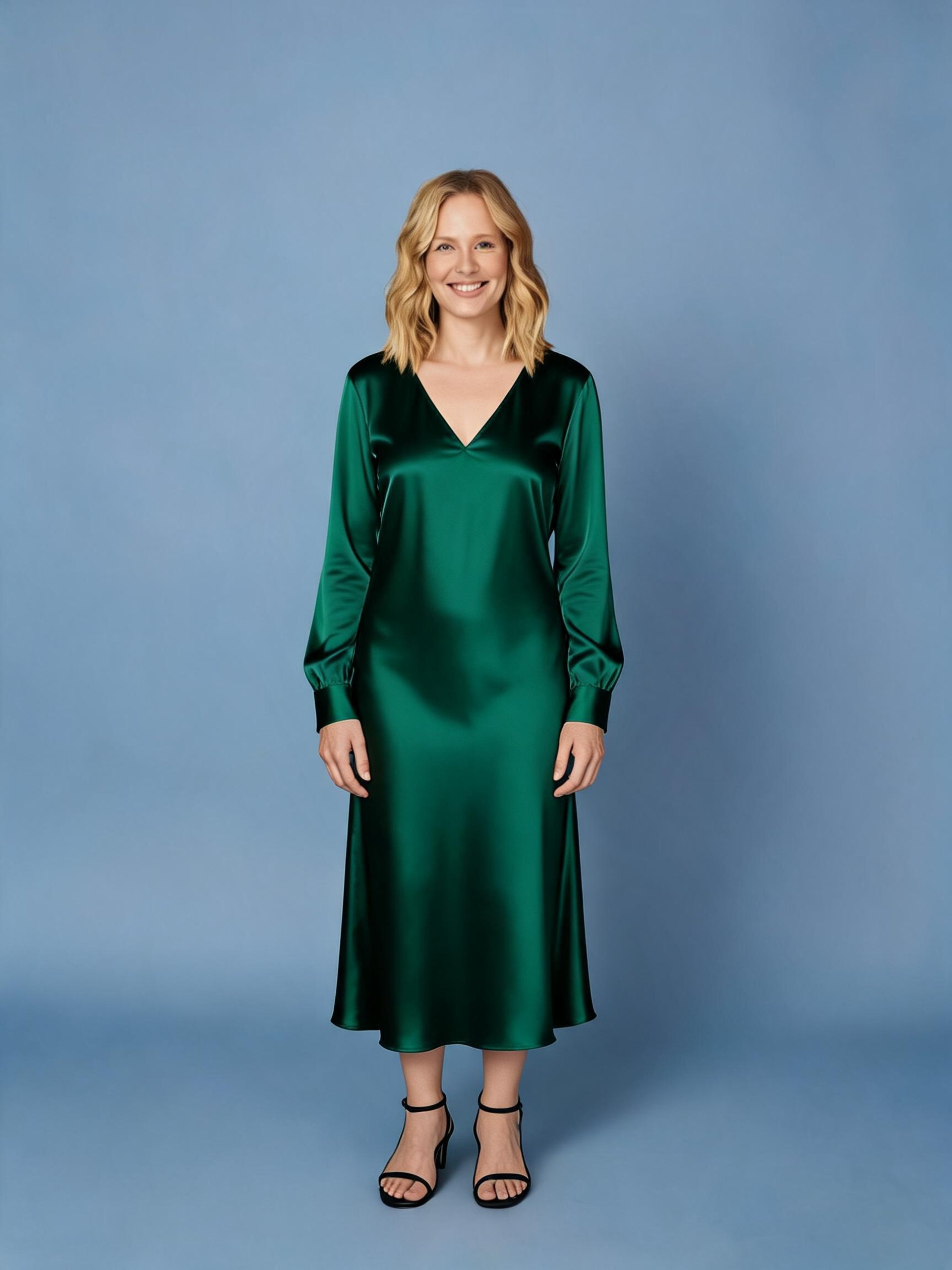
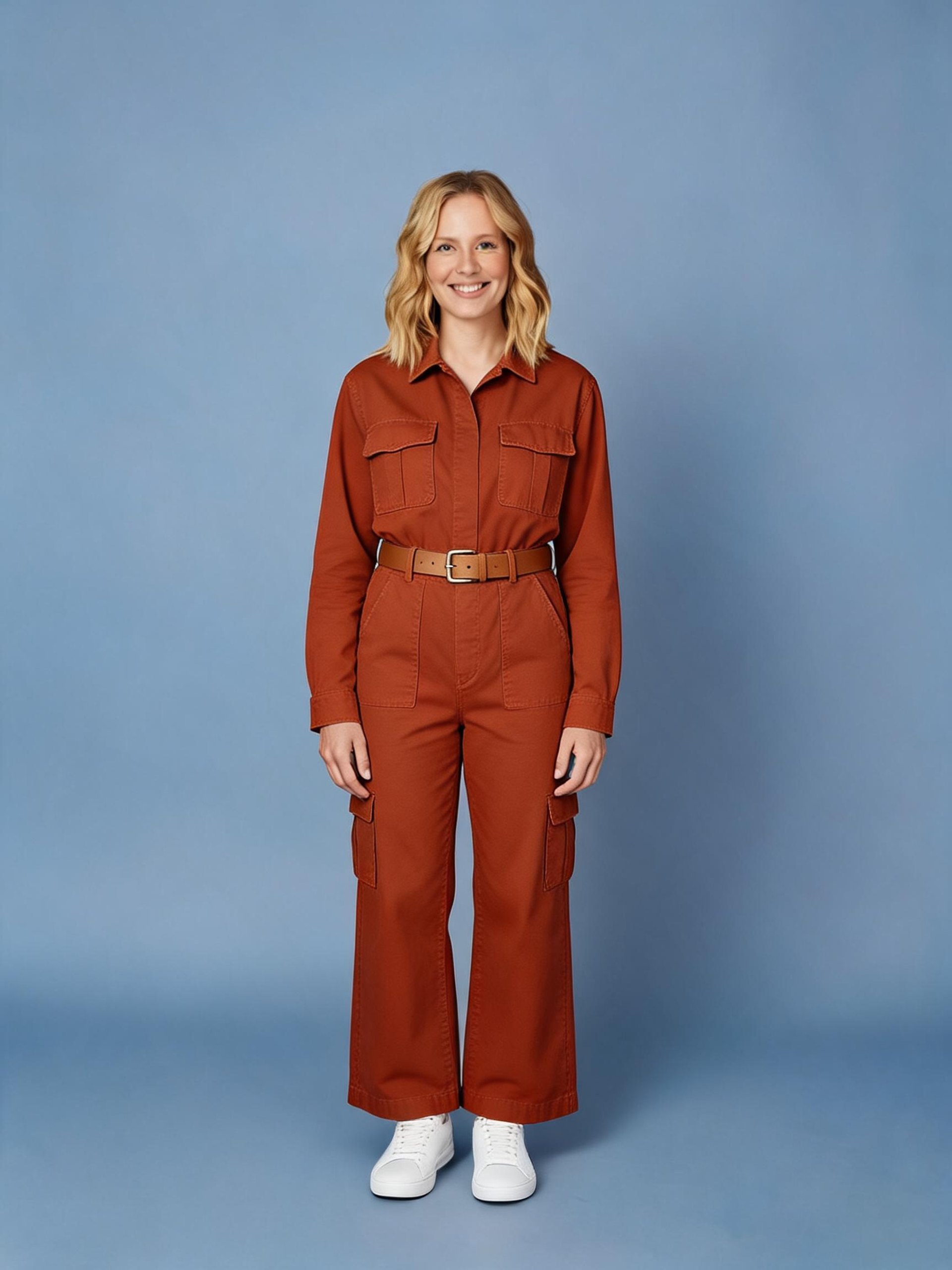
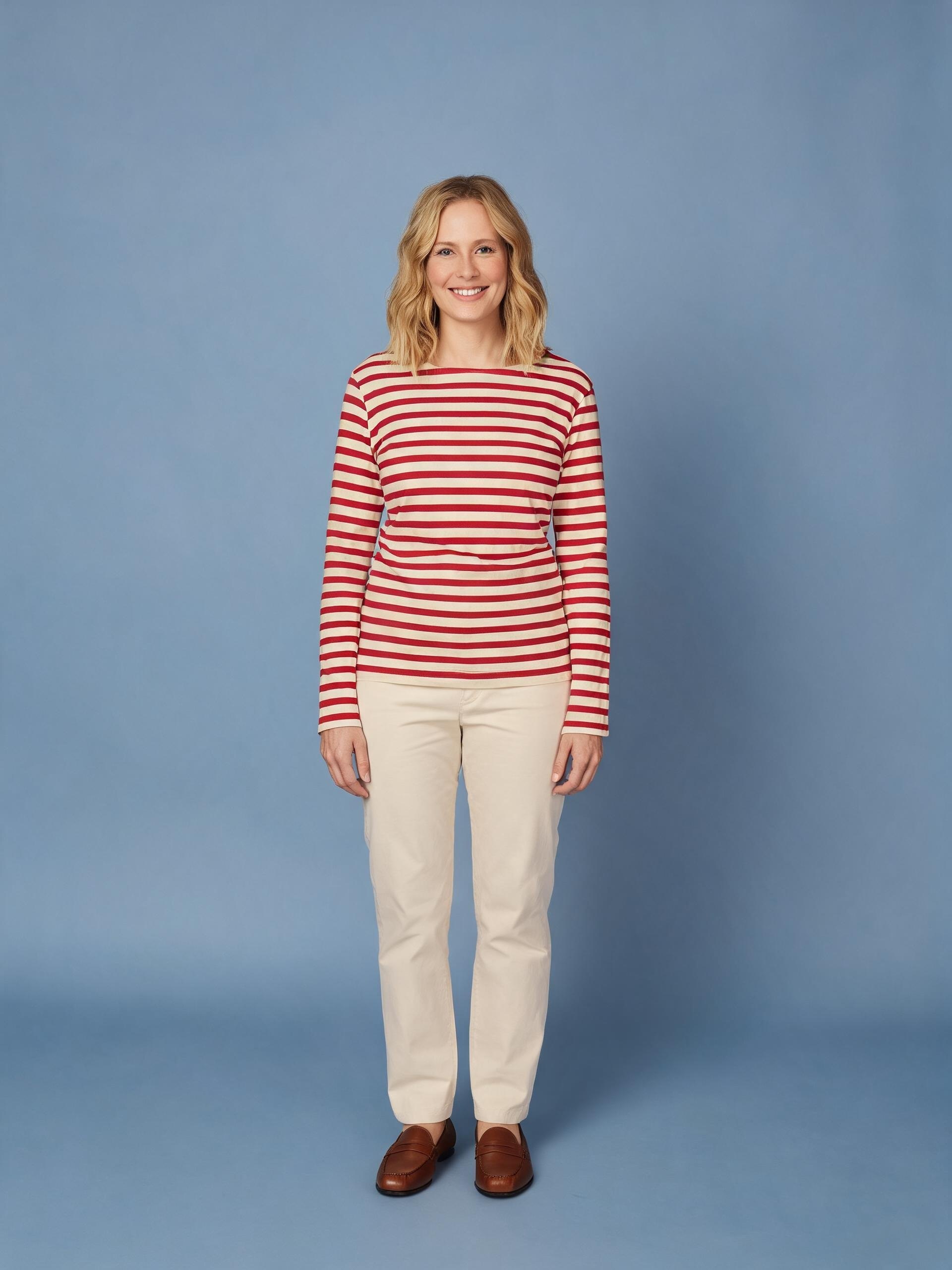
Zdjęcie po zmianie: Dwa warianty stroju w portrecie modowym
Zdjęcie przed zmianą: Dwa warianty stroju w portrecie modowym
OryginałNowy strój

Przygotuj alternatywne stylizacje

Stwórz osobne wersje na podstawie tego samego zdjęcia, aby porównać różne kierunki stylizacji obok siebie.

Od zdjęcia do pomysłu na strój w pięciu krokach.

Poniższy edytor korzysta z tego samego konta, kredytów i procesu generowania co studio obrazów AINude.

  1. 1

    Otwórz edytor ubrań

    Zacznij z AINude Image V3 lub przełącz się na AINude Image V2. Możesz użyć edytora tutaj lub otworzyć gotowy prompt w pełnym studio edycji obrazu.

  2. 2

    Dodaj obrazy referencyjne

    Prześlij wyraźne zdjęcie lub podaj jego adres URL. Dodaj zdjęcie ubrania, jeśli edycja ma odwzorować konkretny element garderoby.

  3. 3

    Opisz zmianę stroju

    Użyj gotowego promptu jako punktu wyjścia, a następnie określ nowy strój i elementy, które chcesz zachować.

  4. 4

    Sprawdź ustawienia i kredyty

    Wybierz format wyniku i sprawdź liczbę kredytów podaną w edytorze. Zaloguj się, gdy zechcesz rozpocząć generowanie.

  5. 5

    Wygeneruj, sprawdź i pobierz

    Uruchom edycję, obejrzyj otrzymany obraz i pobierz wynik, który Ci odpowiada. W razie potrzeby popraw prompt i spróbuj ponownie.

STWÓRZ WŁASNĄ WERSJĘ

Przygotuj strój do własnej sceny.

Wybierz opis po polsku, dodaj portret dorosłej postaci i ewentualny wzór ubrania. Model AINude Image V3 lub V2 oraz parametry wyniku wybierasz przed wysłaniem zadania.

Wybierz początkowy prompt

Gotowe opisy są punktem wyjścia. Dostosuj strój i zachowywane cechy do własnego materiału.

Wolisz pełne studio AINude Image?

Otwórz wybrany prompt z dowolnym z dwóch modeli. Dodaj zdjęcia w studio, aby rozpocząć edycję.

Wybierz opis po polsku, dodaj portret dorosłej postaci i ewentualny wzór ubrania. Model AINude Image V3 lub V2 oraz parametry wyniku wybierasz przed wysłaniem zadania.

Każde generowanie zużywa kredyty AINude. Kilka przesłanych obrazów służy jako materiał referencyjny dla jednej edycji — nie są to osobne zadania wsadowe.

OD STYLIZACJI DO ANIMACJI

Ożyw gotową stylizację.

Pobierz edytowane zdjęcie, a następnie prześlij je do narzędzia Obraz na wideo. Zacznij z AINude V5 i wybierz V4, V3 lub V2, aby wypróbować pozostałe modele.

Animuj z AINude V5

Stylizacja własnych materiałów i fikcyjnych postaci.

Potraktuj wynik AI jako szkic kreatywny, a następnie sprawdź, czy spełnia wymagania końcowego zastosowania.

Portret przedstawiający stylizację do katalogu

Zespoły produktowe i katalogowe

Poznaj różne kierunki stylizacji przed sesją zdjęciową. Porównaj wygenerowane ubranie z rzeczywistym produktem, zanim wykorzystasz obraz do jego prezentacji.

Wzór stylizacji powracającej postaci

Twórcy i powracające postacie

Zbuduj zestaw pełnych strojów dorosłej fikcyjnej postaci do kolejnych scen. Zachowuj zaakceptowany portret jako referencję i sprawdzaj spójność rysów po każdej edycji.

Propozycja stroju do kampanii

Projektanci kampanii

Testuj różne palety kolorów i style ubioru dla swojej koncepcji, zachowując początkową kompozycję jako punkt odniesienia.

Podgląd stylizacji z płaszczem

Poszukiwanie własnego stylu

Zobacz nowy wygląd na własnym zdjęciu. To eksperyment wizualny, który nie określa rozmiaru ubrania ani jego rzeczywistego dopasowania.

Wybierz narzędzie dopasowane do pomysłu.

Różne zadania edycyjne wymagają różnych kredytów wyjścia.

Wybierz narzędzie dopasowane do pomysłu.
Twój celNarzędzieCzego możesz oczekiwać
Zmiana strojuZmiana ubrań AIEdycja sterowana promptem na podstawie zdjęcia osoby i opcjonalnych zdjęć ubrań.
Edycja całej scenyObraz na obrazUniwersalne studio do edycji tła, obiektów, stylu i kompozycji.
Zamiana twarzyZamiana twarzy na zdjęciuDedykowane narzędzie wykorzystujące twarz źródłową i zdjęcie docelowe.
Animowanie wynikuObraz na wideoWykorzystaj gotowy obraz jako materiał referencyjny do animowanej sekwencji.

Przekaż modelowi jasne wskazówki.

Dobry prompt określa zmianę, opisuje ważne szczegóły i wskazuje, co ma pozostać bez zmian.

Wskaż konkretne ubranie

Zamiast ogólnego nastroju opisz widoczne cechy, na przykład granatowy wełniany płaszcz lub kremową lnianą koszulę.

Zastąp kurtkę kremową lnianą marynarką, rozpiętą i założoną na obecną koszulę.

Wymień szczegóły do zachowania

Uwzględnij rysy twarzy, włosy, pozę, kompozycję i oświetlenie, jeśli mają znaczenie dla wyniku.

Zachowaj tę samą twarz, fryzurę, kąt ujęcia i tło.

Dobierz zdjęcie do polecenia

Zmiana całego stroju wymaga widocznych nóg i butów. Portret z bliska lepiej sprawdzi się przy zmianie kołnierza lub górnej części ubioru.

Sprawdzaj po jednej zmianie

Zacznij od głównego ubrania. W razie potrzeby dopracuj wzory, dodatki i drobne szczegóły w kolejnej edycji.

Pytania o zmianę ubrań za pomocą AI

Czy mogę wypróbować narzędzie bez instalowania aplikacji?

Tak. Otwórz edytor na tej stronie w przeglądarce. Prześlij własny obraz lub wpisz jego adres URL, wybierz ustawienia i zaloguj się, aby wygenerować wynik.

Czy mogę użyć zdjęcia konkretnego ubrania?

Tak. Dodaj zdjęcie osoby i zdjęcie ubrania jako obrazy referencyjne, a następnie wyjaśnij, który obraz wskazuje osobę, a który odzież. Wygenerowany materiał, logo i drobne szczegóły mogą różnić się od zdjęcia referencyjnego.

Czy twarz i tło pozostaną identyczne?

Nie ma gwarancji, że pozostaną identyczne. Poproś model o ich zachowanie i użyj wyraźnego zdjęcia źródłowego. Sprawdzaj każdy wynik i dopracuj prompt, jeśli zmienia się podobieństwo osoby lub scena.

Ile kosztuje edycja?

Koszt zależy od wybranego modelu i ustawień. Przed rozpoczęciem generowania sprawdź liczbę kredytów wyświetloną w edytorze. Aktualne plany i pakiety kredytów znajdziesz w cenniku AINude.

Czy przesłanie kilku zdjęć uruchamia edycję wsadową?

Nie. W tym narzędziu przesłane obrazy są łączone jako materiały referencyjne do tej samej edycji. Aby osobno zmienić stylizację różnych osób lub zdjęć, uruchom oddzielną edycję dla każdego z nich.

Jak długo trwa generowanie?

Czas zależy od wybranego modelu i obciążenia usługi. Edytor pokazuje stan generowania. Nie ma gwarantowanego czasu ukończenia.

Co sprawdzić przed wykorzystaniem wyniku?

Używaj zdjęć, które masz prawo edytować, i uzyskaj odpowiednią zgodę w przypadku wizerunków innych osób. Sprawdź twarze, dłonie, szczegóły ubrań i widoczne znaki firmowe. Wykorzystanie komercyjne zależy również od obowiązującego regulaminu usługi i Twoich praw do zdjęcia źródłowego.

Jakie portrety mogę edytować?

Używaj własnych zdjęć, autoryzowanych materiałów albo dorosłych fikcyjnych postaci. AINude jest przeznaczone dla osób pełnoletnich; ten scenariusz służy projektowaniu pełnych ubrań i zwykłych stylizacji.

Zaprojektuj garderobę następnej sceny.

Zacznij od własnego portretu lub dorosłej fikcyjnej postaci. Porównaj kompletny strój i zapisz wersję, która pasuje do Twojej historii.

Zacznij edycję ubrań