Opis dorosłej postaci
Określ dorosły wiek i charakterystyczne rysy, unikając odwołań do konkretnej osoby.
GENERATOR FIKCYJNYCH TWARZY AI
Twórz oryginalne dorosłe postacie w AINude Image V3 lub V2. Opisz rysy, fryzurę, wyraz twarzy i pełny strój, a następnie wybierz portret jako bazę dalszej serii.
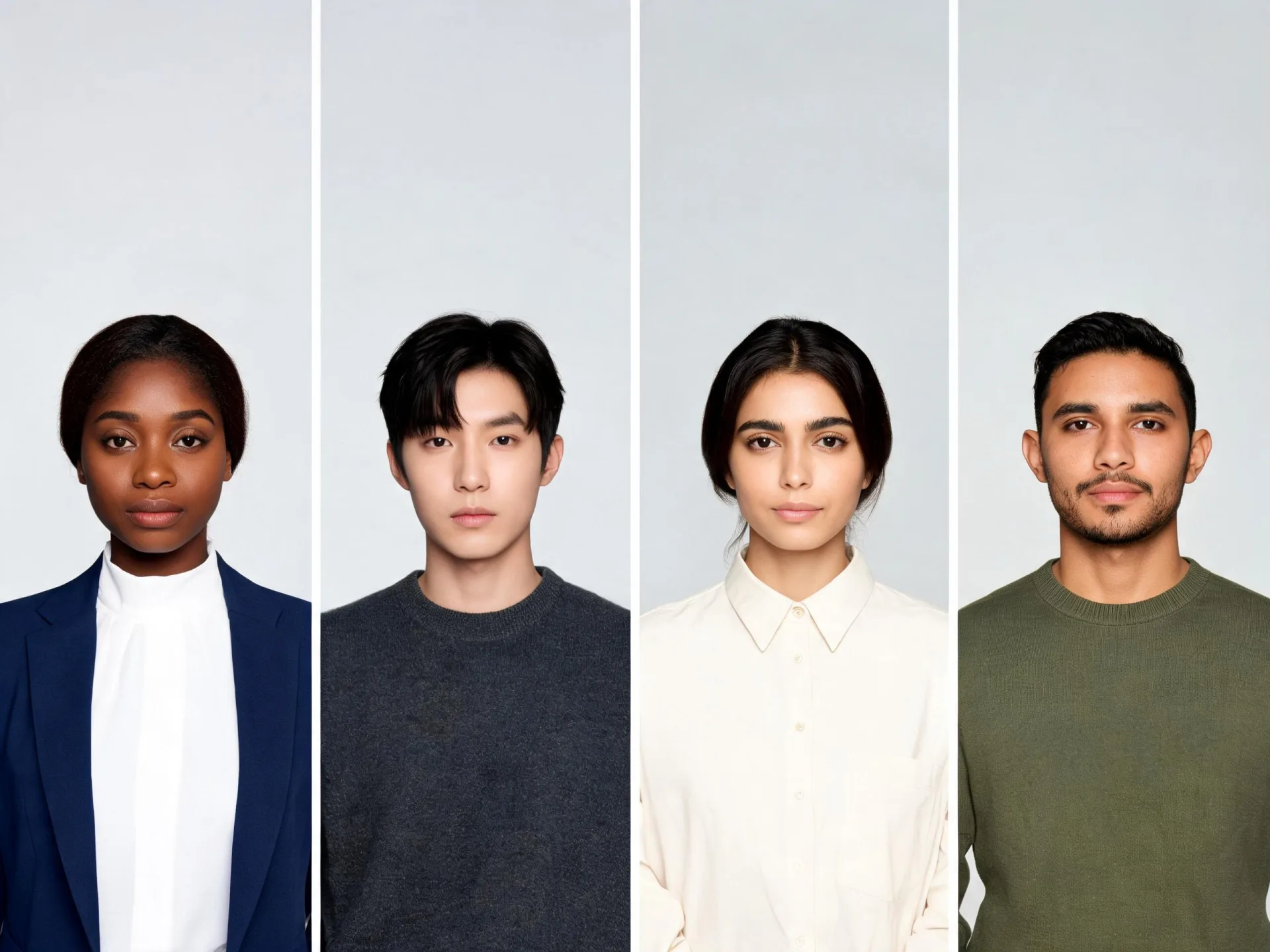
Zbuduj wizualny punkt odniesienia dla fikcyjnej postaci. Wiek dorosły, charakter spojrzenia i neutralne światło pomagają ocenić twarz przed dodaniem bardziej złożonej sceny.
Opis tworzy nową interpretację twarzy i nie gwarantuje całkowitej unikalności ani identycznego wyglądu w kolejnych generacjach. Nie przypisuj fikcyjnego portretu realnej osobie ani prawdziwej biografii.
Wybierz jedną koncepcję dorosłego bohatera i zachowaj neutralny portret jako bazę. Później możesz przygotować garderobę, nowe otoczenie albo subtelną animację w pozostałych studiach AINude.
Zbuduj wizualny punkt odniesienia dla fikcyjnej postaci. Wiek dorosły, charakter spojrzenia i neutralne światło pomagają ocenić twarz przed dodaniem bardziej złożonej sceny.
Określ dorosły wiek i charakterystyczne rysy, unikając odwołań do konkretnej osoby.
Wybierz subtelny uśmiech, skupienie lub neutralną mimikę pasującą do historii.
Zapisz zaakceptowany portret i użyj go jako referencji edycji oraz animacji.
Jednoznacznie określ dorosły wiek postaci i zachowaj wiarygodną fakturę skóry. Unikaj łączenia sprzecznych cech wieku w jednym projekcie.
Zaproponuj konkretną długość, teksturę i układ włosów. Powtarzalne cechy wyglądu przydadzą się przy późniejszej pracy z zaakceptowanym portretem.
Twórz odrębne próby dla różnych bohaterów i wybierz jedną bazę. Plansza kilku portretów nie daje gwarancji spójnej postaci w kolejnych scenach.
Materiały poglądowe pomagają zaplanować scenę. Nie są obietnicą identycznego rezultatu ani dowodem działania konkretnego modelu.
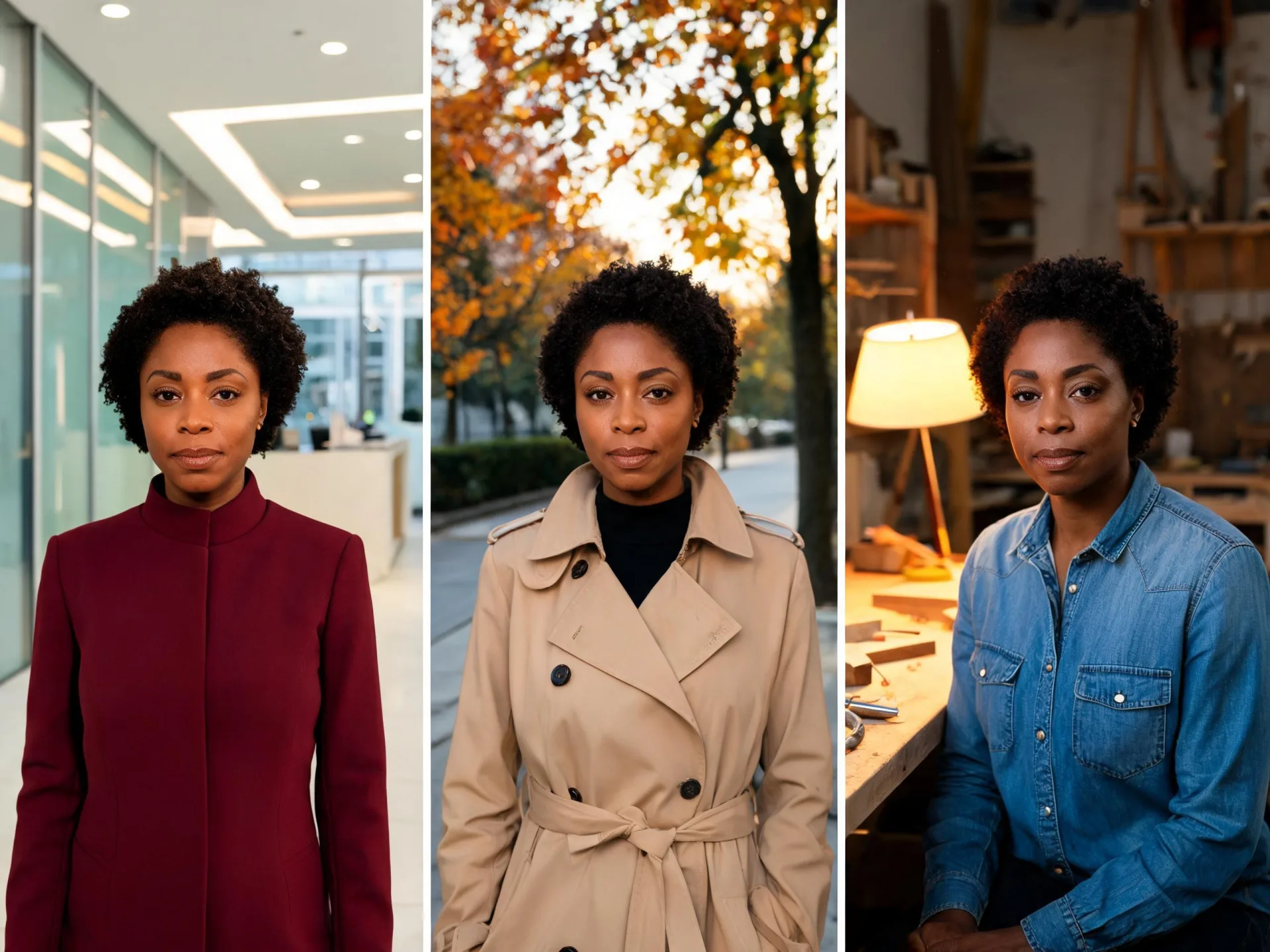
Jedna postać w biurze, plenerze i wnętrzu. Zwróć uwagę na światło, kompozycję i elementy, które chcesz zachować we własnym projekcie.
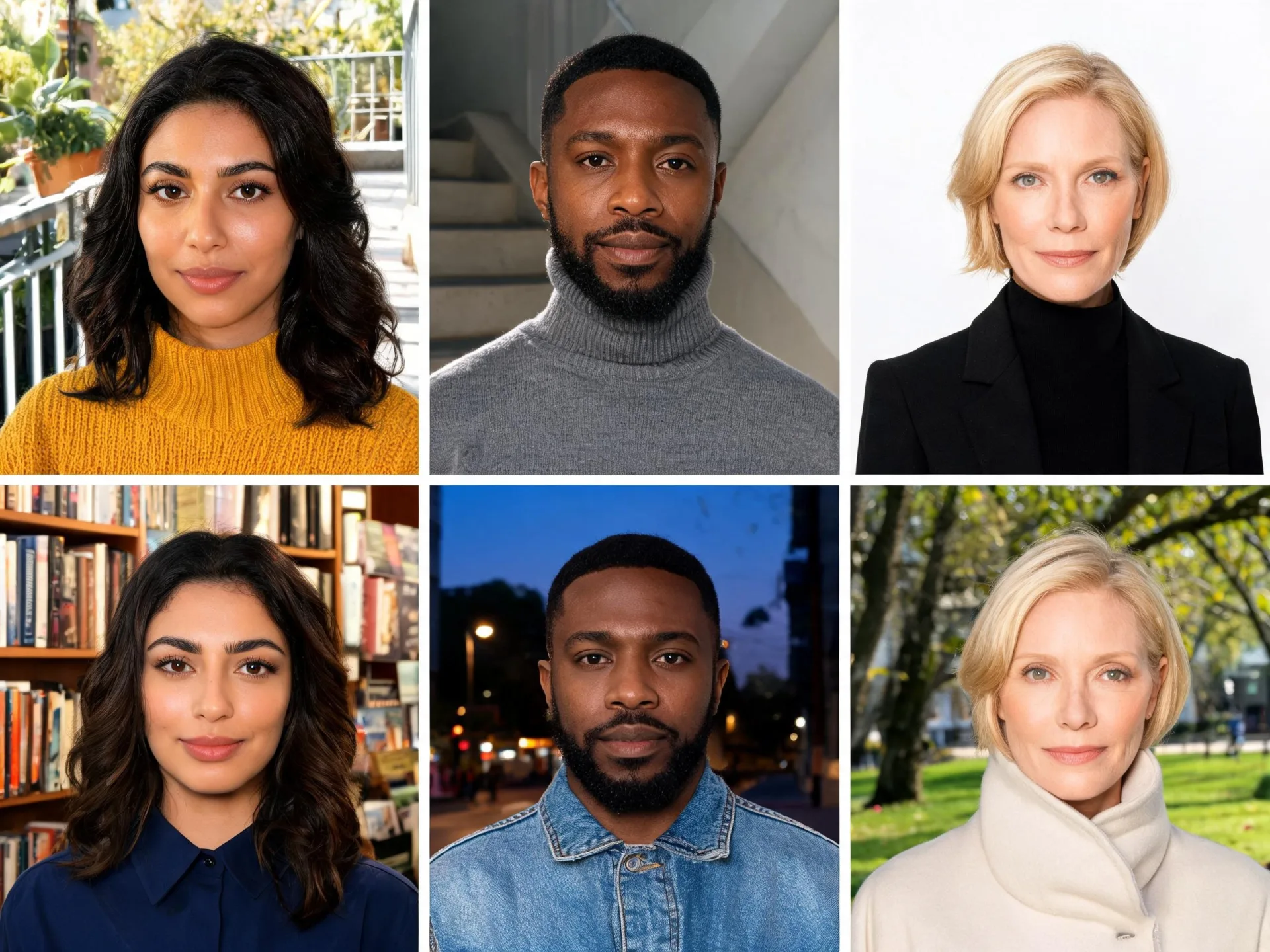
Trzy projekty postaci, każdy w dwóch scenach. Zwróć uwagę na światło, kompozycję i elementy, które chcesz zachować we własnym projekcie.
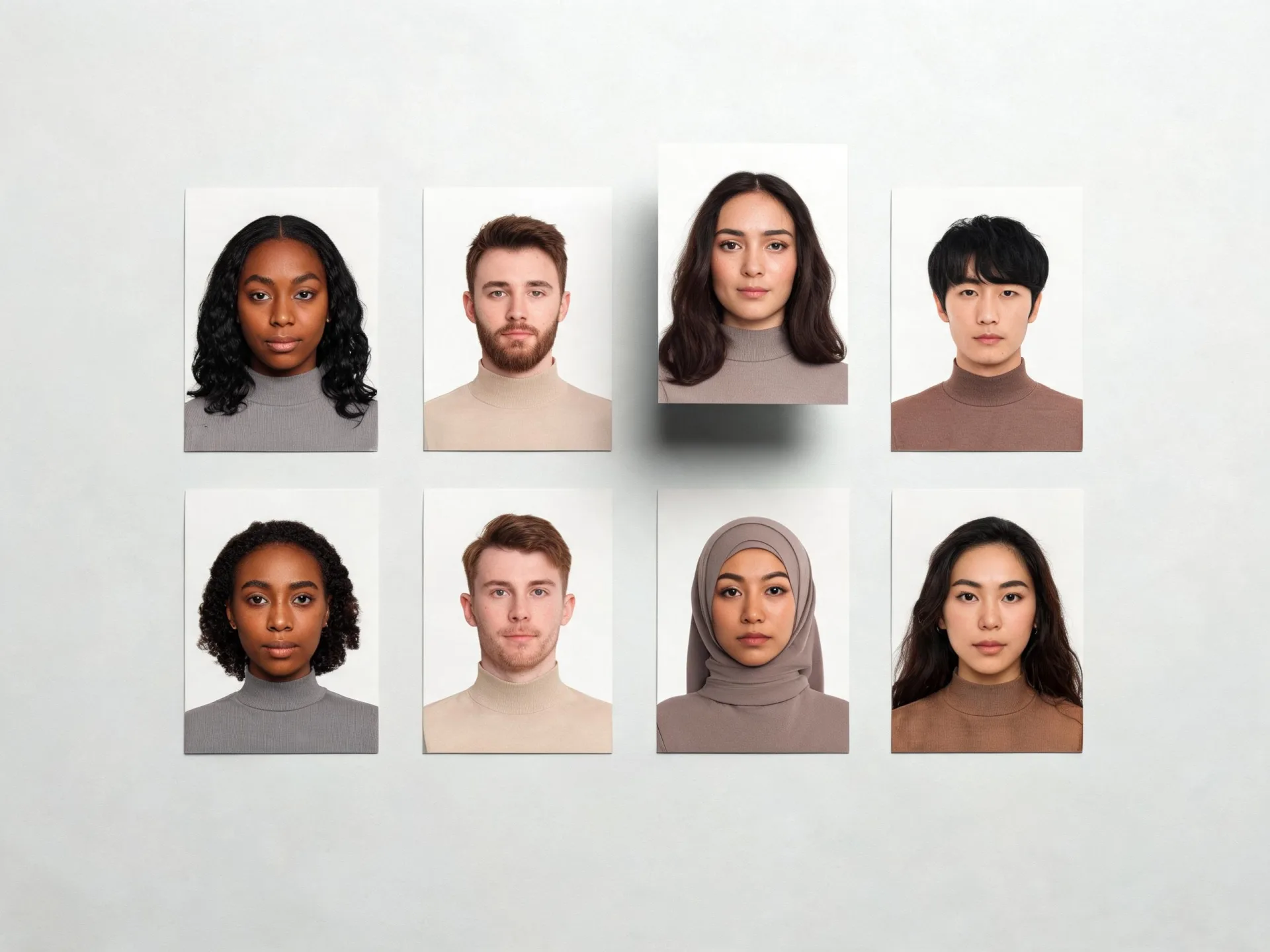
Osiem koncepcji portretów ułożonych jak karty wyboru. Zwróć uwagę na światło, kompozycję i elementy, które chcesz zachować we własnym projekcie.
Zacznij tutaj od opisu, a ustawienia i generowanie dokończ we właściwym studiu.
Opisz dorosłą fikcyjną postać, produkt lub miejsce. Wybierz jeden główny cel nowego kadru.
Wybierz AINude Image V3 lub V2. Zmień przykładowy opis poniżej: wskaż główną zmianę, a potem elementy do zachowania.
Model i opis przejdą do właściwego narzędzia. Sprawdź dostępne parametry i koszt przed uruchomieniem.
Porównaj twarz, dłonie, tkaniny i tło z zamierzonym efektem. Pobierz zaakceptowaną wersję przed dalszą edycją.
Zbuduj wizualny punkt odniesienia dla fikcyjnej postaci. Wiek dorosły, charakter spojrzenia i neutralne światło pomagają ocenić twarz przed dodaniem bardziej złożonej sceny.
Poniższe różnice pomagają wybrać właściwe narzędzie w obrębie projektu.
| Potrzeba | Ten scenariusz | Inny etap pracy |
|---|---|---|
| Generator fikcyjnych twarzy AI | Zbuduj wizualny punkt odniesienia dla fikcyjnej postaci. Wiek dorosły, charakter spojrzenia i neutralne światło pomagają ocenić twarz przed dodaniem bardziej złożonej sceny. | Zacznij od przygotowania czytelnego źródła i konkretnej intencji. |
| Dokładne zachowanie detali | Opis tworzy nową interpretację twarzy i nie gwarantuje całkowitej unikalności ani identycznego wyglądu w kolejnych generacjach. Nie przypisuj fikcyjnego portretu realnej osobie ani prawdziwej biografii. | Do zmian wymagających zachowania pikseli użyj edytora z maskami i warstwami. |
| Ruch lub nowa scena | Najpierw wybierz zaakceptowany wynik i sprawdź jego spójność. | Obraz na wideo ożywia wybrany kadr; tekst na wideo tworzy nowe ujęcie z opisu. |
| Końcowa publikacja | Zapisz wynik po ocenie twarzy, kompozycji i ważnych szczegółów. | Kadrowanie, podpisy i montaż gotowego materiału wykonaj na dalszym etapie. |
Wybierz jedną główną zmianę i doprecyzuj ją przed przejściem do studia.
Nazwij temat, otoczenie i dominujące światło, zamiast łączyć wiele sprzecznych pomysłów.
Realistyczny portret fikcyjnego dorosłego mężczyzny około czterdziestki z krótkimi ciemnymi włosami i łagodnym spojrzeniem. Pełny granatowy strój, neutralne studio, naturalna faktura skóry.
Wymień cechy, które mają pozostać. Gdy pracujesz z referencją, opisz jej rolę.
Portret fikcyjnej dorosłej kobiety około trzydziestki z krótkimi kręconymi włosami i pewnym spokojnym wyrazem twarzy. Pełny zielony strój, miękkie światło boczne, szare tło, realistyczne proporcje.
Oddziel główny cel od dodatkowych ozdobników. Najpierw oceń prosty wariant.
Stwórz fikcyjną dorosłą postać z piegami, ciemnymi brwiami i falującymi włosami do ramion. Neutralna mimika, kompletny codzienny strój, jasne studyjne tło oraz naturalne światło.
Nie. Służy do wizualnego projektowania fikcyjnych dorosłych postaci. Nie używaj wyniku do podszywania się pod realną osobę ani jako potwierdzenia tożsamości.
Nie ma gwarancji. Użyj zaakceptowanego portretu jako referencji w edytorze i sprawdzaj rysy, mimikę oraz proporcje po każdej zmianie.
Ten scenariusz prowadzi do modeli AINude Image V3 lub V2. Ustawienia, dostępne formaty i koszt mogą się różnić; ostateczne opcje zobaczysz w studiu przed uruchomieniem zadania.
Wybrany model oraz aktualny opis. Własne pliki dodajesz bezpośrednio w studiu. Zmiana przykładowego tekstu nie uruchamia generowania ani nie pobiera kredytów.
Sprawdź koszt przy wybranych ustawieniach w studiu przed wysłaniem zadania. Samo przeglądanie przykładów i przygotowanie opisu na tej stronie nie uruchamia płatnego generowania.
AINude jest serwisem dla osób pełnoletnich. Korzystaj z własnych materiałów, fikcyjnych dorosłych postaci lub zdjęć, do których masz zgodę i prawa. Ten scenariusz dotyczy zwykłych portretów, pełnych stylizacji i projektów kreatywnych.
Przejdź do kolejnego scenariusza dopasowanego do materiału, który już masz.
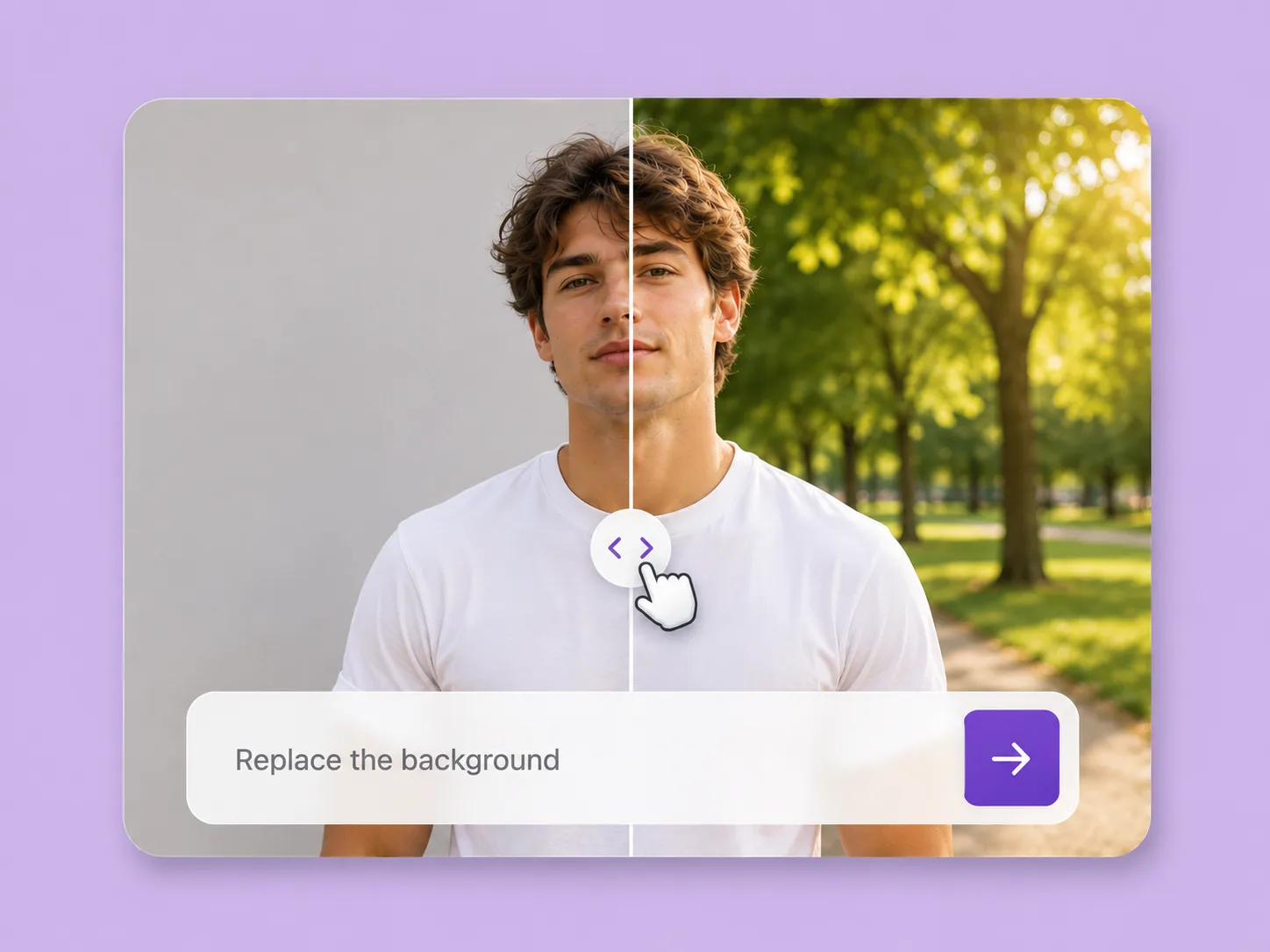
Edytuj własne zdjęcia i portrety fikcyjnych postaci w AINude Image. Opisz zmianę tła, ubioru, oświetlenia lub rekwizytu i zachowaj kontrolę nad kierunkiem kolejnej wersji.
Zobacz rozwiązanie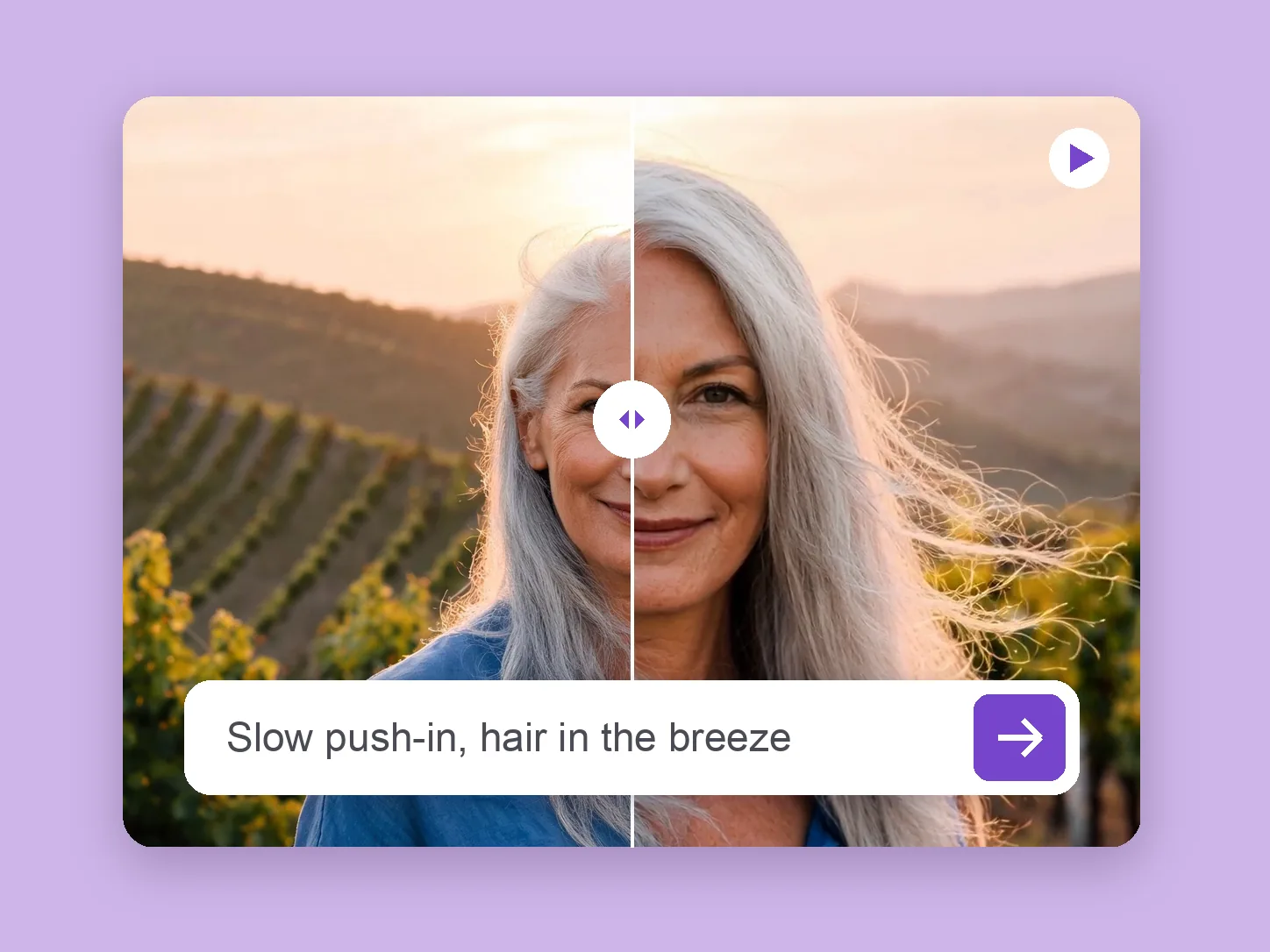
Ożyw zaakceptowany portret, ilustrację lub zdjęcie produktu w AINude. Wybierz model V5, V4, V3 lub V2 i przygotuj krótki opis ruchu oraz pracy kamery.
Zobacz rozwiązanie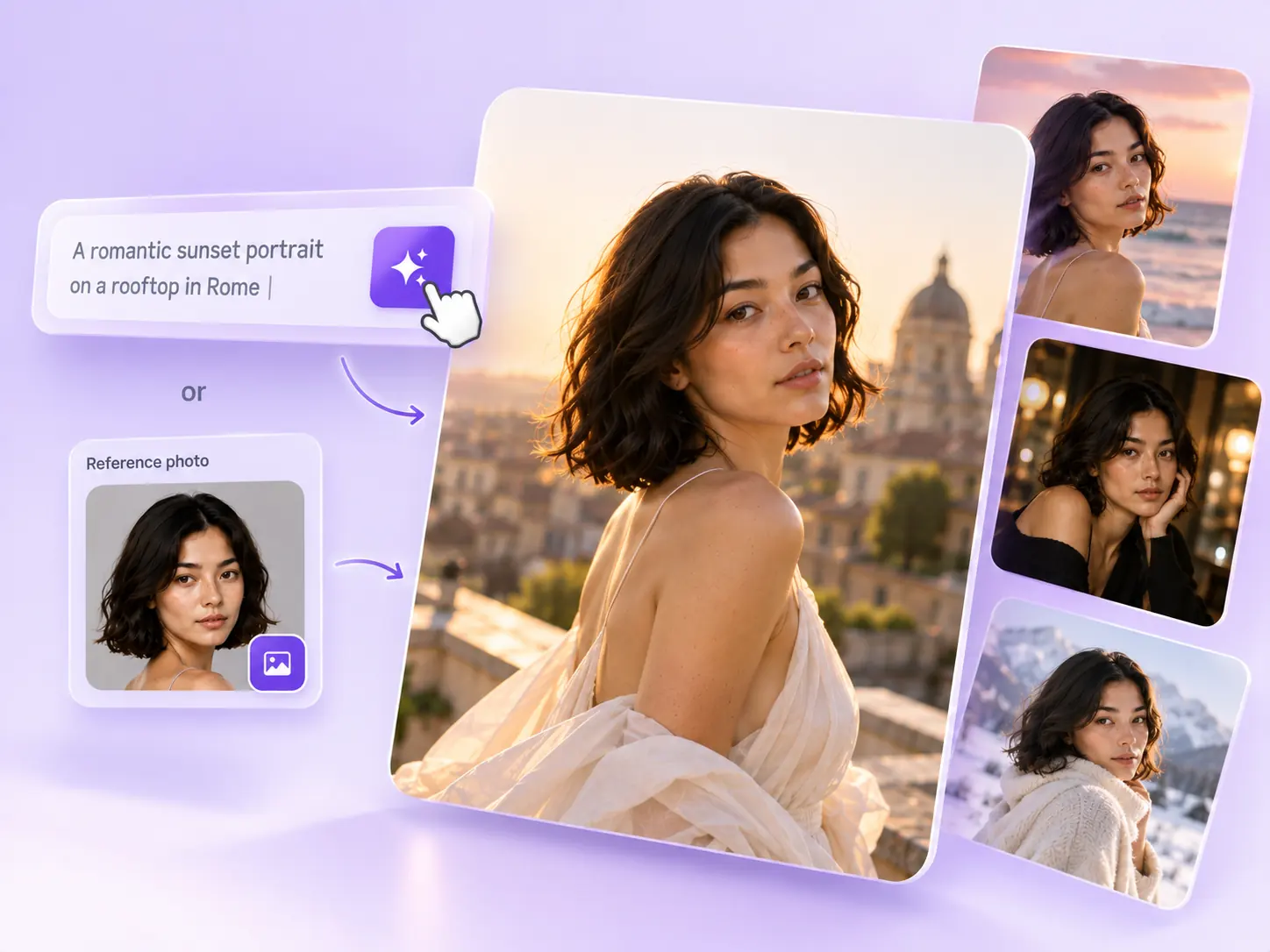
Projektuj dorosłe fikcyjne postacie, portrety i sceny produktowe z AINude Image V3 lub V2. Opisz wygląd, pełny strój i światło, a następnie otwórz studio tworzenia obrazów.
Zobacz rozwiązanieWybierz opis, dopasuj go do własnego pomysłu i sprawdź ustawienia w AINude. Każdy kolejny wynik oceniaj w kontekście całego projektu.
Przygotuj opis w AINude