Warianty portretu
Porównaj ten sam zaakceptowany wizerunek w różnych ujęciach. Oceń proporcje twarzy i odcień skóry przy każdym ustawieniu światła.
ZAMIANA TWARZY AI
Połącz wybrany portret ze zdjęciem docelowym w AINude. Przygotuj wariant postaci, sesji lub ujęcia, oceń dopasowanie rysów i zapisz wybrany rezultat.
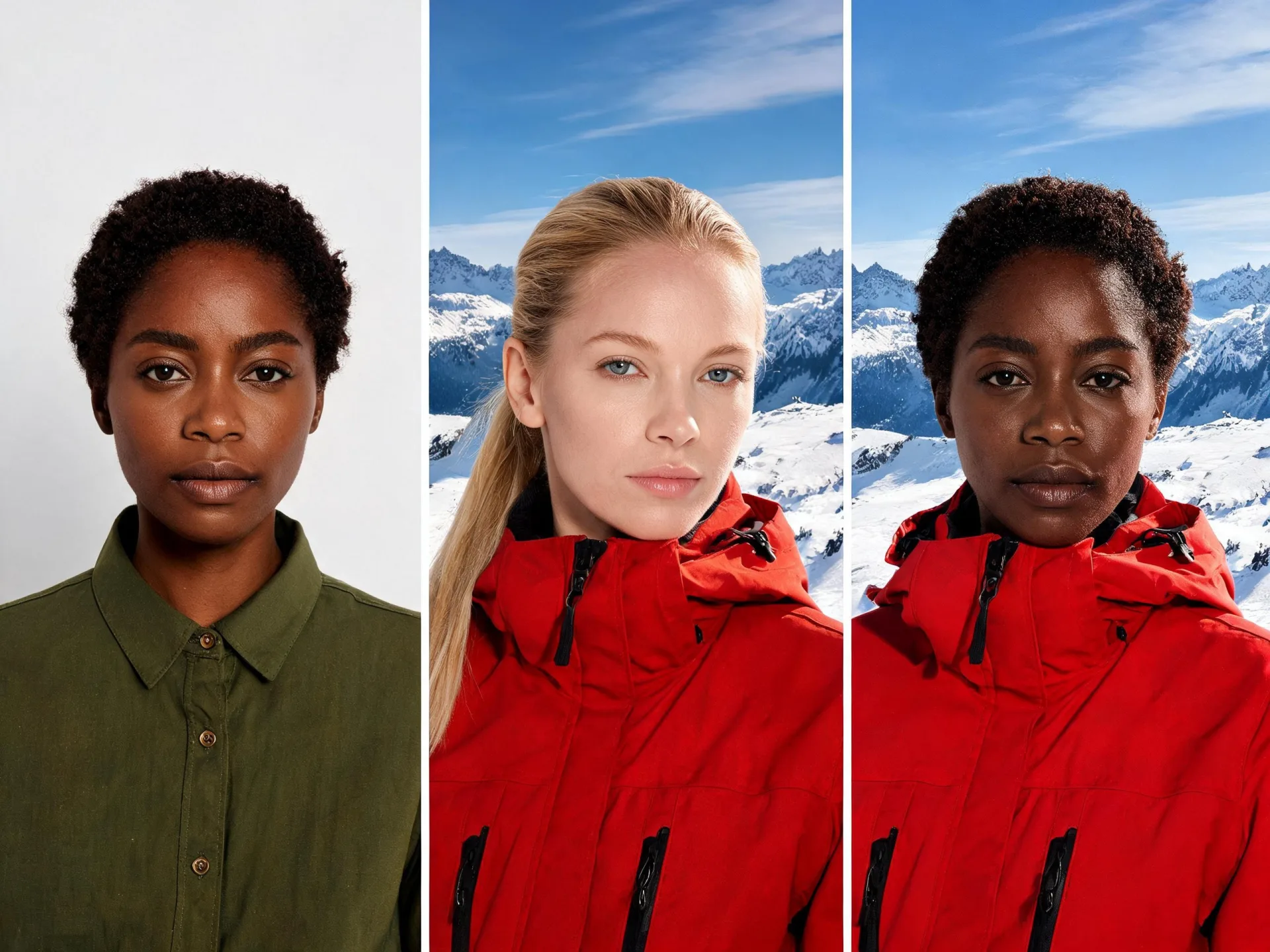
Twarz pochodzi z portretu referencyjnego, a kadr, ubiór i scena ze zdjęcia docelowego.
Wybierz najpierw kompozycję, którą chcesz zachować: portret w plenerze, stylizowaną sesję lub kadr do projektu postaci. Następnie dobierz czytelne zdjęcie twarzy o podobnym kącie ustawienia głowy. W AINude te dwa materiały trafiają do osobnych pól, dzięki czemu jasno określasz rolę każdego z nich.
Pracuj z własnym wizerunkiem, fikcyjną postacią albo materiałem, na którego użycie masz zgodę. Jeśli potrzebujesz też innego stroju lub otoczenia, przygotuj zdjęcie docelowe w AINude Image przed zamianą twarzy. Po przetworzeniu sprawdź oczy, linię żuchwy, włosy i przejścia światła; mały podgląd nie ujawnia wszystkich różnic.
Wybierz materiał docelowy zgodny z pomysłem na sesję, a następnie sprawdź dopasowanie twarzy.
Porównaj ten sam zaakceptowany wizerunek w różnych ujęciach. Oceń proporcje twarzy i odcień skóry przy każdym ustawieniu światła.
Sprawdź, jak opracowana postać prezentuje się w nowej scenie. Potraktuj rezultat jako wizualny szkic, który można dalej dopracować.
Wykorzystaj zdjęcie docelowe z odpowiednim strojem, pozą i tłem. Szersze zmiany ubioru wykonaj wcześniej w edytorze obrazu.
Rozpocznij od statycznego portretu, gdy dopiero dobierasz kąt twarzy i oświetlenie. Łatwiej zauważysz miejsca wymagające poprawy.
Do istniejącego klipu otwórz zamianę twarzy w wideo. Obejrzyj cały rezultat, zwłaszcza obroty głowy i momenty zasłonięcia twarzy.
Animowany GIF ma własne narzędzie w studiu. Dobierz format pracy do pliku wejściowego, aby zachować właściwy sposób przesyłania i podglądu.
To materiały referencyjne pokazujące kierunki pracy, a nie deklaracja wyników modeli AINude.
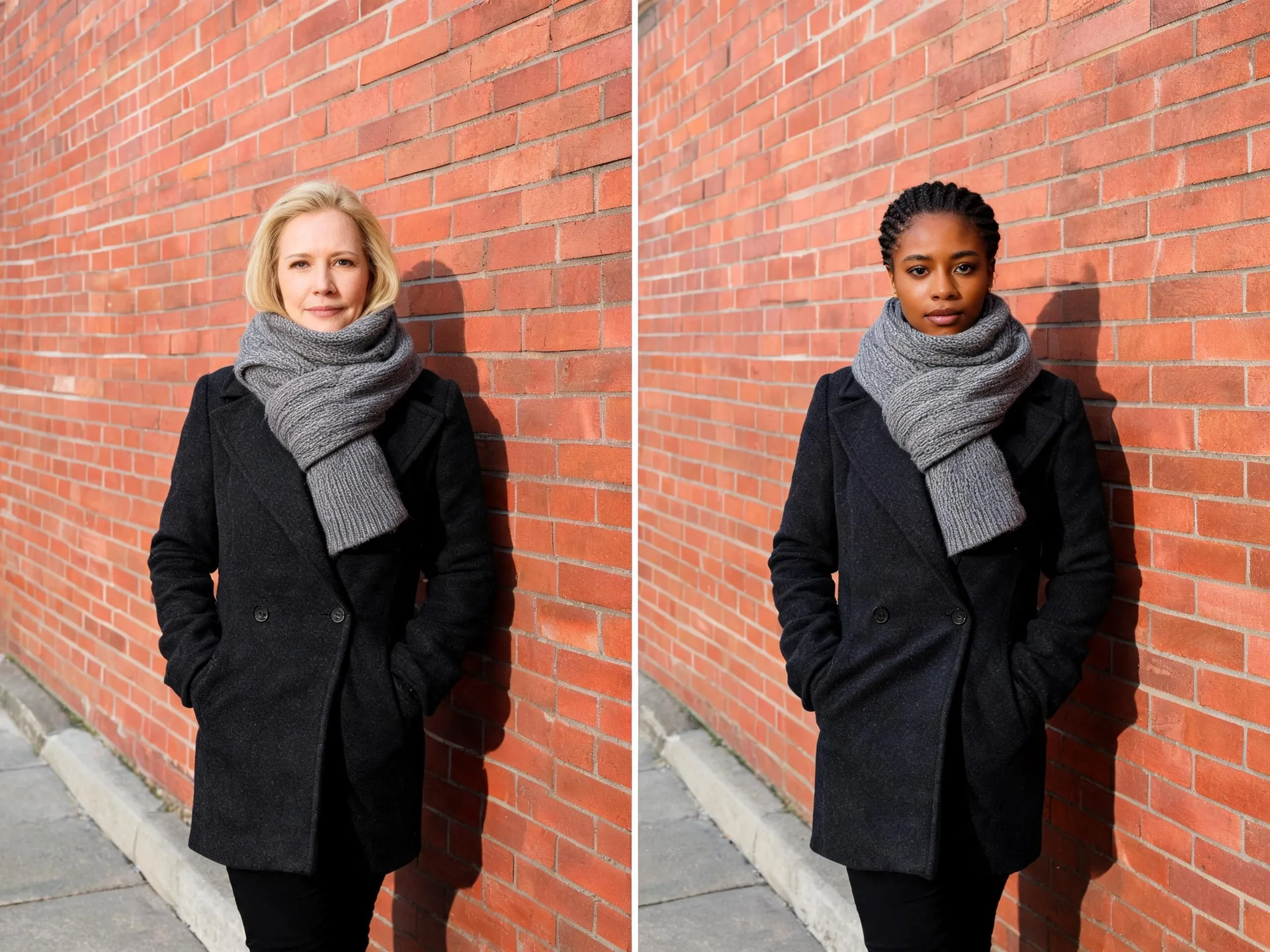
Zwróć uwagę na połączenie twarzy z kołnierzem, szalikiem i światłem padającym na postać.
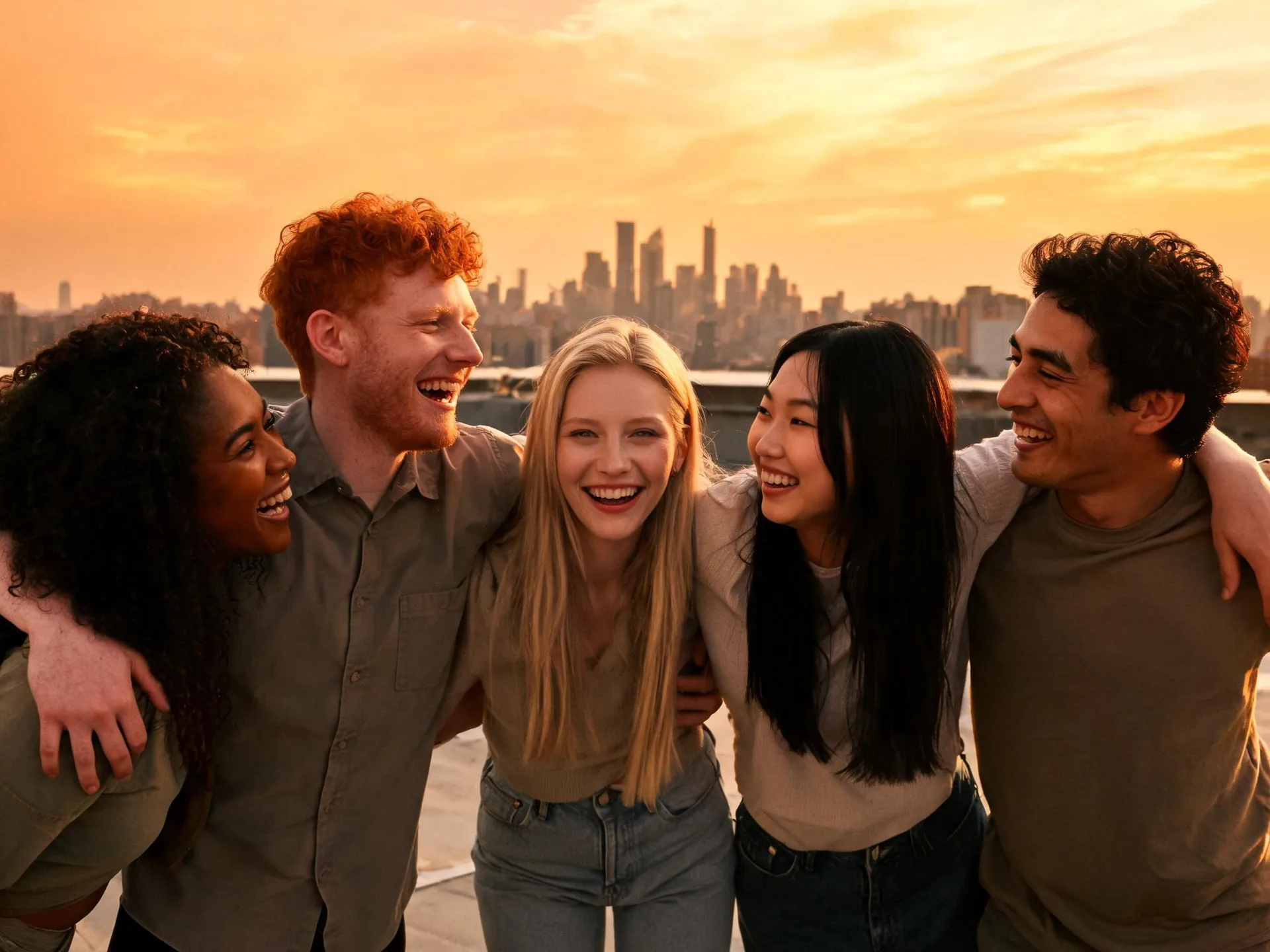
Porównaj wybraną twarz z osobami obok: skalą głowy, kierunkiem światła i naturalnością spojrzenia.
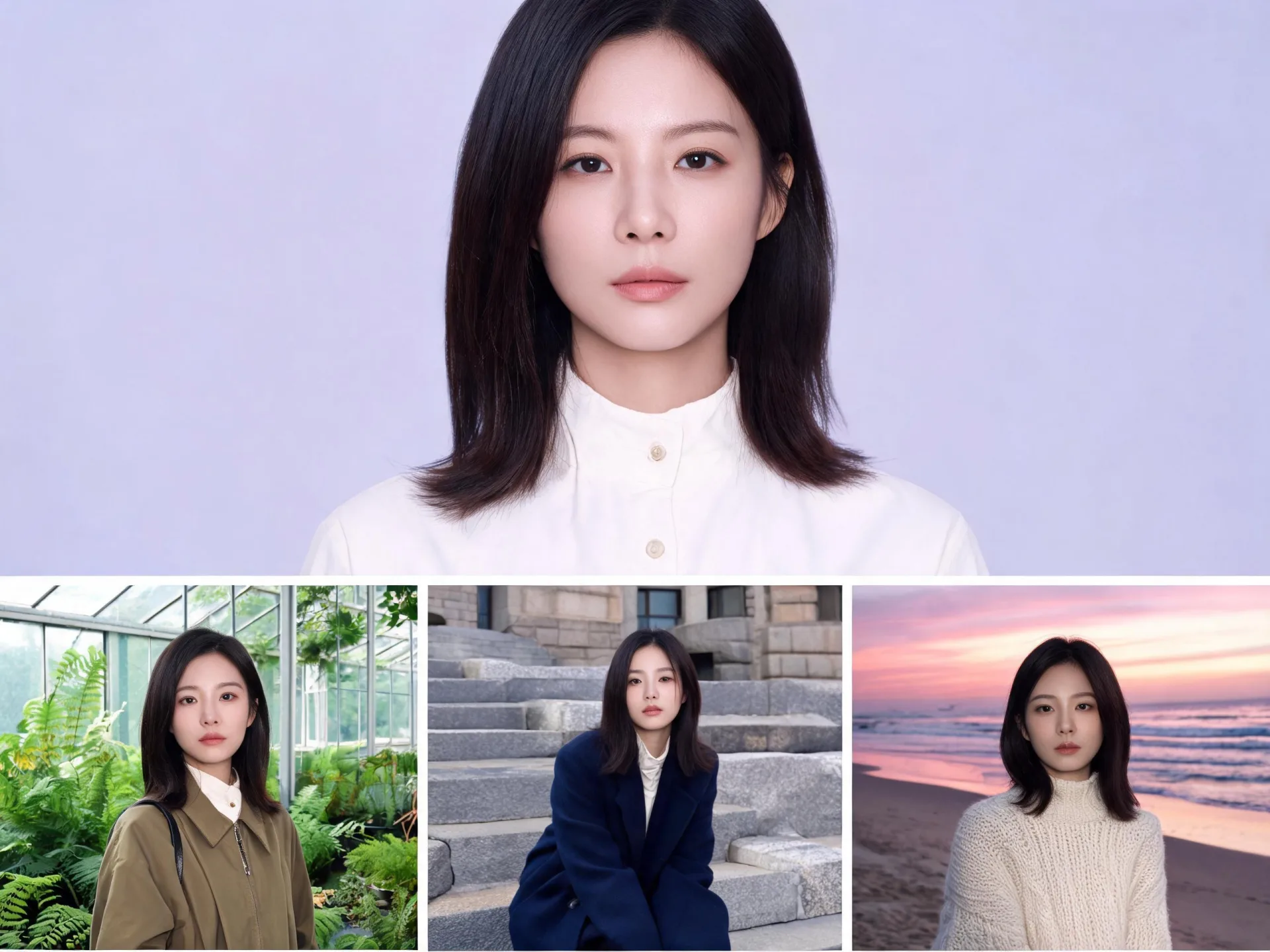
Sprawdź rozpoznawalne cechy w każdym ujęciu osobno. Podobne otoczenie nie gwarantuje identycznego dopasowania.
Przesyłanie materiałów, sprawdzenie kredytów i wynik są dostępne w studiu zamiany twarzy.
Użyj zdjęcia z widocznymi oczami, policzkami i linią szczęki. Mocny filtr lub głęboki cień utrudniają ocenę rysów.
Wybierz kadr ze sceną i strojem, które mają pozostać. Zbliżony kąt twarzy ułatwia ocenę późniejszego połączenia.
Dodaj oba obrazy do właściwych pól i sprawdź cenę w kredytach przed uruchomieniem zadania.
Obejrzyj wynik w pełnym rozmiarze. Sprawdź charakterystyczne rysy i krawędzie twarzy, a następnie pobierz wybrany wariant.
Zamiana twarzy na zdjęciu korzysta z dwóch obrazów. Dla gotowego filmu przejdź do osobnego narzędzia wideo.
Wybierz narzędzie według elementu, który chcesz zmienić.
| Cel | Zamiana twarzy | Edycja AINude Image |
|---|---|---|
| Konkretny portret referencyjny | Prześlij osobno twarz i zdjęcie docelowe. | Opisz rolę każdej referencji w szerszym poleceniu edycji. |
| Inny ubiór lub otoczenie | Przygotuj wcześniej właściwe zdjęcie docelowe. | Zleć zmianę stroju, tła, rekwizytów lub oświetlenia. |
| Istniejący klip | Skorzystaj z narzędzia zamiany twarzy w filmie. | Przygotuj zdjęcie, a następnie animuj je w osobnym kroku. |
| Ocena wyniku | Sprawdź podobieństwo, łączenie i spójność w czasie. | Porównaj wszystkie elementy sceny zmienione podczas edycji. |
Te wskazówki pomagają dobrać zdjęcia; samo narzędzie zamiany twarzy korzysta z pól przesyłania plików.
Wybierz podobny widok twarzy po obu stronach. Różnica między profilem a ujęciem na wprost może utrudnić naturalne połączenie.
Do frontalnego portretu docelowego dobierz twarz sfotografowaną na wprost.
Ogranicz zasłonięcia dłonią, włosami lub okularami. Zadbaj o czytelność kształtu oczu i szczęki.
Portret w miękkim świetle, bez mocnego filtra i bez przedmiotów przed twarzą.
Ustal, gdzie wykorzystasz projekt i jak opiszesz przetworzony materiał. Zachowaj źródła do porównania.
Wariant fikcyjnej postaci do wewnętrznego przeglądu koncepcji sesji.
Zamiana twarzy korzysta z osobnej ścieżki przetwarzania. Wersje modeli do generowania obrazów i filmów nie są jej ustawieniami. Wybierz narzędzie odpowiednie do zdjęcia, filmu lub GIF-a.
Portret referencyjny określa wizerunek twarzy. Zdjęcie docelowe określa kadr, otoczenie i pozę. Umieść je w podpisanych polach, zamiast sklejać oba w jeden plik.
Tak, użyj osobnego narzędzia zamiany twarzy w wideo. Ścieżka fotograficzna przyjmuje obrazy. W filmie sprawdź cały przebieg ruchu, a nie tylko pierwszą klatkę.
Najpierw przygotuj scenę w AINude Image i oceń rezultat. Potem użyj wybranego obrazu jako zdjęcia docelowego w zamianie twarzy. Dzięki temu łatwiej ustalisz, z którego etapu pochodzi niepożądana zmiana.
Nie ma takiej gwarancji. Na wynik wpływają jakość zdjęć, kąt głowy, mimika, światło i zasłonięcia. Porównaj proporcje twarzy oraz charakterystyczne cechy w pełnym rozmiarze.
Studio pokazuje wymaganą liczbę kredytów przed wysłaniem zadania oraz wynik po zakończeniu przetwarzania. Zaloguj się, dodaj swoje pliki i sprawdź aktualne ustawienia przy formularzu.
Przejdź do kolejnego etapu pracy nad postacią, zdjęciem lub filmem.
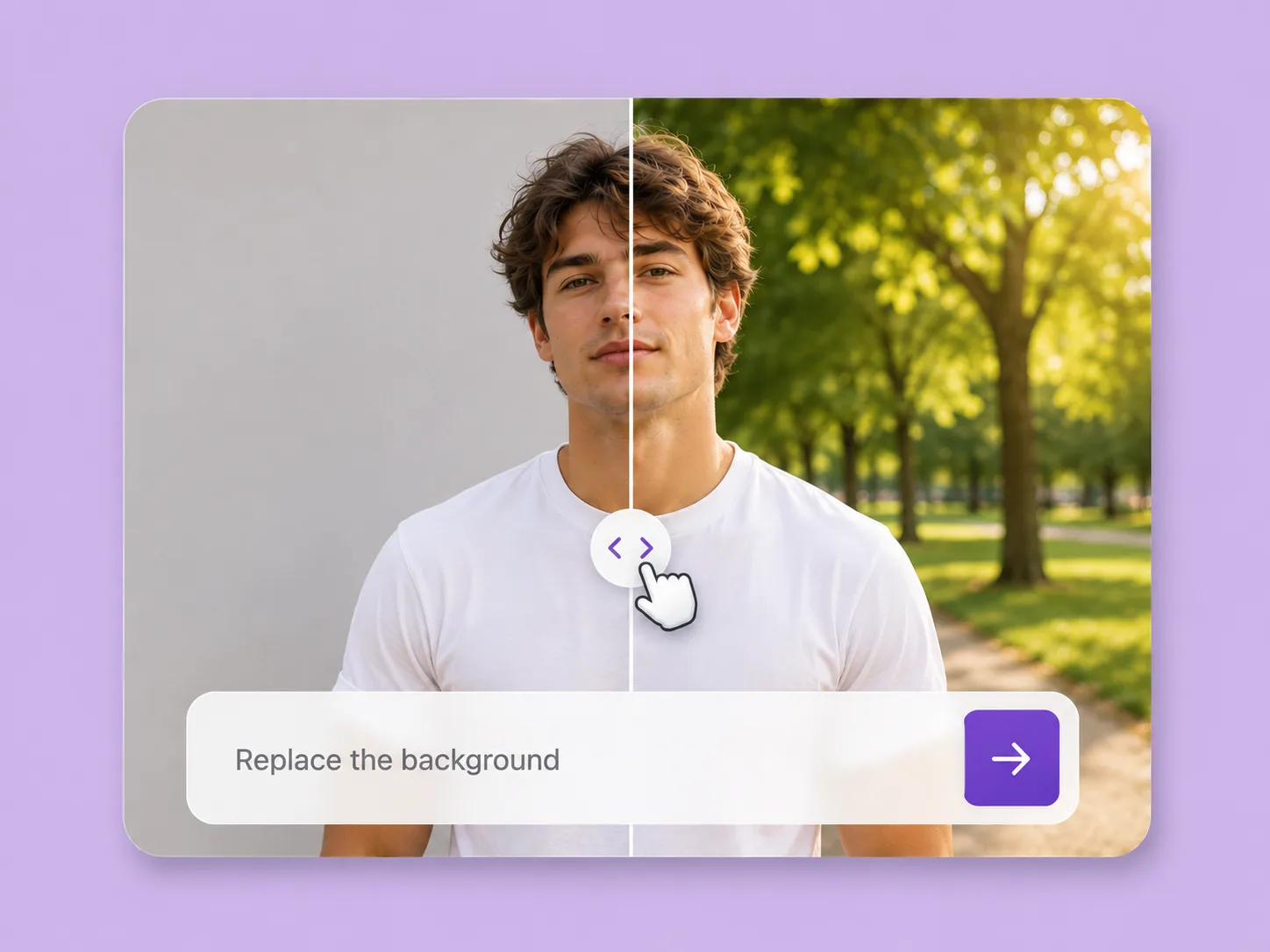
Edytuj własne zdjęcia i portrety fikcyjnych postaci w AINude Image. Opisz zmianę tła, ubioru, oświetlenia lub rekwizytu i zachowaj kontrolę nad kierunkiem kolejnej wersji.
Zobacz rozwiązanie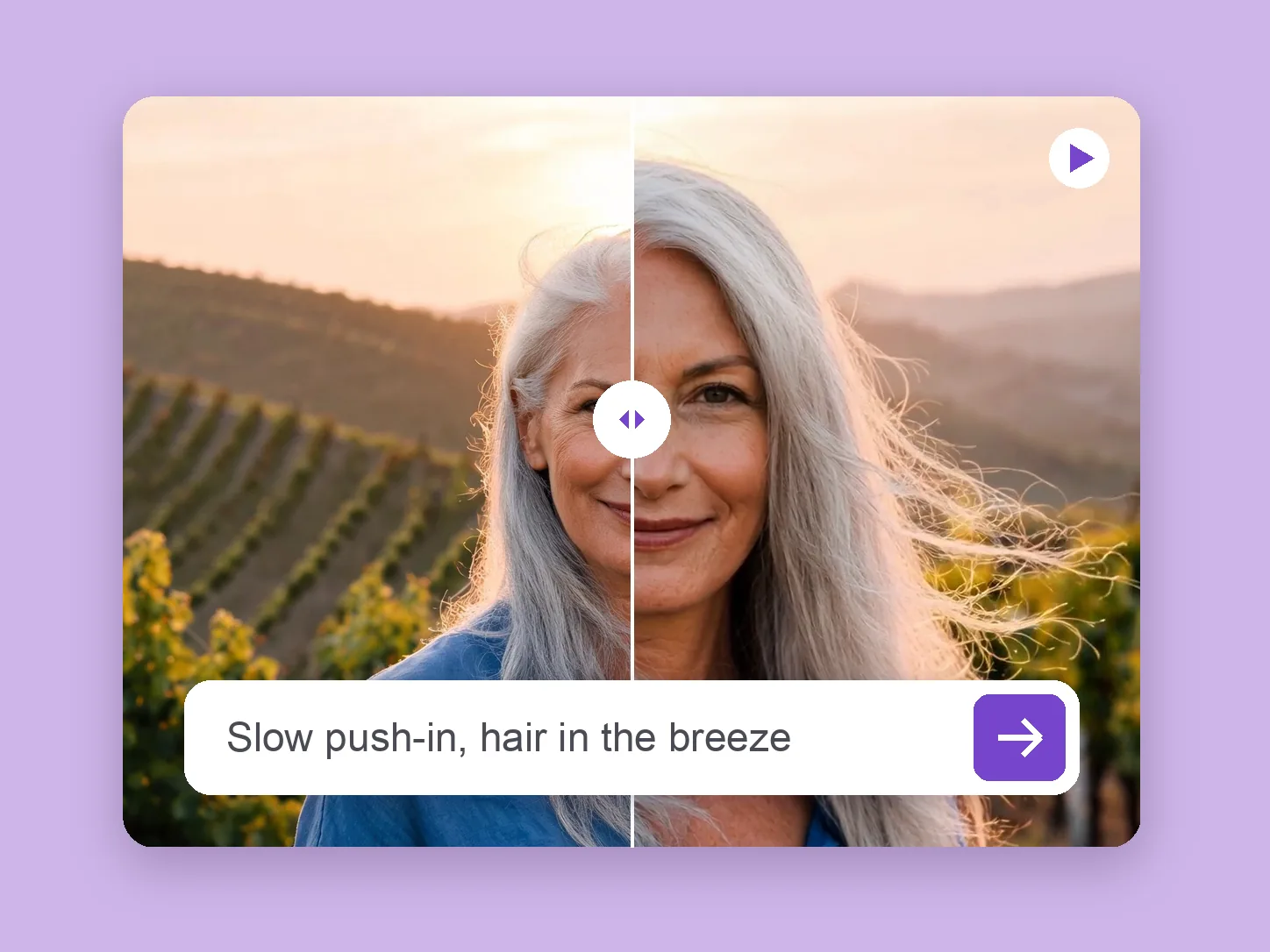
Ożyw zaakceptowany portret, ilustrację lub zdjęcie produktu w AINude. Wybierz model V5, V4, V3 lub V2 i przygotuj krótki opis ruchu oraz pracy kamery.
Zobacz rozwiązanie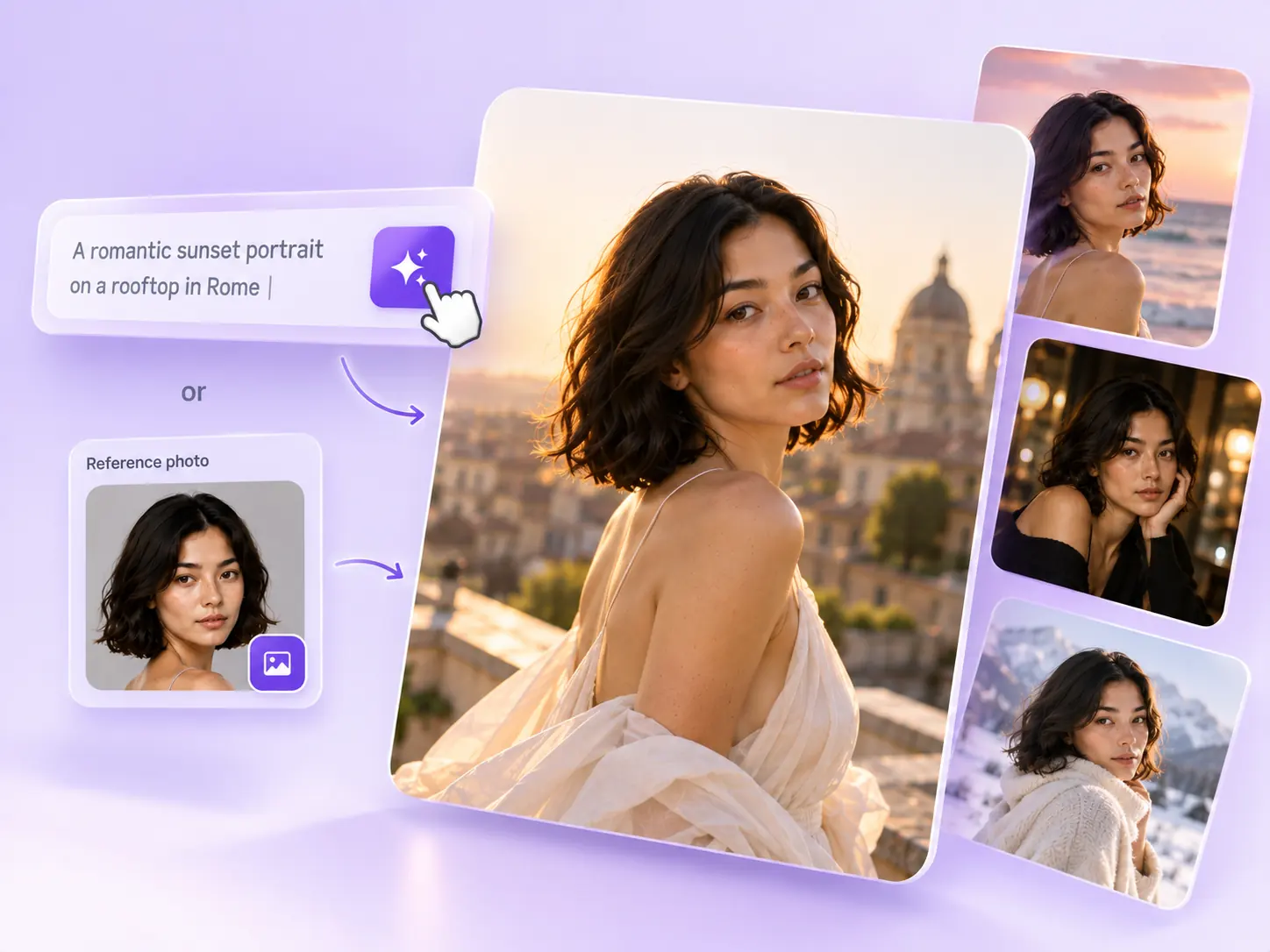
Projektuj dorosłe fikcyjne postacie, portrety i sceny produktowe z AINude Image V3 lub V2. Opisz wygląd, pełny strój i światło, a następnie otwórz studio tworzenia obrazów.
Zobacz rozwiązanieDobierz portret i scenę, a następnie porównaj ich połączenie w studiu AINude.
Wybierz narzędzie zamiany twarzy