Postać w ilustracyjnej scenie
Sprawdź rysunkową lub malarską estetykę, prosząc o zachowanie głównej akcji. Oceń stabilność konturów w kolejnych klatkach.
EDYCJA WYGLĄDU WIDEO
Wykorzystaj gotowe ujęcie jako punkt wyjścia dla nowego wyglądu sceny. Opisz zmianę w AINude, dodaj swój film i porównaj rezultat z ruchem oraz kompozycją oryginału.
Film wejściowy określa punkt odniesienia dla ruchu, a polecenie wskazuje kierunek zmiany wyglądu.
W projekcie postaci możesz chcieć sprawdzić ilustracyjny styl, inną porę dnia albo fakturę przypominającą glinę. Zacznij od klipu z czytelnym gestem i dobrze widoczną sylwetką. W opisie oddziel elementy do zmiany od ruchu i kadru, które mają pozostać rozpoznawalne.
Wideo na wideo jest edycją generatywną, więc kształty, szczegóły twarzy i przebieg ruchu mogą różnić się od źródła. To nie zastępuje montażu wymagającego dokładnego zachowania klatek. Obejrzyj wynik od początku do końca, a przy scenie z postacią porównaj także dłonie, ubiór i kontury podczas ruchu.
Każdy wariant powinien odpowiadać na jedno pytanie o styl lub atmosferę sceny.
Sprawdź rysunkową lub malarską estetykę, prosząc o zachowanie głównej akcji. Oceń stabilność konturów w kolejnych klatkach.
Porównaj ciepłe światło wieczoru z chłodniejszym ujęciem. Nazwij kierunek światła, rodzaj cienia i paletę barw.
Opracuj drugą interpretację wybranego gestu lub przejścia postaci przez scenę. Sprawdź, które szczegóły pozwalają rozpoznać pierwotny pomysł.
Wypróbuj papier, glinę lub matowe powierzchnie. Opisz właściwości materiału oddzielnie od oczekiwanego ruchu.
Prosty gest daje wyraźniejszy punkt porównania niż wiele jednoczesnych interakcji. Zacznij od ujęcia z jedną główną akcją.
Oceń początek, środek i koniec filmu oraz odtwórz całość w zwykłym tempie. Dopracuj polecenie, gdy wygląd staje się niespójny.
Materiały referencyjne pokazują kierunki przekształceń, bez gwarancji identycznego odwzorowania czasu i gestów.
Zobacz, jak odpowiadający sobie ruch wygląda w różnych stylizacjach. Wygenerowany film może zmienić część szczegółów akcji.
Porównaj bohatera z otoczeniem i wykonywaną czynnością. Oceniaj cały klip, aby zauważyć zmiany sylwetki lub twarzy.
Nowa paleta i światło mogą zmienić odbiór sceny. Sprawdź też, czy kompozycja i ruch nadal pasują do projektu.
Przygotuj źródło i jednoznaczny opis zmiany przed uruchomieniem zadania.
Zacznij od filmu z widoczną postacią i rozpoznawalnym ruchem. Sprawdź aktualne limity przesyłania w studiu.
Skorzystaj z przykładu albo napisz własne polecenie. Wskaż osobno styl, światło i ruch, który chcesz zachować.
Przycisk przeniesie polecenie do wideo na wideo z wybranym modelem AINude. Prześlij klip oraz sprawdź ustawienia i kredyty.
Obejrzyj film w ruchu i zestaw kilka momentów ze źródłem. Pobierz wersję, która najlepiej odpowiada kierunkowi projektu.
Opisz przekształcenie, a następnie dodaj istniejący klip w studiu wideo na wideo.
Źródło określa, czy projekt zaczyna się od istniejącego ruchu, zdjęcia czy opisu.
| Materiał lub cel | Wideo na wideo | Inna ścieżka |
|---|---|---|
| Gotowe ujęcie z ruchem | Film prowadzi nową interpretację wizualną. | Generowanie z tekstu zaczyna scenę od opisu. |
| Wybrane zdjęcie postaci | Ta ścieżka wymaga istniejącego filmu. | Generowanie z obrazu nadaje ruch statycznej referencji. |
| Dokładne cięcia i źródłowe piksele | Wygenerowane klatki mogą odbiegać od źródła. | Użyj zwykłego edytora do precyzyjnego montażu. |
| Inna estetyka tej samej akcji | Opisz wygląd do zmiany oraz ruch do zachowania. | Stwórz nowe ujęcie, jeśli ruch źródłowy nie jest potrzebny. |
Konkretna zmiana ułatwia sprawdzenie, czy kolejny wariant przybliża projekt do zamierzonego rezultatu.
Zacznij od nowego wyglądu, a potem wskaż akcję, która ma pozostać rozpoznawalna.
Styl akwarelowy z miękkimi plamami koloru; zachowaj tempo spaceru i nieruchomy kadr.
Faktura, kierunek światła i ograniczona paleta są bardziej konkretne niż ogólna prośba o lepszą jakość.
Matowa faktura papieru, światło z lewej strony oraz zgaszone błękity i kremowe tony.
Nie zmieniaj równocześnie wszystkich elementów. Jeden spójny kierunek łatwiej porównać ze źródłem.
Zmień atmosferę światła, pozostawiając rozpoznawalne rysy, ubranie i układ pokoju.
Główne przejście z tej strony wybiera model AINude obsługiwany przez edytor wideo na wideo. Nie wszystkie wersje z generatorów filmu z tekstu i obrazu są dostępne w tym narzędziu.
Źródłowy klip prowadzi generowanie, ale czas, kształty i ruch mogą się zmienić. Opisz elementy do zachowania i oceń pełny wynik. Do dokładnego zachowania oryginału użyj zwykłego edytora.
Wybierz animowanie obrazu. Wideo na wideo przyjmuje gotowy klip, a nie nieruchome zdjęcie. Osobny przycisk pozwoli Ci przejść do właściwego generatora.
Tak, główny przycisk przekazuje przygotowane polecenie do formularza edycji. Możesz je później zmienić po dodaniu filmu i wyborze dostępnych ustawień wyjścia.
Edycja wyglądu filmu nie jest montażem na osi czasu. Przygotuj dokładne cięcia w edytorze, a do połączenia gotowych klipów użyj osobnego rozwiązania łączenia wideo.
Odtwórz każdą wersję w normalnym tempie i porównaj wybrane momenty z oryginałem. Sprawdź twarz, dłonie, ubiór, kontury i ruch kamery, zanim użyjesz filmu w większym projekcie.
Przejdź do kolejnego etapu pracy nad postacią, zdjęciem lub filmem.
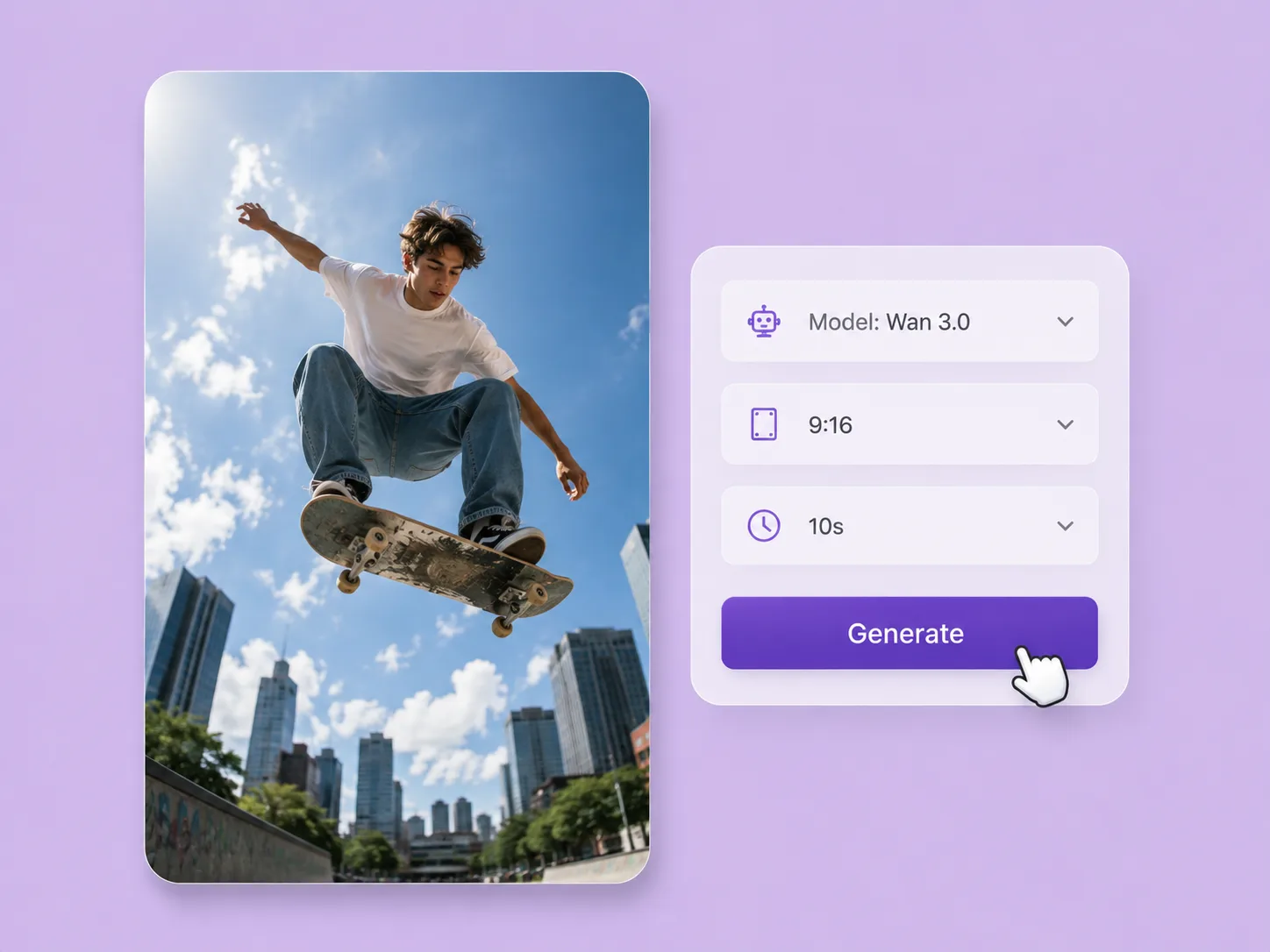
Twórz krótkie sceny z dorosłymi, fikcyjnymi bohaterami w AINude. Wybierz AINude V5, V4, V3 lub V2, opisz ruch i kamerę, a następnie sprawdź parametry oraz koszt w studiu.
Zobacz rozwiązanie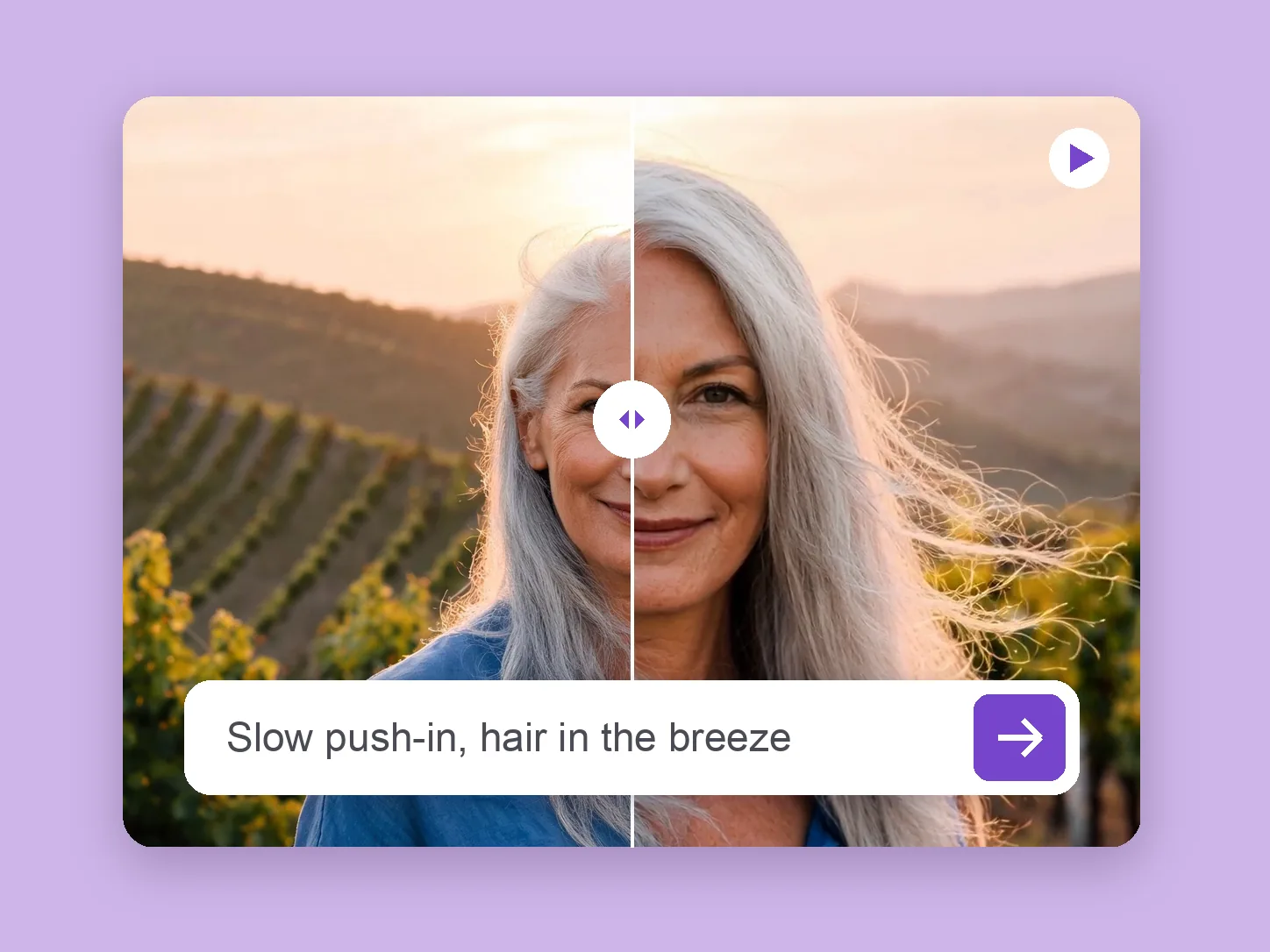
Ożyw zaakceptowany portret, ilustrację lub zdjęcie produktu w AINude. Wybierz model V5, V4, V3 lub V2 i przygotuj krótki opis ruchu oraz pracy kamery.
Zobacz rozwiązanie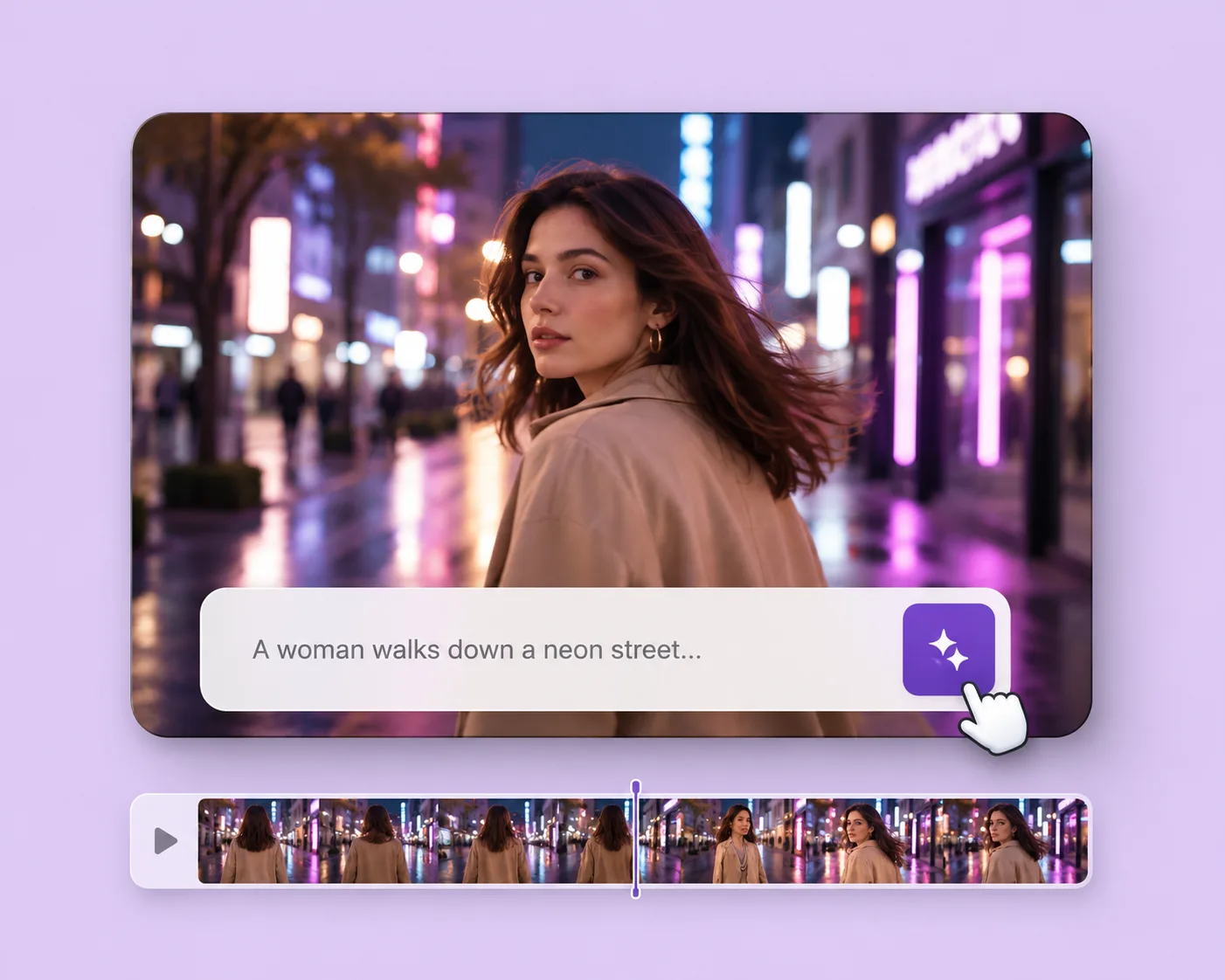
Przygotuj filmowy opis dorosłej fikcyjnej postaci, akcji i kamery. AINude V5, V4, V3 oraz V2 pozwalają tworzyć nowe ujęcia bez przesyłania obrazu źródłowego.
Zobacz rozwiązaniePrzygotuj jedną zmianę, dodaj swój klip i oceń jej wpływ na całą scenę w AINude.
Napisz polecenie edycji