AINude jest przeznaczony wyłącznie dla osób dorosłych (18+). Materiały z udziałem nieletnich są zabronione. Wyraźna zgoda na użycie wizerunku jest wymagana. Treści intymne bez zgody są zabronione.
Kategorie: Wideo AI, Produkcja kreatywna, Dźwięk i dubbing
Tagi: generator wideo AI z lip-sync, synchronizacja ust, NSFW AI, generowanie scen, workflow audio-wideo
Wprowadzenie
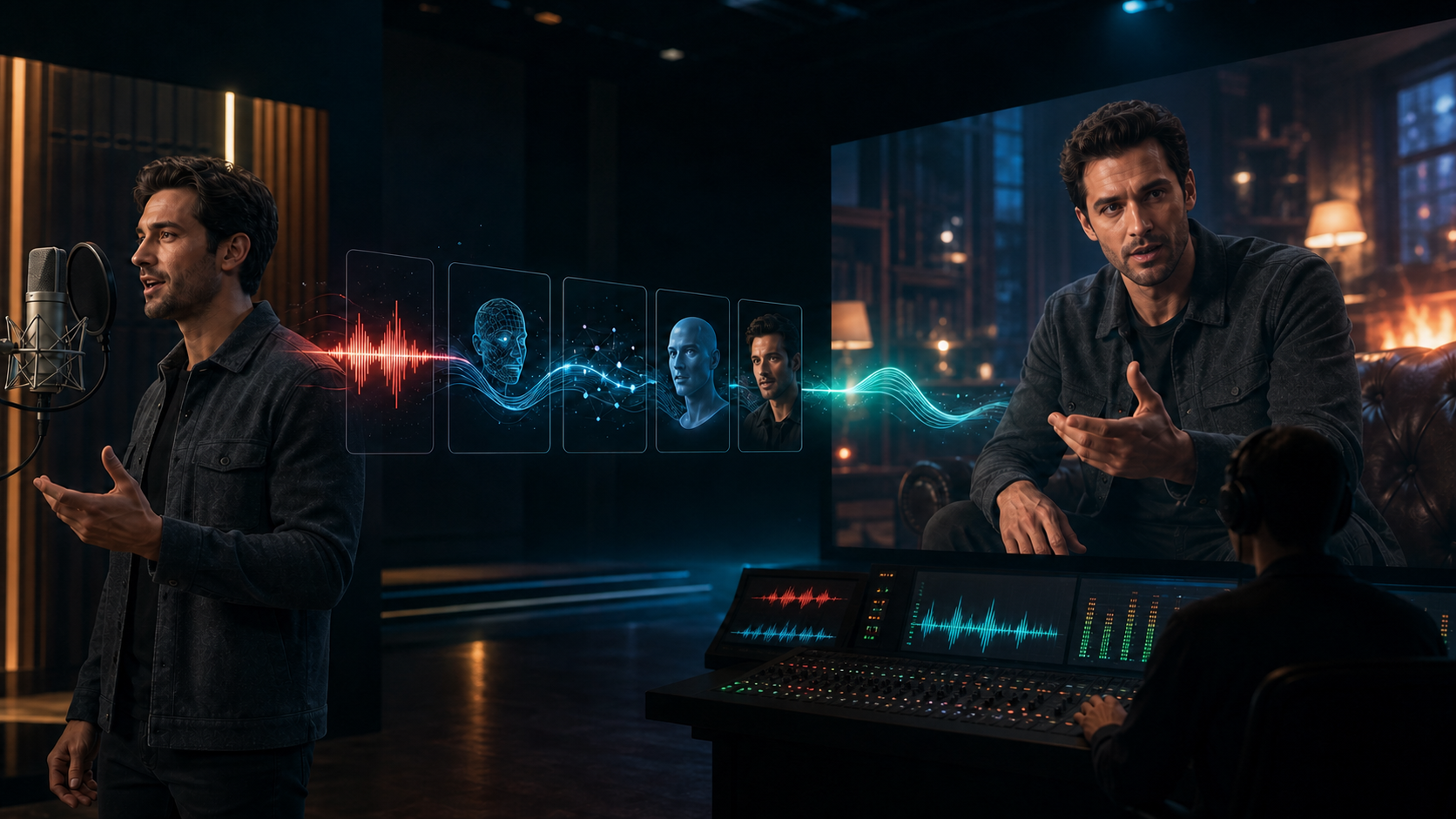
Generator wideo AI z lip-sync obejmuje więcej niż dopasowanie ust do gotowego klipu. Najpierw trzeba zaprojektować postać i scenę, następnie uzyskać stabilny ruch, przygotować wypowiedź, zsynchronizować twarz i dopiero wtedy złożyć całość. Każdy etap ma inne kryterium jakości oraz inny rodzaj błędu.
Próba wykonania wszystkiego jednym rozbudowanym poleceniem utrudnia diagnozę. Gdy wynik jest słaby, nie wiadomo, czy zawinił prompt sceny, materiał referencyjny, audio, ruch ust czy eksport. Lepszy workflow rozdziela decyzje, lecz zachowuje wspólny rdzeń postaci, światła i kamery.
Najpierw zaprojektuj mówiące ujęcie
Zacznij od funkcji wypowiedzi. Czy postać mówi bezpośrednio do kamery, szepcze w półprofilu, odpowiada drugiej osobie czy wypowiada krótką kwestię w ruchu? Długość tekstu wpływa na długość ujęcia, a kąt twarzy na trudność synchronizacji.
Na pierwszą próbę wybierz półzbliżenie lub zbliżenie z czytelnymi ustami. Unikaj gwałtownego obrotu głowy, dłoni zasłaniającej twarz i bardzo szybkiej kamery. Światło powinno zachować kontur ust oraz szczęki. Dynamiczne elementy można dodać po potwierdzeniu, że podstawowa scena działa.
Prompt sceny i wspólny rdzeń
Prompt bazowy powinien zawierać podmiot, garderobę lub nagość, otoczenie, światło, kamerę i ruch. Do ujęcia z mową dodaj kierunek spojrzenia, tempo gestu głowy, oczekiwaną mikroekspresję i informację, że usta pozostają widoczne. Nie opisuj jeszcze wszystkich szczegółów fonetycznych; należą do etapu audio.
W bibliotece promptów AINude można przeglądać przykłady, skopiować wybrany opis i wykorzystać go jako punkt wyjścia. Własne warianty zapisuj lokalnie i oznaczaj według postaci, planu oraz światła, aby późniejszy klip dało się połączyć z właściwą wypowiedzią.
Generowanie stabilnej warstwy wideo
Najpierw wygeneruj krótki klip bez finalnego dialogu. Sprawdź twarz, szczękę, światło, ruch kamery, dłonie i tło. Jeśli postać zmienia wygląd albo usta są stale zasłonięte, nie przechodź jeszcze do synchronizacji. Naprawienie wejścia jest szybsze niż wielokrotne generowanie synchronizacji ust na niestabilnym materiale.
Nową scenę można przetestować w generatorze wideo AI AINude. Istnienie tej trasy nie potwierdza konkretnej długości, rozdzielczości, czasu, filtrów ani obsługi audio. Oceń te elementy na własnym klipie i zachowaj oryginalny eksport jako punkt odniesienia.
Przygotowanie wypowiedzi
Tekst powinien mieścić się w planowanym czasie. Przeczytaj go na głos i zaznacz pauzy. Przygotuj czystą ścieżkę bez muzyki zagłuszającej spółgłoski. Nie obcinaj początku pierwszego słowa ani końca oddechu. Jeśli scena ma zawierać szept, śpiew lub kilka głosów, najpierw sprawdź krótki fragment — nie każdy model obsługuje je tak samo.
Zapisz język, tempo, długość i format audio. Oddziel wersję surową od odszumionej. Zbyt mocna obróbka może osłabić głoski potrzebne do dopasowania ust.
Wariant z nieruchomym portretem w AINude
Jeśli chcesz uzyskać mówiący portret z nieruchomego obrazu, obraz i przygotowane audio można połączyć na stronie Lip Sync AINude. Ta trasa nie przyjmuje gotowego klipu jako źródła wideo, dlatego nie zastępuje narzędzia do synchronizacji ust w istniejącym filmie. Zacznij od krótkiej wypowiedzi i sprawdź, czy wynik odpowiada planowanemu zastosowaniu.
Oceń wynik w trzech trybach: z dźwiękiem, bez dźwięku i w zwolnieniu. Sprawdź początek oraz koniec słów, ruch szczęki, kąciki ust, zęby, język, mruganie i cienie na szyi. Porównaj twarz z nieruchomym obrazem wejściowym. Technicznie poprawne dopasowanie ust nie wystarczy, jeśli zmieniła się osoba lub światło.
Montaż i kontrola całej sceny
Po udanym teście wstaw klip na oś montażową i oceń go w kontekście poprzedniego oraz następnego ujęcia. Głośność, pogłos i rytm oddechu powinny pasować do przestrzeni. Zostaw zapas na cięcie, ale nie przesuwaj audio bez kontroli ust.
Jeżeli scena zawiera kilka wypowiedzi, przetwarzaj je osobno i zachowaj wersję bez dialogu. Łatwiej wtedy wymienić jedną kwestię, poprawić poziom głosu lub zmienić język bez ponownego generowania wszystkich ujęć.
Przed publikacją sprawdź pobrany plik: rozdzielczość, liczbę klatek, kodek, bitrate, audio, napisy i kompresję docelowej platformy. Nie używaj arbitralnej wartości 480p lub 1080p jako jedynego progu. Czytelność twarzy zależy także od bitrate, źródła i ruchu.
Filtry, prywatność i własność
Usługi różnią się moderacją i obsługą materiałów wejściowych. Przetestuj osobno prompt sceny, klip oraz audio, a odmowę przypisz do konkretnego etapu. Nie zakładaj, że zachowanie jednej platformy opisuje cały rynek.
Sprawdź widoczność biblioteki, okres przechowywania, zasady usuwania i zakres użycia danych. Dowiedz się, jakie informacje przechodzą przez logowanie oraz płatności. Poczta, konto zewnętrzne lub kryptowaluta nie gwarantują anonimowości. Nie używaj cudzej twarzy ani głosu do oszustwa, podszywania się lub manipulacji.
Produkcyjna lista kontrolna
- Zdefiniuj kwestię i kąt twarzy.
- Zbuduj prompt o stałym rdzeniu postaci.
- Wygeneruj stabilny klip bez finalnego dialogu.
- Przygotuj czyste audio o właściwej długości.
- Zsynchronizuj kilka sekund i oceń twarz oraz mowę.
- Dopiero potem przetwarzaj pełne ujęcie i montuj scenę.
Podsumowanie
Generator wideo AI z lip-sync działa najlepiej jako sekwencja kontrolowanych etapów. Najpierw powstaje mówiące ujęcie, potem stabilna warstwa obrazu, czyste audio i synchronizacja ust. Rozdzielenie tych kroków pozwala znaleźć źródło błędu bez ponownego budowania całej sceny. Parametry, filtry i prywatność należy weryfikować osobno dla każdej aktywnie używanej trasy oraz wersji modelu.
Najczęściej zadawane pytania
Czy można generować scenę i lip-sync jednocześnie?
Niektóre narzędzia mogą łączyć etapy, ale osobny krótki test obrazu i audio ułatwia ocenę oraz poprawki.
Co zrobić, gdy usta trafiają w słowa, lecz twarz się zmienia?
Wróć do stabilniejszego klipu wejściowego i ogranicz ruch głowy. Problem dotyczy obrazu, nie samego tekstu.
Kiedy użyć osobnego lip-sync zamiast pełnego generatora?
Gdy masz już właściwe ujęcie i chcesz zmienić wyłącznie wypowiedź, bez ponownego projektowania sceny.