AINude jest przeznaczony wyłącznie dla osób dorosłych (18+). Materiały z udziałem nieletnich są zabronione. Wyraźna zgoda na użycie wizerunku jest wymagana. Treści intymne bez zgody są zabronione.
Kategorie: Wideo AI, Dźwięk i dubbing, Poradniki dla twórców
Tagi: lip-sync AI, synchronizacja ust, dubbing AI, gotowe wideo, audio do wideo
Wprowadzenie
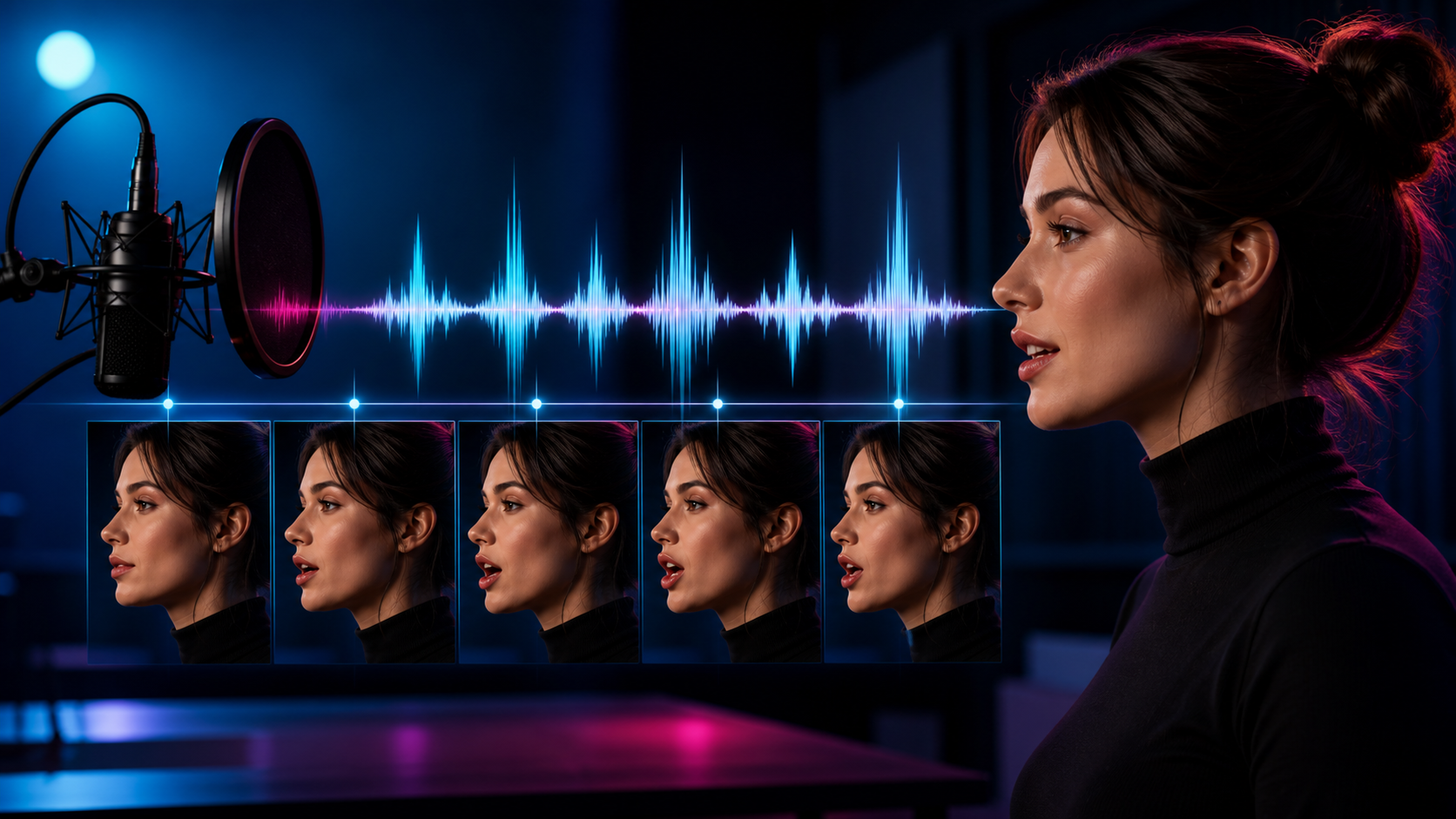
Ten workflow zaczyna się od gotowego klipu lub nieruchomego portretu oraz osobnej ścieżki audio. Zadaniem lip-sync AI jest dopasowanie ruchu ust i części mimiki do wypowiedzi bez niezamierzonej zmiany twarzy, garderoby, światła lub reszty kadru. To węższy problem niż generowanie całej sceny wideo od zera.
W materiale NSFW szczególnie ważna jest stabilność zbliżenia. Drobny błąd szczęki, zębów lub cienia wokół ust łatwo odciąga uwagę od sceny. Praktyczny proces jest krótki: przygotuj wejścia, wykonaj próbkę, oceń synchronizację, popraw jedno źródło problemu i dopiero potem przetwarzaj dłuższy fragment.
Przygotowanie obrazu wejściowego
Wybierz fragment, w którym twarz jest dostatecznie duża i widoczna. Usta nie powinny być stale zasłonięte włosami, dłonią ani silnym cieniem. Profil, gwałtowne obroty głowy i bardzo szybki ruch kamery są trudniejsze niż stabilne półzbliżenie. Na pierwszą próbę wybierz prostszy kadr, nawet jeśli docelowa scena jest bardziej dynamiczna.
Sprawdź, czy klip ma stałą liczbę klatek, prawidłowe proporcje i czy obraz nie był wielokrotnie kompresowany. Zapisz oryginał osobno. Jeśli twarz już w źródle jest rozmyta lub zmienia kształt, synchronizacja może tylko uwidocznić problem.
Przygotowanie audio
Czysta ścieżka mowy jest ważniejsza niż głośny miks. Usuń długie fragmenty ciszy, przydźwięk i muzykę zagłuszającą głos, jeśli narzędzie tego wymaga. Nie ścinaj początku pierwszej głoski ani końca oddechu. Zbyt agresywne odszumianie może zniekształcić spółgłoski i utrudnić dopasowanie ust.
Zanotuj język, tempo, pauzy i długość nagrania. Sprawdź obsługiwane formaty i limit pliku u konkretnego dostawcy. Nie zakładaj, że każdy model równie dobrze interpretuje wszystkie języki, szept, śpiew lub kilka głosów. Te właściwości trzeba potwierdzić na krótkim fragmencie.
Rola promptu w lip-sync
Prompt może opisywać mikroekspresję, tempo mowy, kierunek spojrzenia i zakres ruchu głowy, jeśli dane narzędzie obsługuje takie sterowanie. Nie powinien jednak ponownie projektować całej sceny. Postać, światło i kamera są już zapisane w materiale wejściowym.
Przykład krótkiej instrukcji: spokojna wypowiedź, naturalne mruganie, delikatny oddech, głowa pozostaje w kadrze, bez zmiany światła. Jeżeli potrzebujesz słownika opisów, skorzystaj z biblioteki promptów AINude, ale traktuj ją jako zbiór inspiracji, a nie automatyczny konstruktor synchronizacji.
Workflow synchronizacji krok po kroku
- Wytnij kilka sekund reprezentatywnego wideo.
- Przygotuj czystą wypowiedź o tej samej długości.
- Uruchom lip-sync bez dodatkowych zmian stylu.
- Obejrzyj wynik w normalnym tempie, w zwolnieniu i bez dźwięku.
- Popraw audio, kadr albo ustawienie odpowiadające za konkretny błąd.
Nie wydłużaj testu, dopóki usta nie trafiają w początek i koniec słów. Długi klip mnoży drobne przesunięcie. Jeśli problem pojawia się zawsze po określonej pauzie, najpierw popraw cięcie audio, zamiast zmieniać twarz lub całą scenę.
Jak ocenić jakość
Sprawdź ogólne przesunięcie między głosem a ustami, domykanie głosek, ruch szczęki, stabilność kącików ust, zęby, język i cienie na szyi. Zwróć uwagę, czy mruganie i oddech nie stają się mechaniczne. Dobry wynik powinien wyglądać wiarygodnie również bez dźwięku.
Porównaj kilka klatek przed przetworzeniem i po nim. Twarz nie powinna stać się inną osobą, a światło nie może pulsować wokół ust. Oceń pobrany plik, nie tylko podgląd. Sprawdź rozdzielczość, liczbę klatek, kodek, bitrate, audio i ewentualny znak wodny.
Warto przygotować prostą skalę oceny od 1 do 5 dla synchronizacji, stabilności twarzy i jakości audio. Ten sam formularz stosowany do każdej próby ogranicza wpływ pierwszego wrażenia i ułatwia wybór między kilkoma podobnymi wariantami.
Filtry i ograniczenia platform
Usługi różnią się zasadami moderacji oraz zakresem obsługiwanych wejść. Przetestuj osobno materiał obrazu i dźwięku. Jeśli upload zostaje odrzucony, sprawdź komunikat oraz warunki usługi. Jeśli plik przechodzi, lecz scena zostaje zmieniona, zanotuj, co dokładnie zniknęło lub zostało nadpisane.
Nie próbuj ukrywać celu chaotycznymi określeniami. Stabilny proces wymaga zrozumiałego wejścia. Przy porównaniu dostawców użyj tego samego krótkiego klipu oraz tej samej wypowiedzi, aby oddzielić ograniczenia narzędzia od różnic w materiale.
Prywatność i ochrona materiałów
Lip-sync łączy twarz i głos, dlatego przed przesłaniem plików sprawdź widoczność biblioteki, okres przechowywania, zasady usuwania i zakres użycia danych. Dowiedz się, jakie informacje trafiają do operatora logowania oraz płatności. Poczta, konto zewnętrzne lub rozliczenie kryptowalutą nie gwarantują anonimowości.
Nie używaj cudzej twarzy ani głosu do oszustwa, podszywania się lub manipulacji. Zachowaj lokalnie obraz, audio, ustawienia i eksport. Oddzielne wersje ułatwiają ustalenie, czy błąd powstał w materiale, synchronizacji czy końcowej kompresji.
Jak zacząć w AINude
Nieruchomy obraz lub portret oraz audio można przetestować na stronie Lip Sync AINude. Ta trasa nie przyjmuje gotowego klipu jako wejścia do synchronizacji. Jeśli chcesz przetworzyć istniejące wideo inną metodą, odrębną trasą jest wideo na wideo. Język, limity, jakość, czas i zasady prywatności sprawdź na własnej próbce.
Podsumowanie
Lip-sync AI dla gotowego wideo i audio wymaga czystych wejść oraz precyzyjnej kontroli. Stabilna twarz, czytelne usta, poprawnie przycięta wypowiedź i krótki test są ważniejsze niż rozbudowany prompt. Wynik oceniaj w ruchu, na pobranym pliku i według tych samych, wcześniej zapisanych kryteriów dla każdego testowanego dostawcy.
Najczęściej zadawane pytania
Czy można zacząć od nieruchomego portretu?
Tak, jeśli narzędzie obsługuje takie wejście. Najpierw sprawdź krótki test z dobrze widoczną twarzą.
Co poprawić przy stałym opóźnieniu ust?
Najpierw początek audio i sposób jego przycięcia. Nie zmieniaj równocześnie obrazu oraz głosu.
Dlaczego twarz wygląda inaczej po synchronizacji?
Źródło może być zbyt małe lub rozmyte, a ustawienie stabilności zbyt słabe. Porównaj pojedyncze klatki i uprość ruch głowy.