AINude jest przeznaczony wyłącznie dla osób dorosłych (18+). Materiały z udziałem nieletnich są zabronione. Wyraźna zgoda na użycie wizerunku jest wymagana. Treści intymne bez zgody są zabronione.
Efekt paralaksy sprawia, że płaska fotografia może wyglądać przestrzennie: bliskie elementy zmieniają położenie względem odległego tła. W filmie AI ze zdjęcia kluczowa jest spójna relacja między tymi planami. Samo powiększenie całego obrazu nie daje tego samego wrażenia. W tym poradniku przejdziesz od wyboru kadru, przez opis ruchu, aż do oceny eksportu. Poznasz też pokrewne tryby generowania i kryteria porównania narzędzi.
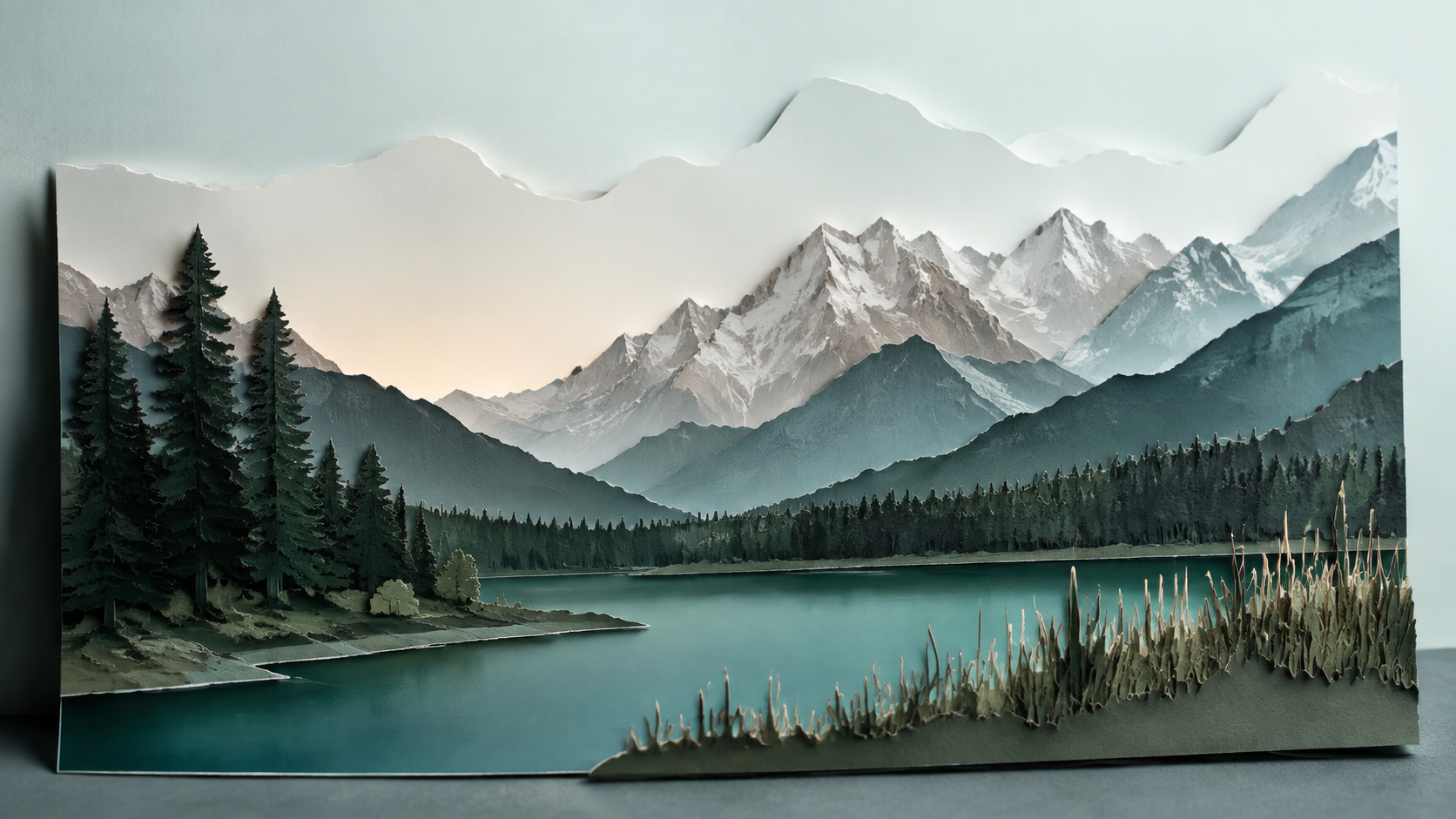
Paralaksa, zoom i pełne 3D to różne rzeczy
Przy zwykłym zoomie wszystkie części obrazu są powiększane równomiernie. Wrażenie paralaksy wynika z różnicy w pozornym ruchu elementów znajdujących się na różnych głębokościach. Na zdjęciu jeziora trzciny znajdujące się bliżej aparatu mogą przesuwać się względem dalekich gór. To wystarcza, aby widz odczuł przestrzeń, nawet przy niewielkim ruchu.
Wygenerowany efekt nie jest jednak pomiarem rzeczywistej sceny ani dowodem na istnienie kompletnego modelu 3D. Generator może dopowiadać fragmenty niewidoczne na zdjęciu. Zbyt duży obrót kamery wymaga pokazania nowych powierzchni i często utrudnia zachowanie kształtów. Dlatego pierwszą próbę warto ograniczyć do krótkiego, łagodnego przesunięcia.
Wybierz zdjęcie z czytelnymi planami
Szukaj obrazu z wyraźnym pierwszym planem, głównym motywem i spokojniejszym tłem. Krajobraz z trzcinami, linią brzegu oraz odległymi górami daje łatwy do oceny układ. Przedmiot na stole może spełnić podobną rolę, jeśli jego kontur dobrze odcina się od otoczenia.
| Element zdjęcia | Co sprawdzić przed generacją |
|---|---|
| Pierwszy plan | Czy liście lub inne detale mają czytelne krawędzie |
| Główny motyw | Czy pozostaje w całości w kadrze |
| Tło | Czy zawiera stabilne linie pomocne w ocenie ruchu |
| Nakładające się obiekty | Czy łatwo rozpoznać, co jest bliżej |
| Brzegi kadru | Czy istnieje margines na niewielkie przesunięcie |
Unikaj na początek obrazów z mnóstwem cienkich gałęzi, odbiciami w wielu lustrach lub silnym rozmyciem konturów. Zachowaj źródło i osobną kopię po kadrowaniu. Wymagane wymiary oraz format pliku sprawdź w wybranym modelu AI.
Pięć kroków do animacji z wrażeniem głębi
1. Prześlij fotografię
Otwórz tryb „obraz na wideo” i wybierz model obsługujący takie wejście. Obejrzyj podgląd po dodaniu pliku. Nie zakładaj, że każdy generator ma osobny przycisk paralaksy lub pozwala ręcznie rozdzielać plany.
2. Określ ruch kamery
Wybierz jeden kierunek i niewielką zmianę perspektywy. Opisz też relację między bliskimi i dalekimi elementami. Przykład dla jeziora:
Kamera przesuwa się bardzo powoli w prawo. Trzciny na pierwszym planie zmieniają położenie względem odległych gór, tworząc subtelne wrażenie głębi. Linia brzegu pozostaje stabilna, naturalne światło, spokojne tempo, bez gwałtownego obrotu.
To instrukcja oczekiwanego wyglądu, a nie gwarancja dokładnej trajektorii. Jeśli model oferuje kierunek lub siłę ruchu w ustawieniach, dopasuj je do tekstu. Nie twórz sprzeczności między polem sterującym a promptem.
3. Dobierz nastrój i proporcje
Dodawaj atmosferę z umiarem. W pierwszej próbie pozostaw podobne światło, pogodę i kolory. Dopiero po uzyskaniu stabilnej przestrzeni sprawdź delikatną mgłę lub inną porę dnia.
Wybierz dostępne 16:9, 9:16 albo 1:1 zgodnie z kompozycją i miejscem publikacji. Szeroki format pomaga pokazać relacje między planami krajobrazu. Pion lub kwadrat mogą pasować do pojedynczego produktu. Sprawdź przycięcie; sam zapis proporcji w prompcie nie ustawia wymiarów eksportu w każdym modelu.
4. Wygeneruj wersję próbną
Sprawdź długość, jakość i koszt wybranej konfiguracji. Zachowaj prompt oraz ustawienia, aby następna próba miała jasny cel. Czas oczekiwania zależy od modelu i obciążenia usługi. Obserwuj status zadania, zanim uruchomisz je ponownie.
5. Oceń, pobierz i porównaj
Obejrzyj klip w normalnym tempie i na zatrzymanych klatkach. Patrz na kontury głównego motywu oraz miejsca, w których odsłania się tło. Pobierz wybraną wersję i sprawdź cały plik w odtwarzaczu. Podgląd pojedynczej klatki nie wystarcza do oceny przestrzeni.
Typowe błędy i sensowne poprawki
Jeśli wszystkie elementy przesuwają się identycznie, rezultat może przypominać ruch płaskiej planszy. Spróbuj wyraźniej opisać relację pierwszego planu i tła albo wybierz zdjęcie z bardziej czytelną głębią.
Gdy przy konturach pojawiają się rozciągnięcia, jasne obwódki lub nowe przedmioty, ogranicz ruch. Jeśli budynek faluje, zrezygnuj z dodatkowej animacji obiektu i skup się na spokojnej kamerze. Zmieniaj jedną rzecz na próbę; kolejne wyniki mogą różnić się również z powodu zmienności generowania.
Jeśli potrzebujesz precyzyjnego przesunięcia każdego planu, rozważ edytor pozwalający pracować na osobnych warstwach. Generatywny prompt nie zawsze zastępuje ręcznej kontroli. Podobnie deklarowane 1080p nie rozstrzyga jakości efektu: ustal, czy oznacza natywną generację czy powiększony eksport, i oceń stabilność detali.
Jak wykorzystać pozostałe narzędzia?
Tekst na wideo pomaga stworzyć dodatkowe ujęcie bez użycia fotografii. Referencja może sugerować styl lub wygląd, lecz jej działanie zależy od modelu. Wideo na wideo służy przetwarzaniu istniejącego klipu; sprawdź, czy zachowuje potrzebny ruch.
Face swap zmienia twarz i nie jest warunkiem uzyskania głębi. Przy fikcyjnych postaciach wymaga osobnej oceny profilu, mimiki oraz światła.
Nie twórz materiałów służących do bezprawnego używania cudzego wizerunku, oszustw, podszywania się, zwodniczej manipulacji politycznej ani innych szkodliwych nadużyć tożsamości.
Zastosowania i wybór usługi
Paralaksa może urozmaicić prezentację produktu, materiał społecznościowy, cyfrową ilustrację lub fikcyjny mem. W neutralnych zapowiedziach projektów dla dorosłych może służyć spokojnemu pokazaniu scenografii. Nie zakładaj automatycznego wzrostu sprzedaży lub zasięgów; sprawdź, czy ruch pomaga zrozumieć główny motyw.
Porównaj kontrolę kamery, wierność konturów, formaty eksportu i koszt uzyskania użytecznej wersji. Uwzględnij powtórzenia oraz dodatkową obróbkę. Sprawdź bieżące naliczanie kredytów i dostępne metody płatności. Słowa „uncensored” i „unrestricted” nie stanowią gwarancji funkcji ani braku zasad.
Najczęstsze pytania
Czym jest paralaksa AI ze zdjęcia?
To animacja tworząca wrażenie głębi przez zmianę położenia bliskich i dalekich elementów względem siebie. Efekt może być symulowany, bez pełnej rekonstrukcji sceny w 3D.
Czy oznaczenie NSFW określa dostępne treści?
Samo oznaczenie nie wystarcza. Sprawdź aktualne warunki platformy i konkretnego modelu; nie zakładaj nieograniczonego zakresu generowania.
Jakie proporcje wybrać?
Dobierz obsługiwany format do zdjęcia i miejsca wyświetlania. Zachowaj margines na ruch oraz ważne elementy kompozycji.
Jak długo trwa generowanie?
Nie ma jednego czasu dla wszystkich konfiguracji. Sprawdź status i informacje o modelu. Obciążenie usługi może zmieniać czas realizacji.
Czy mogę przesłać JPEG, PNG lub WebP?
Sprawdź listę akceptowanych formatów dla wybranego wejścia. Obsługa popularnego rozszerzenia w jednej usłudze nie potwierdza jej w każdym modelu.
Czy zdjęcia i wyniki są prywatne?
Sprawdź aktualną politykę przechowywania, widoczność galerii, ustawienia udostępniania i możliwość usunięcia plików. Warunki wykorzystania materiałów oceniaj osobno; etykieta marketingowa nie rozstrzyga tych kwestii.
W AINude rozpocznij od obrazu na wideo. Do wyboru odpowiedniej konfiguracji przejrzyj modele i zacznij od jednej fotografii z wyraźnym pierwszym planem.