Do ożywienia gotowego zdjęcia produktu zacznij od AINude lub Runway. Jeśli masz już klipy i potrzebujesz napisów, dźwięku oraz montażu na osi czasu, sprawdź CapCut. Przy zamianie jednego narzędzia na drugie ustal najpierw, jaki plik masz na wejściu i czego brakuje do publikacji.
Magic Hour udostępnia osobne tryby animacji zdjęcia i stylizacji istniejącego nagrania. W pierwszym ruch powstaje na podstawie obrazu, a w drugim punktem wyjścia jest gotowy klip. To ważna różnica, kiedy próbujesz odtworzyć dotychczasowy projekt lub zależy Ci na konkretnym ruchu kamery. Instrukcja Image to Video w Magic Hour · Instrukcja Video to Video w Magic Hour
Która alternatywa pasuje do materiału, który masz?
| Narzędzie | Kiedy warto je otworzyć | Co sprawdzić przed kolejną próbą |
|---|---|---|
| AINude | Masz zdjęcie produktu do ożywienia albo kilka osobnych materiałów referencyjnych. | Czy wybrany model przyjmuje potrzebne referencje, jakie są dostępne proporcje i ile kredytów kosztuje próba. Obraz na wideo · Wideo z referencji |
| Runway | Chcesz porównać generowanie ruchu z obrazu na tym samym kadrze i z tym samym opisem ruchu. | Który model obsługuje wejście obrazowe i jakie ustawienia możesz wyrównać między próbami. Dokumentacja Gen-4.5 |
| CapCut | Masz już ujęcia i chcesz skrócić je, połączyć oraz dodać napisy lub dźwięk. | Jak wygląda pionowy eksport i czy napisy nie wchodzą na produkt. Edytor wideo CapCut |
Jeśli najważniejszy jest ruch z nagrania, zachowaj oryginalny klip i zacznij od sprawdzenia trybu przyjmującego wideo. Jeżeli najważniejszy jest wygląd produktu, najpierw zatwierdź jedną ostrą klatkę. Prosty podział zadań ułatwia porównanie wyników, szczególnie gdy nagranie ma trafić do reklamy, w której odbiorca zna już produkt ze zdjęć.
Przykład. Z jednego zdjęcia do krótkiego filmu produktowego
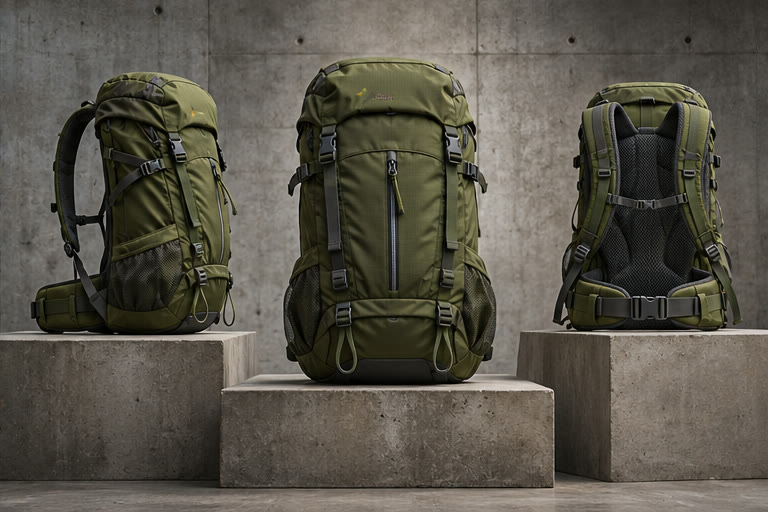
Załóżmy, że masz zdjęcie plecaka turystycznego i chcesz pokazać jego kształt, fakturę i zapięcie w pionowym klipie. Rozpisz początek, detal i zakończenie. Taki układ można też wykorzystać przy lampie, kosmetyku czy akcesoriach.
Przygotuj materiały wejściowe
- Wybierz ostre zdjęcie w równym świetle, na którym widać cały produkt i jego kontur. Zostaw margines na niewielkie zbliżenie.
- Jeżeli detal jest ważny dla kupującego, przygotuj jego osobne zdjęcie. Zbliżenie z innego kadru daje czytelniejszy punkt odniesienia niż mocne powiększenie jednego pliku.
- Zapisz cechy do zachowania, na przykład oliwkowy kolor, czarną klamrę i przebieg szwów. Zanotuj też obszar kadru, w którym później pojawi się napis.
- Przygotuj docelowe proporcje przed pierwszą próbą. Przy pionowym klipie sprawdź, czy przycięcie nie usuwa części produktu.
| Ujęcie | Co pokazać | Na co patrzeć przy podglądzie |
|---|---|---|
| Otwarcie | Cały plecak na prostym tle, delikatny najazd kamery. | Kontur i proporcje plecaka oraz miejsce nad nim. |
| Detal | Klamra lub faktura tkaniny, spokojne światło i prawie nieruchoma kamera. | Kształt klamry i stały przebieg szwów. |
| Zakończenie | Czytelny kadr całego produktu z wolnym miejscem na krótki napis. | Tę samą sylwetkę, kolor i akcesoria co w otwarciu. |
Jeżeli masz tylko zdjęcie ogólne, wykorzystaj ciasny wycinek tego samego kadru jako detal, pod warunkiem że pozostaje ostry. Możesz też skrócić plan do dwóch ujęć. Większy obrót przedmiotu zwykle wymaga pokazania modelowi powierzchni, których nie widać na pierwszym zdjęciu.
Ożyw pierwsze ujęcie w AINude
Otwórz obraz na wideo, wgraj zatwierdzony kadr i opisz jeden ruch kamery. Ustaw możliwie krótki wariant dostępny w wybranym modelu. Przed uruchomieniem sprawdź koszt w kredytach. Jeśli masz dodatkową referencję produktu lub ruchu, dobierz w studiu wideo z referencji tryb i model, który obsługuje konkretny typ pliku.
Use the supplied backpack photo as the opening frame.
Slow camera push-in toward the backpack. The backpack stays still.
Preserve the olive fabric, seams and black buckles throughout the shot.
Keep the background and lighting steady. One continuous shot, no text.
Przy porównywaniu generatorów zachowaj ten sam obraz i opis. Wyrównaj długość oraz format w zakresie dostępnym w obu narzędziach. Zapisz liczbę podejść potrzebnych do uzyskania ujęcia, które możesz wykorzystać. Ta liczba więcej mówi o Twoim projekcie niż cena pojedynczej generacji oderwana od wyniku.
Sprawdź cały klip przed montażem
- Zatrzymaj odtwarzanie na pierwszej, środkowej i ostatniej klatce. Porównaj liczbę zapięć, linię szwów i proporcje produktu ze zdjęciem.
- Obejrzyj całość w zwykłym tempie. Jeżeli drobny wzór miga lub krawędź przedmiotu faluje, zmniejsz ruch kamery i przetestuj krótszy wariant.
- Otwórz ujęcia obok siebie. Sprawdź, czy zmiana koloru i kierunku światła między cięciami jest zamierzona.
- Umieść nazwę, cenę lub wezwanie do działania w edytorze wideo. Po eksporcie sprawdź, czy tekst jest czytelny na telefonie.
A jeśli chcę przenieść gotowy projekt z Magic Hour?
Zachowaj pliki źródłowe, opis ujęć i eksporty, które już zaakceptowałeś. Do innego narzędzia przenieś przede wszystkim materiał i decyzje o kadrach. Jeżeli pierwszy klip jest gotowy, zacznij od dopracowania drugiego ujęcia na podstawie tego samego zdjęcia. Połącz je w edytorze i sprawdź, czy różnica między klipami będzie widoczna w docelowym formacie.
Czy alternatywa będzie tańsza?
Porównaj koszt zaakceptowanego klipu. Weź pod uwagę liczbę podejść, długość ujęć i ustawienia eksportu. W AINude bieżący koszt generowania zależy od modelu i wybranych opcji. Aktualne pakiety znajdziesz w cenniku AINude, a warunki drugiego narzędzia najlepiej sprawdzić w dniu próby. Cennik Magic Hour
Jeśli wahasz się między zdjęciem, opisem i kilkoma referencjami, zobacz jak wybrać tryb generowania wideo.