Jeśli chcesz wykorzystać istniejący portret w kilku scenach, w AINude możesz zacząć od obrazu na obraz i sprawdzić podobieństwo przed animacją. Jeśli potrzebujesz narzędzia do tworzenia postaci przeznaczonej do wielokrotnego użycia, porównaj funkcję Characters w OpenArt z pracą na referencjach w Runway. ComfyUI warto rozważyć, gdy chcesz zachować i ponownie uruchamiać skonfigurowany proces generowania.
Punktem wyjścia jest wygląd bohatera w zaakceptowanym obrazie. W kolejnych kadrach część cech powinna się powtarzać, podczas gdy pozostałe elementy mogą się zmieniać. To przydatne, gdy robisz serię ilustracji, okładki albo krótką animację z tą samą postacią.
Jakie zadanie ma wykonać alternatywa dla OpenArt?
| Narzędzie | Przydatne, gdy… | Co zweryfikować na pierwszej scenie |
|---|---|---|
| OpenArt | Chcesz utworzyć postać i korzystać z niej w kolejnych obrazach lub klipach. Funkcja Characters pozwala utworzyć postać na podstawie materiałów referencyjnych. | Jakie wejścia przyjmuje wybrany sposób tworzenia postaci i czy pozostaje ona rozpoznawalna po zmianie kadru. OpenArt Characters |
| AINude | Masz gotowy portret, który chcesz wykorzystać jako obraz wejściowy. Następnie możesz przekazać zaakceptowany kadr do animacji. | Czy zmiana otoczenia zachowuje twarz i sylwetkę oraz czy dany model przyjmuje potrzebne referencje. Obraz na obraz · Obraz na wideo |
| Runway | Chcesz porównać warianty sceny na bazie obrazu referencyjnego w narzędziu do generowania obrazów. | Czy po zmianie światła i ujęcia zachowują się dwie lub trzy cechy najbardziej charakterystyczne dla bohatera. Generator obrazów Runway |
| ComfyUI | Chcesz zapisać własny proces w postaci połączonych węzłów i odtwarzać go przy kolejnych kadrach. | Jakich modeli i dodatkowych komponentów potrzebujesz oraz czy osoba przejmująca projekt będzie mogła uruchomić ten sam proces. Dokumentacja ComfyUI |
Porównuj wyniki przy tym samym celu. Przy ilustracjach najważniejsze może być podobieństwo w dwóch zbliżeniach. W filmie dochodzi stabilność twarzy między klatkami. Jeśli szukasz tylko zmiany tła lub kurtki, wystarczy pierwsza próba na jednym zaakceptowanym portrecie.
Przygotuj kartę postaci z dwóch prostych ujęć
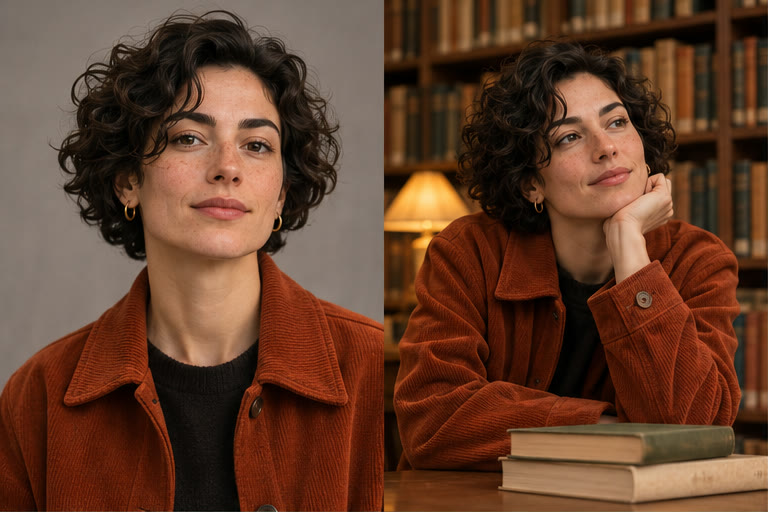
Załóżmy, że tworzysz fikcyjną dorosłą bohaterkę serii ilustracji. Karta może składać się z portretu na wprost i ujęcia z lekkiego półprofilu. Przygotuj oba obrazy w spokojnym świetle. Jeżeli na razie masz tylko pierwszy portret, wykorzystaj go do stworzenia drugiego ujęcia i sprawdź podobieństwo, zanim uznasz oba za referencje.
Na karcie zapisz kilka decyzji o wyglądzie i scenie:
- Cechy do zachowania. Przykładowo krótkie ciemne loki, kształt brwi i lekko asymetryczny uśmiech.
- Stałe elementy serii. W dwóch pierwszych obrazach może to być rdzawopomarańczowa kurtka, jej krój i matowa faktura.
- Zmiana w tej próbie. Najpierw przenieś postać z neutralnego tła do pracowni. Zmianę pozy lub oświetlenia zostaw na osobną próbę.
- Plik wzorcowy. Zachowaj oryginalny portret i nazwij każdy zaakceptowany wariant. Przy kolejnych scenach wracaj do zatwierdzonego źródła, żeby uniknąć przenoszenia drobnych różnic z poprzednich generacji.
W obrazie na obraz wgraj kadr główny, rozdziel w opisie cechy stałe od zmiany, a potem wygeneruj scenę do oceny. Poniższe polecenie dotyczy otoczenia, światła i kompozycji. Pozę można zmienić po zatwierdzeniu pierwszego wyniku.
Use the uploaded portrait as the character reference.
Keep her short dark curls, eyebrow shape, natural smile and rust-orange jacket.
Place her in a quiet design studio beside a large window.
Soft side light, neutral background, medium portrait.
Keep her face clearly visible. No new accessories.
Jak odróżnić zmianę stylu od utraty podobieństwa?
Porównaj oba obrazy w zbliżonej skali. Zacznij od oczu, brwi, linii szczęki i fryzury. Przy szerokim kadrze sprawdź zarys sylwetki i charakterystyczne detale ubrania. Obejrzyj potem obie miniatury. Jeżeli podobieństwo da się ocenić tylko przy powiększeniu albo cała identyfikacja opiera się na kolorze kurtki, popraw kadr przed publikacją.
Kiedy zmienia się geometria twarzy, wróć do oryginału i uprość polecenie. Najłatwiej ustalić przyczynę, zmieniając jedną rzecz w każdej próbie. Jeśli np. nowa poza wymaga pokazania drugiego profilu, wykorzystaj zatwierdzoną referencję z tego kąta tam, gdzie obsługuje ją wybrany tryb.
Kiedy przejść do animacji?
Dopiero gdy oba nieruchome kadry spełniają warunki karty postaci. Wybierz jeden z nich jako klatkę początkową w obrazie na wideo. Na początek opisz drobny gest lub spokojną zmianę spojrzenia. Przy pracy z kilkoma wejściami sprawdź, które z nich obsługuje model w studiu wideo z referencji.
Start from the supplied character frame.
She briefly looks toward the window and then back toward the camera.
Keep her hairstyle, facial proportions and jacket unchanged.
Locked camera, subtle natural motion, steady light.
Przy podglądzie sprawdź pierwszą, środkową i ostatnią klatkę. Następnie obejrzyj cały klip bez zatrzymywania. Zwróć uwagę na krawędzie włosów przy zmianie kierunku spojrzenia, sposób układania się kurtki i to, czy twarz wraca do oczekiwanego wyglądu. Jeśli ruch jest poprawny, ale podobieństwo się pogarsza, ogranicz zakres obrotu głowy w następnej próbie.
Czy postać z OpenArt można przenieść do innego narzędzia?
Plan przeniesienia oprzyj na obrazach, do których masz dostęp, oraz na zapisanych cechach i promptach. Zacznij od jednego portretu w nowym narzędziu i sprawdź, czy z jego pomocą możesz odtworzyć wygląd w drugiej scenie. Jeśli istotna jest możliwość wielokrotnego przywoływania zapisanej postaci, potraktuj ją jako osobne kryterium wyboru. Szczegóły dotyczące ponownego użycia postaci opisuje centrum pomocy OpenArt.
Po zatwierdzeniu karty postaci możesz rozbudować serię o kolejne sceny. Sposób rozpisania gestów i ujęć znajdziesz w poradniku o spójnym animowaniu postaci.