AINude jest przeznaczony wyłącznie dla osób dorosłych (18+). Materiały z udziałem nieletnich są zabronione. Wyraźna zgoda na użycie wizerunku jest wymagana. Treści intymne bez zgody są zabronione.
Wygenerowanie klipu, uzyskanie dobrej jakości i przygotowanie materiału do publikacji to trzy osobne etapy. Hasło „wideo AI bez cenzury” nie rozstrzyga żadnego z nich. Zanim rozpoczniesz projekt, ustal temat, dostępny materiał wejściowy i wymagania wobec gotowego pliku. Poniższy przewodnik omawia pięć rodzajów funkcji, pięć kroków pracy oraz kontrolę eksportu na neutralnym przykładzie leśnej sceny z wodospadem.
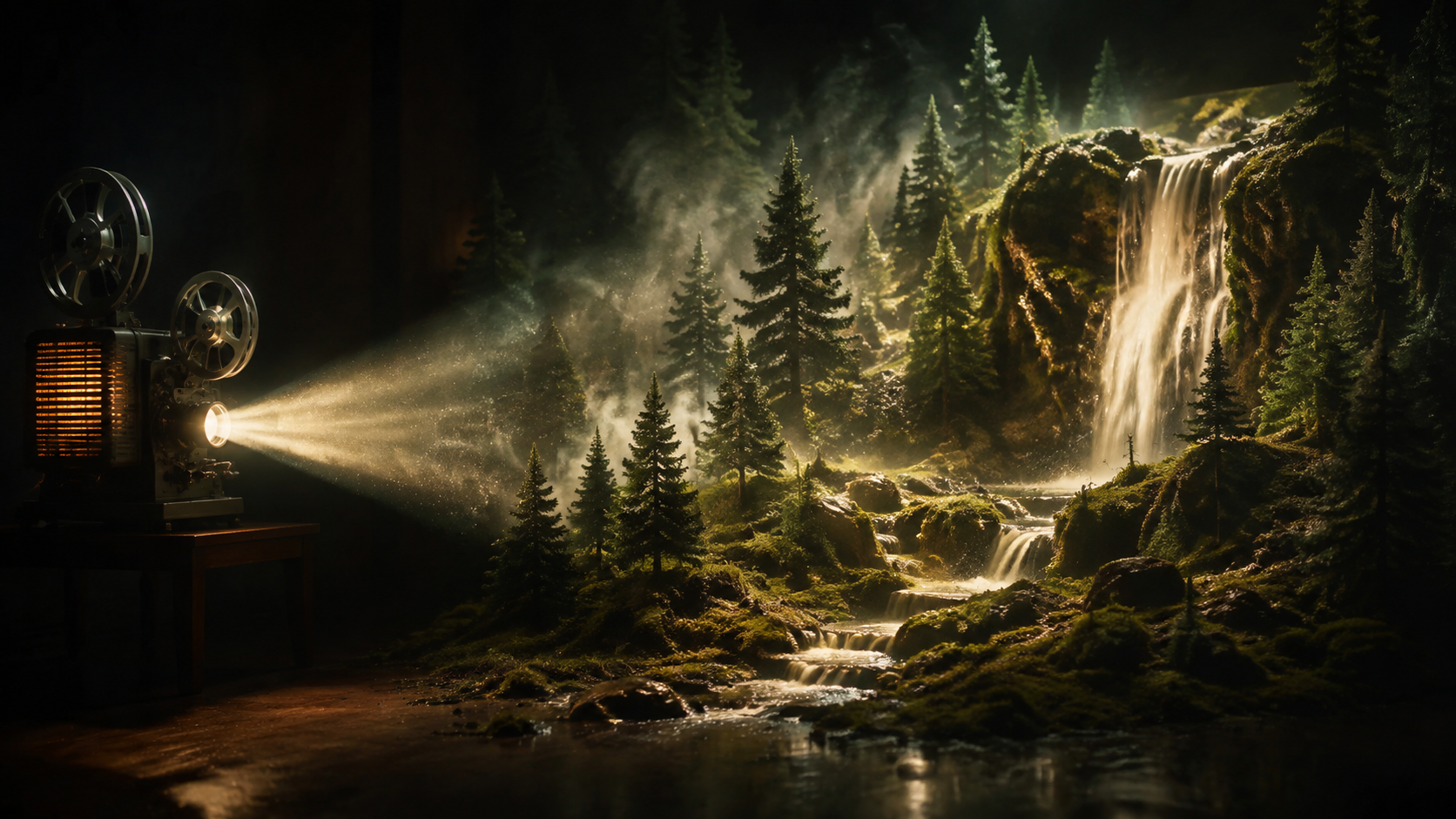
Wybierz funkcję według materiału wejściowego
Face swap i personalizacja postaci
Zmiana twarzy dotyczy konkretnego elementu wyglądu. Przy fikcyjnych postaciach sprawdź mimikę, profil i dopasowanie oświetlenia, a także stabilność w kolejnych klatkach. Ta funkcja nie zapewnia sama z siebie zgodności stroju, sylwetki i otoczenia. Nie jest też potrzebna w projekcie krajobrazowym; wybieraj ją tylko wtedy, gdy odpowiada rzeczywistemu zadaniu.
Nie twórz materiałów służących do bezprawnego używania cudzego wizerunku, oszustw, podszywania się, zwodniczej manipulacji politycznej ani innych szkodliwych nadużyć tożsamości.
Obraz na wideo i ożywianie gotowych prac
Fotografia lub ilustracja daje wybrany kadr początkowy. Możesz zacząć od delikatnego ruchu wody, mgły albo niewielkiego przesunięcia kamery. Przy leśnej scenie zachowaj nieruchome skały i drzewa jako punkty kontroli. Jeśli zmieniają kształt, uprość ruch lub sprawdź inne wejście. Animowanie obrazu nie oznacza automatycznego zachowania wszystkich detali.
Tekst na wideo i budowanie nowej sceny
Opis tekstowy jest przydatny, gdy masz pomysł bez gotowego obrazu. Wskaż temat, otoczenie, akcję, kamerę i światło. Przykładowo: wąski wodospad spływa po ciemnej skale, mgła unosi się nad zbiornikiem, kamera obserwuje scenę nieruchomo. Taki opis ułatwia sprawdzenie, czy model odtworzył zamierzony ruch.
Referencja i kierowanie estetyką
Obraz referencyjny może sugerować styl, paletę barw lub wygląd obiektu. Sprawdź jego rolę w wybranym modelu, ponieważ nie zawsze jest traktowany jak pierwsza klatka. Jeśli wzorem jest ilustracja o chłodnej zielonej palecie, oceń przede wszystkim kolorystykę. Dokładnej kompozycji nie zakładaj bez próby.
Wideo na wideo i przekształcanie nagrania
Istniejący klip daje przebieg ruchu do dalszej interpretacji. Możesz sprawdzić zmianę estetyki leśnego nagrania na wygląd makiety lub ilustracji. Porównaj tempo wody, kierunek kamery i stabilność tła. Im więcej elementów chcesz zmienić, tym trudniej ustalić, dlaczego model odszedł od pierwotnej sceny.
Pięć kroków tworzenia klipu
1. Przygotuj dostęp i warunki projektu
Sprawdź, czy usługa wymaga konta oraz jaki zakres funkcji udostępnia Twój plan. Przeczytaj aktualne zasady modelu i narzędzia. Etykieta „uncensored” nie stanowi gwarancji braku reguł ani nie zmienia wymagań dotyczących późniejszego użycia materiału.
2. Otwórz studio tworzenia
Znajdź część interfejsu służącą do generowania wideo. Przed wysłaniem zadania sprawdź ustawienia długości, formatów i jakości oraz sposób rozliczania prób. Nazwy przycisków różnią się między usługami, więc kieruj się funkcją danego pola.
3. Wybierz metodę
Użyj tekstu do nowej sceny, obrazu do animowania konkretnego kadru albo nagrania do przekształcania istniejącej akcji. Referencję dodaj wtedy, gdy model ją obsługuje i wiesz, którą cechę ma przekazać. Ogranicz liczbę wejść w pierwszej próbie, aby łatwiej ocenić ich wpływ.
4. Dodaj opis, plik i ustawienia
W tekście określ jeden dominujący ruch. Dla zdjęcia opisz zmianę w czasie, zamiast ponownie wymieniać każdy widoczny szczegół. Dla nagrania wskaż, co ma się zmienić, a co pozostać rozpoznawalne. Dobierz długość i proporcje do sceny oraz sprawdź koszt wybranej konfiguracji.
5. Wygeneruj i dopracuj
Zapisz ustawienia, uruchom zadanie i obejrzyj cały wynik. Zaznacz jeden najważniejszy problem. Jeśli skały falują, ogranicz intensywność animacji; jeśli kamera niepotrzebnie się porusza, uprość jej opis. Zachowaj poprzednie wersje i porównuj te same momenty klipu.
Trzy formaty, trzy kompozycje
16:9 — szeroki widok: wodospad zajmuje prawą część obrazu, po lewej widać spokojny zbiornik i drzewa. Nieruchoma kamera pozwala obserwować wodę oraz odbicia. Taki układ daje kontekst otoczenia.
9:16 — pionowy ruch: wysoki strumień spływa między skałami, u dołu zbiera się mgła, kamera wykonuje niewielki ruch ku górze. Sprawdź, czy początek i koniec ruchu mieszczą najważniejszy obiekt w kadrze.
1:1 — detal: krople padają na porośnięty mchem kamień, tworząc małe kręgi w płytkiej wodzie. Centralna kompozycja i nieruchoma kamera pomagają ocenić drobny ruch.
Wybierz dostępne proporcje w ustawieniach. Jeżeli zamierzasz publikować kilka wersji, przygotuj osobne kompozycje. Przycięcie szerokiego widoku może usunąć wodospad lub utracić skalę krajobrazu.
Kontrola pliku przed montażem
Pobierz wybrany wynik i odtwórz go poza generatorem. Sprawdź rzeczywiste wymiary, długość, płynność oraz ewentualne oznaczenia w obrazie. Jeżeli oferta wymienia 1080p, ustal, czy chodzi o generację czy powiększony eksport. Sama rozdzielczość nie mówi, czy woda płynie wiarygodnie i czy detale tła pozostają stabilne.
Obejrzyj również pierwszy i ostatni moment. Nagła zmiana jasności lub deformacja na końcu może utrudnić połączenie z następnym ujęciem. Zachowaj kopię pliku przed przycinaniem, dodawaniem napisów i dźwięku. Te operacje mogą wymagać osobnego edytora.
Przygotowanie do publikacji i ocena kosztu
Twórcy projektów dla dorosłych mogą wykorzystać taki proces do przygotowania neutralnych materiałów zapowiadających, a autorzy publikacji społecznościowych do oprawy wizualnej swoich kanałów. Sprawdź wymagania konkretnego miejsca udostępnienia. Możliwość wygenerowania pliku w jednym narzędziu nie daje automatycznej gwarancji jego publikacji lub monetyzacji gdzie indziej.
Przy systemie kredytów odczytaj koszt modelu, długości i jakości. Uwzględnij powtórzenia i ewentualne dodatkowe operacje. Sprawdź dostępne płatności oraz rozliczanie nieudanych zadań. Do porównania ofert używaj kosztu uzyskania przydatnego klipu, jakości i kontroli sceny, a nie wyłącznie obietnicy „bez filtrów”.
Najczęstsze pytania
Jakie treści można generować?
Zakres określają aktualne zasady usługi i modelu. Najpierw ustal wymagania projektu, a potem sprawdź, czy mieszczą się w dostępnym zakresie.
Czy generator określany jako „bez cenzury” ma zawsze taki sam zakres?
Nie. Porównaj konkretne warunki i funkcje. To określenie marketingowe nie jest wspólnym standardem technicznym.
Jakiej rozdzielczości oczekiwać?
Sprawdź parametry wybranego modelu i pobranego pliku. Odróżniaj rozdzielczość generacji od powiększenia gotowego obrazu.
Czy można użyć własnych obrazów i filmów?
Takie wejścia są dostępne w odpowiednich trybach, jeśli obsługuje je model. Sprawdź wymagania pliku oraz rolę obrazu startowego, referencji lub nagrania.
Czy dostępne są różne proporcje?
Sprawdź bieżącą listę formatów. Przy wyborze między szerokim, pionowym i kwadratowym kadrem kieruj się kompozycją oraz miejscem wyświetlania.
Jak działa rozliczanie kredytów?
Przeliczenie może zależeć od konfiguracji. Sprawdź koszt przed uruchomieniem i ustal limit obejmujący kolejne próby.
Jak porównać narzędzia?
Użyj podobnego zadania i oceń zgodność sceny, stabilność, format, koszt oraz warunki wykorzystania. Oddziel deklaracje dotyczące treści od jakości technicznej.
W AINude możesz przygotować pierwszą scenę przez tekst na wideo albo wykorzystać własny obraz do animacji. Zacznij od krótkiej próby, której wynik potrafisz ocenić według konkretnych cech.