AINude jest przeznaczony wyłącznie dla osób dorosłych (18+). Materiały z udziałem nieletnich są zabronione. Wyraźna zgoda na użycie wizerunku jest wymagana. Treści intymne bez zgody są zabronione.
Gdy szukasz generatora wideo AI „bez ograniczeń”, możesz mieć na myśli kilka różnych potrzeb: swobodę wyboru estetyki, możliwość użycia własnych plików albo szeroki zakres tematów. To odrębne kwestie. Narzędzie z rozbudowanymi opcjami obrazu może mieć określone zasady treści, a hasło „unrestricted” nie gwarantuje kontroli nad każdym ruchem kamery. Warto zacząć od tego, co chcesz zachować w scenie, a następnie dobrać metodę generowania i sposób oceny wyniku.
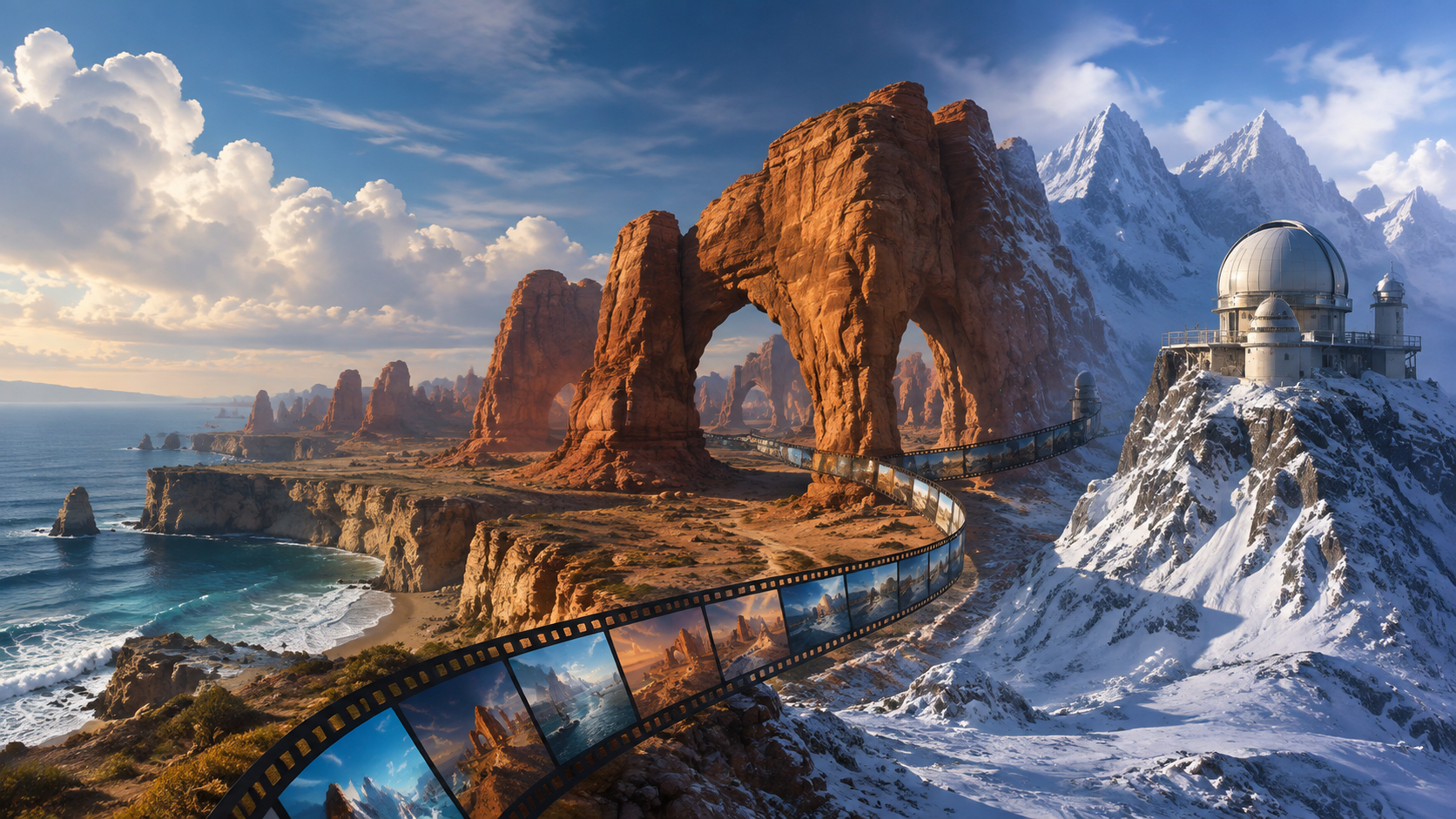
Trzy pytania o zakres narzędzia
Co możesz wprowadzić? Sprawdź, czy model przyjmuje tekst, obraz, referencję lub nagranie. Ustal też limity rozmiaru i długości plików. Dostępność kilku typów danych wejściowych w jednej usłudze nie oznacza, że można je dowolnie łączyć w każdym modelu.
Czym możesz kierować? Oceniaj oddzielnie wygląd obiektu, ruch, kompozycję i styl. Niektóre zadania łatwiej opisać słowami, inne wymagają konkretnego kadru lub istniejącego nagrania. Większa liczba opcji jest przydatna wtedy, gdy odpowiada na rzeczywistą potrzebę projektu.
Jak możesz wykorzystać rezultat? Przeczytaj aktualne warunki modelu i usługi oraz wymagania miejsca publikacji. Sprawdź też przechowywanie i widoczność plików. Reklamowa deklaracja prywatności lub swobody nie wyjaśnia automatycznie tych zasad.
Pięć funkcji i ich rzeczywista rola
Face swap: zmiana konkretnego elementu
Podmiana twarzy jest zadaniem dotyczącym tożsamości wizualnej postaci. Nie służy do sterowania całą sceną. Przy pracy z fikcyjnymi postaciami oceń światło, mimikę, profil oraz przejścia między klatkami. Jeśli klip wymaga także zmiany stroju lub otoczenia, są to dodatkowe zadania; sama wymiana twarzy ich nie rozwiąże.
Nie twórz materiałów służących do bezprawnego używania cudzego wizerunku, oszustw, podszywania się, zwodniczej manipulacji politycznej ani innych szkodliwych nadużyć tożsamości.
Obraz na wideo: ruch od wybranego kadru
Gotowy obraz daje konkretny punkt wyjścia dla kompozycji i wyglądu. Możesz sprawdzić delikatną animację otoczenia lub ruch kamery. Zacznij od jednej zmiany, aby zobaczyć, jak model interpretuje scenę. Przy fotografii kamiennego łuku nad morzem najpierw porusz wodę, pozostawiając kamerę nieruchomą. Duży oblot wymagałby pokazania części przestrzeni niewidocznych na zdjęciu.
Tekst na wideo: scena z opisu
Tekst pozwala określić obiekt, akcję i atmosferę bez przygotowywania obrazu. To dobry sposób na sprawdzenie kilku pomysłów przed wyborem wyglądu. Opisz to, co ma być widoczne, i ustal kierunek ruchu. Zamiast „niezwykła przygoda” napisz, że kamera powoli przechodzi przez skalny łuk w stronę spokojnej zatoki.
Dokładny opis pomaga ocenić zgodność wyniku z zamysłem, lecz nie gwarantuje identycznego rezultatu w kolejnych próbach. Zachowaj prompt i ustawienia, aby porównanie miało sens.
Referencja: wskazówka dotycząca wyglądu
Obraz referencyjny może kierować kolorystyką, stylem lub cechami obiektu. Jego działanie zależy od modelu; nie zawsze określa pierwszą klatkę. Wybierz jedną najważniejszą cechę referencji, na przykład ciepły kolor piaskowca. Następnie sprawdź, czy pozostaje rozpoznawalna przez cały klip.
Jeżeli chcesz zachować dokładny układ zdjęcia, porównaj ten tryb z animowaniem obrazu. Podobne nazwy funkcji mogą oznaczać różny poziom wpływu na kompozycję.
Wideo na wideo: przekształcanie istniejącej akcji
Nagranie może stanowić podstawę zmiany stylu lub otoczenia. Przetestuj, czy wybrany model zachowuje najważniejsze ruchy i tempo. Do porównania użyj krótkiej sceny bez cięć. Jeśli kamera przejeżdża pod łukiem, oceń moment wejścia i wyjścia oraz stabilność jego krawędzi po przekształceniu.
Trzy neutralne ćwiczenia z proporcjami
16:9 — szeroka przestrzeń: skalny łuk na wybrzeżu, spokojne fale, kamera przesuwa się powoli w bok, jasne poranne światło. Sprawdzaj horyzont oraz relację między skałą i wodą.
9:16 — pionowy temat: wysoki kamienny portal w leśnej polanie, drobne świetliste cząstki unoszą się w jego wnętrzu, nieruchoma kamera, miękkie światło. Zostaw przestrzeń nad portalem, aby jego górna krawędź pozostała widoczna.
1:1 — skupienie na detalu: niewielka lustrzana kula obraca się nad matowym postumentem, spokojne kolorowe refleksy, ciemne tło, centralna kompozycja. Oceniaj ciągłość obrotu i odbić.
Ustaw dostępne proporcje także w interfejsie. Sam opis szerokiego lub pionowego kadru nie musi zmienić wymiarów pliku. Jeśli potrzebujesz kilku formatów, przygotuj odpowiednie kompozycje przed generowaniem zamiast polegać wyłącznie na przycinaniu gotowego klipu.
Sprawdź kontrolę w małym porównaniu
Wybierz scenę skalnego łuku i określ trzy cechy: ciepły piaskowiec, spokojną wodę i powolny ruch boczny. W pierwszej próbie użyj tekstu. Jeśli wynik traci kształt łuku, sprawdź obraz startowy; jeśli problemem jest kolorystyka, przetestuj referencję w obsługującym ją modelu.
Zapisz przy każdej wersji, które cechy udało się zachować. Nie oceniaj narzędzia wyłącznie na podstawie najbardziej efektownej miniatury. Możesz użyć prostego arkusza: zgodność obiektu, ruch, stabilność, przydatność do montażu i koszt uzyskania wybranej wersji. Zmieniaj jedno założenie naraz, aby nie pomylić wpływu wejścia z wpływem modelu.
Rozdzielczość i koszt użytecznego wyniku
Oferta 1080p wymaga doprecyzowania: czy jest to rozdzielczość generacji, czy powiększonego eksportu? Sprawdź wymiary pobranego pliku i obejrzyj drobne szczegóły w ruchu. Duży obraz może nadal mieć niestabilne krawędzie lub migoczące tekstury.
Przy systemie kredytów ustal stawkę konkretnego modelu i konfiguracji. Uwzględnij powtórzenia, ewentualne powiększanie oraz inne płatne operacje. Dostępne metody płatności sprawdzaj w bieżącym formularzu. Cena jednej generacji niewiele mówi o koszcie sceny, jeśli dopiero kilka prób daje materiał nadający się do użycia.
Najczęstsze pytania
Czy określenie „unrestricted” pozwala tworzyć dowolne treści?
Zakres określają aktualne zasady usługi i modelu. Traktuj etykietę jako punkt wyjścia do sprawdzenia warunków, nie jako uniwersalną obietnicę.
Ile kosztuje wygenerowanie klipu?
Sprawdź model, długość, jakość i liczbę prób. Ustal limit całego projektu; kredyt nie musi oznaczać tej samej liczby sekund w każdej konfiguracji.
Jakiej jakości obrazu można oczekiwać?
Oceń pobraną próbkę. Rozdzielczość, szczegółowość i stabilność animacji to różne cechy, które warto sprawdzać oddzielnie.
Czy wynik nadaje się do użytku komercyjnego?
Zweryfikuj warunki narzędzia i modelu oraz prawa do materiałów wejściowych i dodanych elementów. Sam fakt wygenerowania pliku nie rozstrzyga wszystkich warunków jego użycia.
Jakie formaty wybrać?
16:9, 9:16 i 1:1 to przydatne punkty odniesienia, jeśli model je obsługuje. Dobierz proporcje do głównego obiektu i docelowego miejsca wyświetlania.
Czy potrzebne są umiejętności techniczne?
Pierwsza próba może wymagać tylko opisu lub pliku. Przydatna jest jednak umiejętność nazwania błędu i porównania wersji, a przy dłuższym projekcie także podstawowy montaż.
W AINude możesz zacząć od generowania sceny z tekstu lub sprawdzić przekształcanie istniejącego wideo, jeśli najważniejszy jest już nagrany ruch.