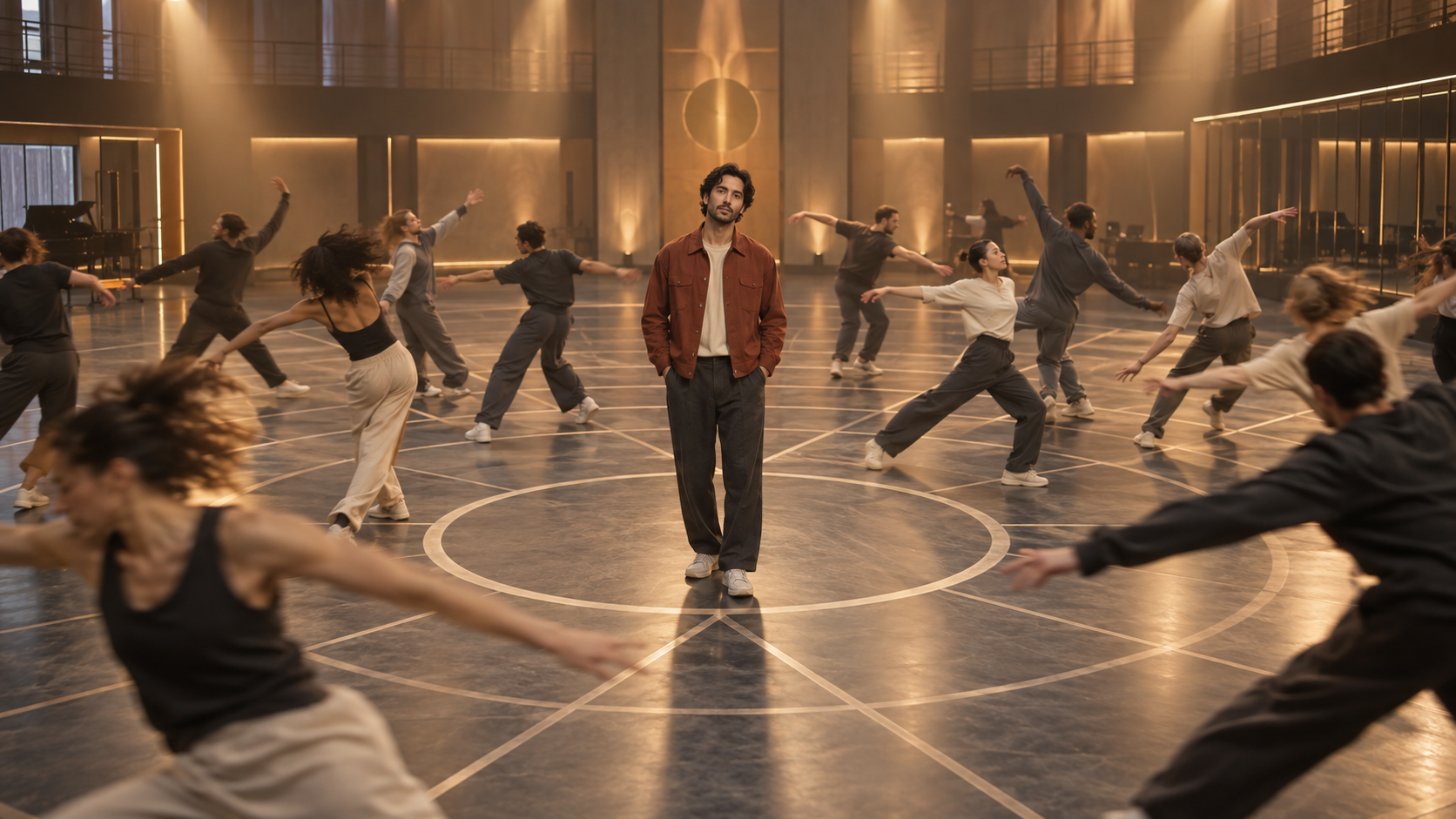
Centralna postać stoi spokojnie, a grupa wokół niej porusza się wspólnym rytmem. Ten kontrast sprawia, że taki klip przyciąga uwagę jeszcze przed przeczytaniem podpisu. Liczy się czytelna relacja między bohaterem a otoczeniem, a nie sama liczba tańczących osób.
W tym poradniku przygotujemy własną interpretację tego trendu: fikcyjną postać w rdzawej kurtce, stojącą w dużej sali prób z geometrycznymi podziałami ścian. Przejdziemy przez proces od wyboru zdjęcia, przez ustawienia i pierwszą generację, aż do kontroli wyniku. Przykład opisuje plan twórczy, nie wynik przeprowadzonego testu.
AINude jest przeznaczony wyłącznie dla osób dorosłych (18+). Materiały z udziałem nieletnich są zabronione. Wyraźna zgoda na użycie wizerunku jest wymagana. Treści intymne bez zgody są zabronione.
Co oznacza STORM II w tym kontekście
STORM II to tutaj nazwa trendu lub szablonu sceny grupowego tańca, nie odrębny model bazowy AI ani efekt pogodowy. Wizualnym punktem odniesienia jest oficjalny teledysk GENER8ION „STORM” z Yung Leanem: wyrazista postać centralna kontrastuje z ruchem zespołu.
Artykuł referencyjny opisuje dedykowany szablon, który przyjmuje jedno zdjęcie głównej postaci, po czym pozwala wybrać parametry i uruchomić generowanie. Opisany interfejs nie wymaga promptu ani własnego filmu z choreografią. To cechy tamtego rozwiązania, a nie uniwersalne wymagania każdego generatora. Własny projekt może nawiązywać do ogólnego kontrastu ruchu i bezruchu bez kopiowania konkretnego kadru, wykonawcy lub układu tanecznego.
Przygotuj postać, którą widać także w małym kadrze
W naszym przykładzie rdzawa kurtka odcina się od chłodnej, szarej sali. Nie potrzebujemy wzorzystego ubrania ani wielu dodatków. Gdy scena stanie się gęsta od ruchu, prosty kolor pomoże utrzymać punkt skupienia uwagi.
Wybierz obraz z jedną dominującą postacią, czytelną twarzą i równym oświetleniem. Kadr obejmujący tułów pokaże krój ubrania; pełna sylwetka dostarczy dodatkowych informacji o proporcjach i obuwiu. Nie ma jednak jednej najlepszej odległości dla wszystkich narzędzi. Sprawdź, jaki zakres zdjęcia faktycznie wykorzystuje wybrany tryb.
Porównaj dwie referencje przed wysłaniem:
| Zdjęcie | Co ułatwia ocenę | Potencjalny kłopot |
|---|---|---|
| Postać na prostym tle, twarz oświetlona równomiernie | Czytelność rysów i ubrania | Mało informacji o docelowej przestrzeni |
| Efektowny portret z mocnym cieniem i dymem | Wyrazisty nastrój | Część twarzy lub konturu ubrania może być nieczytelna |
Do pierwszej próby wybierz prostszą referencję. Jeśli rezultat nie zachowuje postaci nawet przy takim wejściu, dodanie dymu i ostrych świateł nie pomoże zdiagnozować przyczyny. Zachowaj oryginał oraz kopię przygotowaną do przesłania, aby później porównywać te same materiały.
Pięć kroków od zdjęcia do ocenionego klipu
1. Sprawdź, jaki proces rzeczywiście oferuje narzędzie
Dedykowany szablon może ustalać salę, ruch grupy i sposób ustawienia bohatera. Wtedy wybór zdjęcia ma większe znaczenie niż wymyślanie instrukcji, których interfejs nie przyjmuje. Ogólny tryb animacji obrazu wymaga natomiast własnego przygotowania sceny i nie oznacza automatycznie gotowego efektu STORM II.
Jeśli chcesz pracować nad własną kompozycją, możesz zacząć od obrazu na wideo w AINude. To ogólna ścieżka twórcza; sam link nie potwierdza obecności dedykowanego szablonu tańczącego tłumu. Oceń dostępne wejścia i możliwości przed projektowaniem całej sekwencji.
2. Wgraj właściwą referencję
Sprawdź podgląd po przesłaniu pliku. Czy twarz mieści się w całości? Czy kurtka zachowała charakterystyczny kolor? Czy automatyczne przycięcie nie usunęło dolnej części sylwetki potrzebnej w planowanym kadrze?
W szablonie przyjmującym zdjęcie bohatera nie zastępuj go przypadkową fotografią grupową. W ogólnym procesie możesz potrzebować już przygotowanego obrazu całej sceny. Te dwa wejścia mają różne role, więc nie traktuj ich jako wymiennych.
3. Ustal format oraz zakres pierwszej próby
Pionowe proporcje 9:16 pomagają wyeksponować postać, natomiast 16:9 daje więcej miejsca na szeroką formację. W sali prób zastanów się, ile rzędów grupy musi pozostać widocznych, aby ruch miał sens. Wąski kadr może zgubić rytm układu, nawet jeśli bohater wygląda dobrze.
Wybierz długość, rozdzielczość i liczbę wyników spośród opcji faktycznie dostępnych w narzędziu. Nie zakładaj określonej długości klipu ani jakości tylko dlatego, że widzisz je w innym poradniku. Pierwsza próba powinna wystarczyć do sprawdzenia postaci i grupy; nie musi od razu być końcowym materiałem reklamowym.
4. Uruchom jedną generację i zachowaj ustawienia
Przed wysłaniem sprawdź koszt wybranej konfiguracji. Zapisz nazwę wejściowego pliku oraz ustawienia obok identyfikatora próby. Jeśli przygotujesz później drugi wariant, będziesz wiedzieć, czy zmieniło się zdjęcie, kadrowanie czy inny parametr.
Po zakończeniu pobierz dostępny oryginalny wynik. Mały podgląd może ukrywać błędy twarzy i dłoni. Nie oceniaj jakości wyłącznie na podstawie miniatury ani pierwszej klatki.
5. Obejrzyj cały klip według stałej listy
Najpierw oglądaj bez zatrzymywania. Czy od razu dostrzegasz postać centralną? Czy ruch grupy wspiera scenę, czy całkowicie przejmuje uwagę? Potem wróć do początku, środka i końca, sprawdzając szczegóły.
| Obszar | Pytanie kontrolne |
|---|---|
| Twarz | Czy rysy pozostają spójne w całym ujęciu? |
| Ubranie | Czy kurtka zachowuje kolor, kołnierz i liczbę widocznych elementów? |
| Dłonie i sylwetka | Czy ruch nie powoduje nienaturalnych połączeń lub proporcji? |
| Formacja | Czy osoby nie zlewają się podczas mijania? |
| Kompozycja | Czy główna postać pozostaje czytelna także pod koniec? |
Nie oczekuj, że każdy szczegół pozostanie idealnie nieruchomy. Celem jest spokojny punkt centralny w żywej scenie. Odróżniaj naturalny drobny ruch od stopniowej zmiany wyglądu bohatera.
Poprawiaj jedną rzecz i pilnuj kosztu
Jeśli grupa wygląda dobrze, lecz twarz jest nieczytelna, następny test poświęć referencji. Jeśli postać pozostaje spójna, ale wypada poza ekran, skup się na kadrowaniu lub formacie. Jednoczesna zmiana wszystkich ustawień utrudnia porównanie.
Zachowaj krótką notatkę: problem, moment jego wystąpienia, zmieniony parametr i wynik kolejnej próby. Dla przykładu: „Przy końcu lewy rękaw łączy się z osobą w tle; sprawdzam referencję z wyraźniejszym obrysem ramion”. Taki zapis jest użyteczniejszy niż ogólne „wersja druga wygląda lepiej”.
Koszt oceniaj dla obecnej konfiguracji, włącznie z dodatkowymi wariantami. Kwota z wcześniejszej próby może nie obejmować nowej rozdzielczości lub długości. Ustal limit eksperymentu i zakończ serię, jeśli kolejne próby nie rozwiązują konkretnego błędu. Wtedy warto zmienić materiał wejściowy albo sam pomysł kadru.
Przygotuj publikację, która zostawia miejsce scenie
Wybierz fragment, w którym kontrast spokojnej postaci i poruszającej się grupy jest czytelny od początku. Krótki podpis, na przykład „Mój punkt spokoju”, nie musi zasłaniać twarzy ani środkowej części formacji. Sprawdź też miejsca zajmowane przez elementy interfejsu docelowej platformy.
Dźwięk potraktuj jako osobny etap. Nie zakładaj, że generator dostarcza muzykę z teledysku lub gotowe dopasowanie rytmu. Dobierz ścieżkę według zasad używanej biblioteki i sprawdź jej połączenie z widocznym ruchem. Obejrzyj finalny eksport po kadrowaniu oraz kompresji.
Nie wykorzystuj podobieństwa do rzeczywistych osób do bezprawnych nadużyć wizerunku, oszustw, podszywania się ani zwodniczej manipulacji politycznej. Przy publikacji oznacz generowany charakter materiału, jeśli odbiorca mógłby uznać scenę za rzeczywiste nagranie.
Dalsze warianty możesz zaplanować, przeglądając narzędzia AINude. Zacznij od jednego dopracowanego ujęcia: czytelnej postaci, spójnego ubrania i grupy, której ruch buduje zamierzony kontrast.