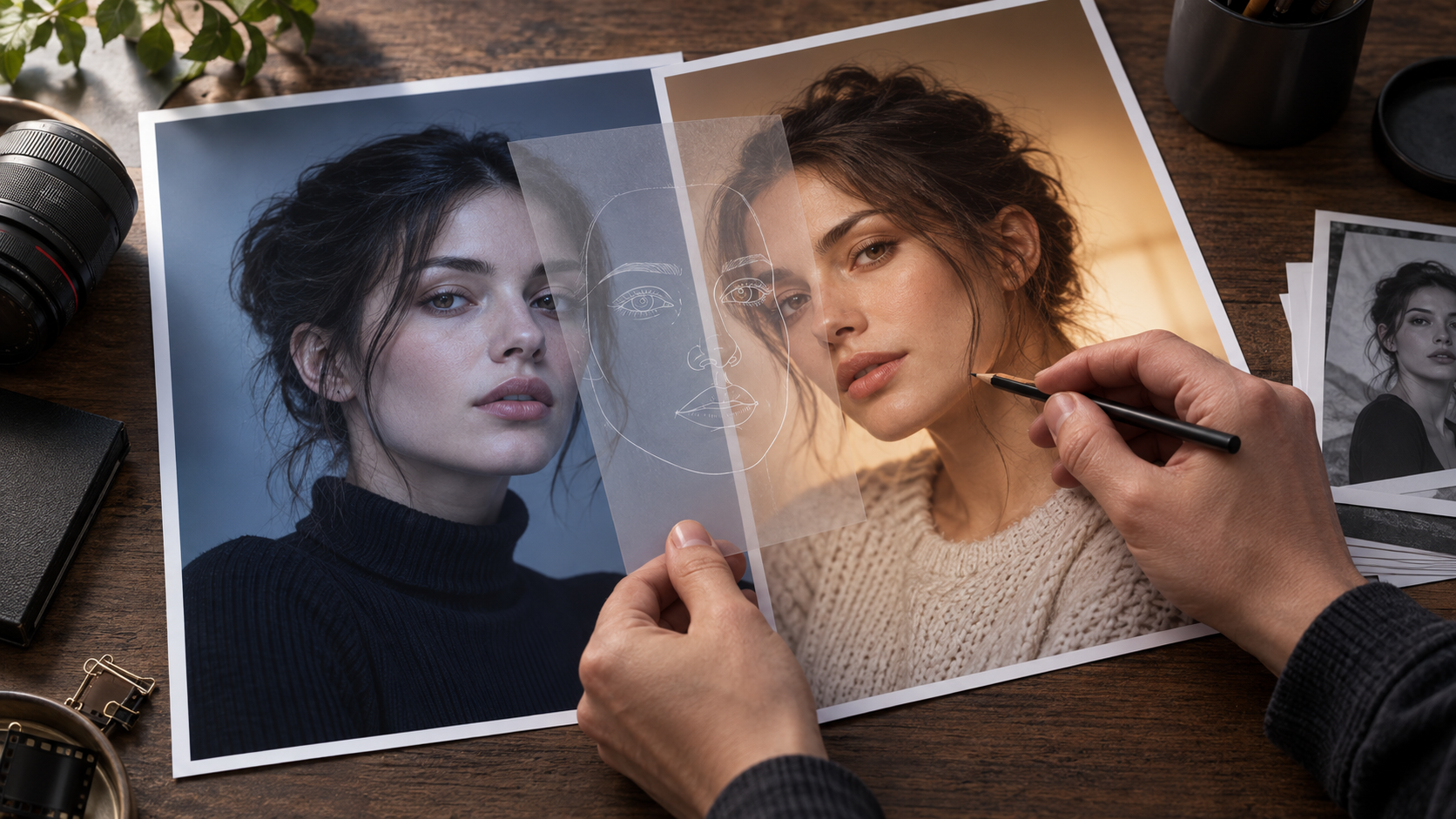
Na najlepszym zdjęciu zespołu jedna osoba mrugnęła. Na następnym ma otwarte oczy, ale reszta grupy już się poruszyła. Zamiast składać całą fotografię od początku, można przenieść twarz między ujęciami. To zadanie różni się jednak od tworzenia żartobliwego kolażu: liczą się drobne różnice w pozie, świetle i ostrości.
Wybór między edytorem warstwowym a AI zależy przede wszystkim od materiału. Dwa podobne kadry ułatwiają szybki test automatyczny. Trudne krawędzie, okulary lub wyraźnie odmienne oświetlenie wymagają większej kontroli. Poniższy proces prowadzi od wyboru zdjęć do pliku gotowego do publikacji albo dalszej animacji.
AINude jest przeznaczony wyłącznie dla osób dorosłych (18+). Materiały z udziałem nieletnich są zabronione. Wyraźna zgoda na użycie wizerunku jest wymagana. Treści intymne bez zgody są zabronione.
1. Dobierz dwa zdjęcia, które da się połączyć
Zacznij od porównania kierunku światła i ustawienia głowy. Twarz oświetlona miękko od przodu będzie trudna do osadzenia na sylwetce z mocnym bocznym cieniem. Podobnie portret na wprost nie pasuje automatycznie do głowy odwróconej w bok. Samo zmniejszenie lub obrócenie warstwy nie odtworzy brakującej perspektywy.
Przy zdjęciu zespołu najpierw poszukaj sąsiedniego ujęcia z tej samej serii. Zwykle będzie bliższe pod względem światła i odległości aparatu niż portret zrobiony miesiąc wcześniej. Sprawdź jednak, czy wybrana osoba nie przechyliła głowy albo nie zmieniła wyrazu ust. Czasem lepiej przenieść mniejszy fragment twarzy niż całą głowę.
Przed edycją oceń cztery rzeczy:
- Szczegółowość: twarz źródłowa powinna mieć wystarczająco dużo detali dla docelowego kadru.
- Zasłonięcia: włosy, oprawki i dłonie utrudniają wyznaczenie granicy podmiany.
- Ostrość: mocno wyostrzony portret odcina się od miękkiego zdjęcia grupowego.
- Ekspresję: uśmiech zmienia policzki i okolice oczu, więc nie jest wyłącznie kształtem ust.
Zachowaj oryginały w osobnym folderze. Pracuj na kopiach i oznacz, które zdjęcie jest bazą, a które dostarcza twarz. To oszczędza pomyłek przy porównywaniu kolejnych wersji.
2. Ręczna edycja w Photoshopie lub GIMP-ie
Edytor warstwowy przydaje się, gdy chcesz samodzielnie kontrolować obszar podmiany. W Photoshopie i GIMP-ie podstawowa kolejność jest podobna: umieszczenie twarzy, dopasowanie jej geometrii, maska oraz korekta wyglądu. Nie musisz od razu opanować wszystkich narzędzi programu.
- Umieść twarz na osobnej warstwie. Przenieś nieco szerszy fragment niż sam środek twarzy, aby mieć zapas przy tworzeniu maski.
- Dopasuj rozmiar i obrót. Tymczasowo zmniejsz krycie warstwy. Porównaj linię oczu, położenie nosa i podbródka z bazowym zdjęciem.
- Dodaj maskę. Ukrywaj zbędne fragmenty na masce zamiast usuwać piksele gumką. W razie pomyłki łatwiej przywrócisz szczegóły.
- Opracuj krawędzie małymi odcinkami. Osobno obejrzyj policzki, szczękę, skronie i okolice włosów. Jedna miękkość pędzla nie musi pasować do całego obwodu.
- Wyrównaj jasność i kolor. Dopiero po ustaleniu położenia oceń, czy twarz pasuje do szyi, uszu i pozostałych odsłoniętych części ciała.
Przykładowo, jeśli twarz mieści się w obrysie głowy, ale nos wydaje się przesunięty, nie naprawiaj tego rozmywaniem. Wróć do ustawienia warstwy. Jeżeli musisz mocno rozciągać oczy lub usta, wybierz inne ujęcie źródłowe. Duża deformacja może usunąć jeden problem i wprowadzić kilka kolejnych.
Zapisuj projekt z warstwami, zanim spłaszczysz obraz do eksportu. Zachowana maska pozwoli później poprawić samą linię szczęki bez powtarzania całej pracy.
3. Szybki test w aplikacji lub narzędziu AI
Automatyczna podmiana może pomóc przygotować pierwszą wersję bez ręcznego wycinania. Nie zakładaj jednak, że każdy program rozpoznaje twarze, zachowuje ekspresję i udostępnia poprawki w taki sam sposób. Najpierw sprawdź, które zdjęcie interfejs traktuje jako bazę i którą twarz ma zmienić, zwłaszcza przy fotografii grupowej.
Do pierwszego testu wybierz prosty przypadek: czytelny portret, podobny kąt i mało zasłonięć. Obejrzyj pobrany rezultat, nie tylko niewielki podgląd w aplikacji. Jeśli narzędzie pozwala wskazać obszar edycji lub poprawić maskę, wykorzystaj tę kontrolę przed ponownym generowaniem całego obrazu.
Rezultat można potraktować jako szkic do dalszego retuszu. Gdy geometria wygląda dobrze, a kłopotem pozostaje wąska obwódka przy policzku, ręczna poprawka może być prostsza niż kolejna pełna podmiana. Jeśli zmienił się uśmiech albo twarz straciła charakterystyczne proporcje, wróć do doboru zdjęć.
Do porównania z własnym procesem możesz wypróbować narzędzie face swap w AINude. Oceniaj wynik według tych samych kryteriów co ręczny montaż: dopasowania pozy, koloru i detali.
4. Popraw właściwy problem, zamiast dodawać filtr
Kontrolę jakości wykonuj w dwóch skalach. Cały kadr pokazuje, czy twarz pasuje do sylwetki i światła. Powiększenie ujawnia podwójne kontury, obwódki oraz rozmyte detale. Dopiero oba widoki dają użyteczną ocenę.
| Objaw | Co sprawdzić najpierw |
|---|---|
| Twarz jest wyraźnie cieplejsza od szyi | Temperaturę barwową i nasycenie wstawionego fragmentu |
| Przy szczęce pojawia się jasna obwódka | Maskę oraz jasne piksele zachowane ze zdjęcia źródłowego |
| Oczy lub usta wyglądają nienaturalnie | Skalowanie, deformację i różnicę ekspresji |
| Skóra jest znacznie gładsza niż reszta kadru | Stopień wygładzenia i różnicę szczegółowości |
| Twarz wygląda płasko mimo dobrych krawędzi | Kierunek oraz kontrast oświetlenia |
Nie rozmywaj całej twarzy, aby ukryć pojedynczy szew. Taka poprawka często usuwa fakturę skóry, pozostawiając problem proporcji. Zmieniaj jeden element naraz i porównuj z wcześniejszą wersją. Na końcu otwórz eksport w docelowym rozmiarze, na przykład jako zdjęcie do wpisu. Drobny błąd może zniknąć po zmniejszeniu, ale niepasująca poza zwykle pozostaje widoczna.
5. Sprawdź, co dzieje się z przesłanymi zdjęciami
Przy narzędziu internetowym do procesu dochodzi obsługa plików przez dostawcę. Przed wysłaniem fotografii sprawdź opis przechowywania materiałów: czas retencji, możliwość usunięcia zdjęć i sposób wykorzystania przesłanych danych. Brak jasnej informacji potraktuj jako powód do dalszego sprawdzenia usługi. Sam przycisk usuwania w historii nie wyjaśnia wszystkich zasad przechowywania.
Przesyłaj tylko materiały potrzebne do konkretnego zadania. Jeśli test dotyczy jednego portretu, nie wysyłaj całego albumu. Sprawdź również, czy pobierany plik zachowuje metadane, których nie chcesz udostępniać dalej, na przykład lokalizację wykonania zdjęcia. Tę kontrolę przeprowadź na gotowym eksporcie.
Zabronione są bezprawne wykorzystywanie cudzego wizerunku, oszustwa, podszywanie się pod inne osoby, zwodnicza manipulacja polityczna oraz inne szkodliwe nadużycia tożsamości. Jeśli sposób publikacji może sugerować, że pokazane zdarzenie rzeczywiście miało miejsce, dodaj czytelne oznaczenie edycji. Realistyczny wygląd nie usuwa potrzeby wyjaśnienia kontekstu odbiorcy.
6. Eksportuj zdjęcie i dopiero potem planuj animację
Zachowaj oddzielnie projekt roboczy i plik do publikacji. Format JPEG jest praktyczny dla zwykłej fotografii; PNG przydaje się między innymi wtedy, gdy potrzebujesz przezroczystości. O wielkości pliku i stopniu kompresji decyduj według miejsca użycia. Unikaj wielokrotnego zapisywania kolejnych poprawek na już skompresowanym eksporcie.
Po zapisie obejrzyj obraz poza edytorem. Sprawdź twarz, krawędzie i kolory w rzeczywistych wymiarach publikacji. Do druku przygotuj plik odpowiedni dla docelowego formatu, zamiast zakładać, że dobry podgląd na telefonie wystarczy.
Jeśli fotografia ma stać się klipem, najpierw zakończ retusz. Animacja może uwidocznić błędy, które w nieruchomym obrazie były mało zauważalne. Zacznij od spokojnego ruchu i skontroluj kolejne klatki: okolice ust, oczy oraz linię włosów. Wariant można przygotować przez obraz na wideo w AINude, a następnie porównać go z gotowym zdjęciem. Dobry rezultat powinien zachować czytelność portretu przez cały klip, nie tylko w pierwszej klatce.