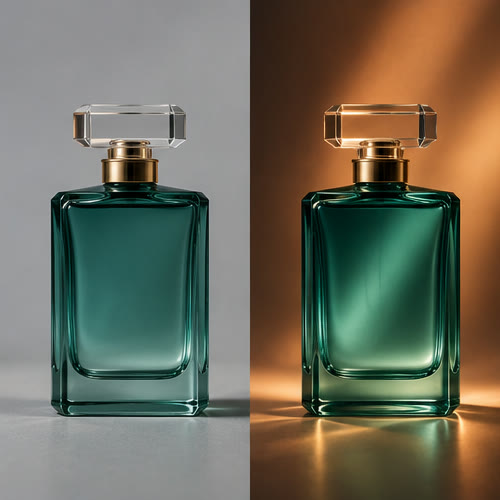
Przed edycją
Oddziel to, co zmieniasz, od tego, co zachowujesz
Dobra instrukcja edycji opisuje różnicę między obrazem źródłowym a zamierzonym wynikiem.
Jeśli masz już zdjęcie kubka, nie opisuj go od nowa jak przy generowaniu z tekstu. Napisz, że chcesz wymienić drewniany stół na jasny kamień, a kształt kubka, kolor szkliwa i kąt widzenia mają pozostać. Model dostaje wtedy jasny cel poprawki i listę szczegółów do sprawdzenia.
Przygotuj czytelny plik źródłowy. Zwróć uwagę na krawędzie przedmiotu, ostrość oraz elementy zasłaniające produkt. Małe, rozmyte logo lub fragment obiektu poza kadrem nie stanie się wiarygodnym materiałem tylko dlatego, że wybierzesz większą rozdzielczość wyjścia.
Do pierwszej próby wystarczy jedna referencja. Dodawaj kolejne wtedy, gdy wnoszą konkretną informację: drugi widok produktu, inne otoczenie albo wzór palety. Limit dziesięciu obrazów nie oznacza, że pełny zestaw będzie najlepszy w każdej edycji.
Krótki brief przed uruchomieniem
- Cel: jaka pojedyncza zmiana ma być widoczna?
- Stałe elementy: co musi przetrwać edycję?
- Referencje: co dokładnie wnosi każdy obraz?
- Odbiór: po czym poznasz, że wynik nadaje się do użycia?
Proces w AINude
Przeprowadź pierwszą edycję w pięciu krokach
1. Otwórz edytor z wybranym Seedream 5.5. Sprawdź nazwę modelu przed dodaniem plików, zwłaszcza gdy wracasz z wcześniejszej sesji. Seedream 5.0 pozostaje osobną opcją i ma inne ustawienia wyjścia.
2. Dodaj obraz bazowy. Jeśli potrzebujesz kilku referencji, zachowaj ich czytelną kolejność i zanotuj, która pokazuje produkt, kompozycję lub styl. W jednym zadaniu edycji możesz użyć od jednej do dziesięciu referencji.
3. Wpisz instrukcję z czasownikiem określającym zmianę: zamień, dodaj, usuń z kadru, przestaw albo dostosuj. Następnie dopisz, co zachować. Zamiast „zrób lepiej” użyj „zamień tło na jasną ścianę, zachowaj kształt butelki i jej położenie”.
4. Wybierz proporcje, rozdzielczość, tło i format. W edycji możesz zacząć od Auto dla proporcji albo wskazać docelowy kadr. Ustawienie tła to osobna decyzja od opisu scenerii w prompcie.
5. Wygeneruj obraz i porównaj go ze źródłem. Seedream 5.5 tworzy jeden obraz na generację. Zapisz zaakceptowany wynik oraz instrukcję; kolejną poprawkę oprzyj na najlepszej bazie, zamiast przypadkowo wracać do odrzuconej wersji.
Przyciski przy przykładowych promptach otwierają edytor z tekstem instrukcji. Obrazy referencyjne trzeba dodać samodzielnie.
Wiele obrazów
Nadaj referencjom różne role
Opisanie ról pomaga uporządkować brief. Nie jest gwarancją dokładnego przeniesienia każdego szczegółu.
| Materiał | Co wnosi | Jak opisać rolę | Co sprawdzić |
|---|---|---|---|
| Obraz bazowy | Przedmiot, osoba lub scena poddawana edycji | Zachowaj produkt i jego kształt z obrazu 1 | Geometrię, kolor, położenie i istotne detale |
| Referencja otoczenia | Pomysł na tło albo materiały | Z obrazu 2 wykorzystaj jasną ścianę i kamienny blat | Czy tło nie przejęło niechcianych obiektów |
| Referencja stylu | Paletę, światło lub nastrój | Obraz 3 potraktuj jako wskazówkę kolorystyczną | Czy styl nie zmienił wyglądu głównego obiektu |
| Dodatkowy widok | Informację o innym boku tego samego przedmiotu | Obraz 2 pokazuje ten sam kubek z boku | Czy model nie połączył dwóch widoków w błędną bryłę |
Numeracja w prompcie powinna odpowiadać kolejności dodanych materiałów. Po zmianie zestawu przeczytaj instrukcję ponownie.
Przy sprzecznych referencjach wskaż priorytet albo usuń zbędny obraz i wykonaj prostszą próbę.
Plik wynikowy
Dobierz kadr, rozdzielczość i tło do publikacji
| Ustawienie | Dostępne opcje | Praktyczna decyzja |
|---|---|---|
| Proporcje w edycji | Auto oraz 15 proporcji, m.in. 1:1, 4:5, 9:16, 16:9 i 21:9 | Auto jest punktem startu, gdy nie chcesz od razu narzucać nowego kadru; konkretny format wybierz pod miejsce publikacji |
| Rozdzielczość | 1K, 1.5K lub 2K | Najpierw dopracuj zmianę, następnie oceń potrzebny poziom szczegółów w docelowym zastosowaniu |
| Tło | Auto, Przezroczyste lub Nieprzezroczyste | Wybierz przezroczystość, gdy plik ma być nałożony na inny projekt; tło sceny opisz w prompcie |
| Format pliku | PNG lub JPEG | Dla przezroczystego tła używany jest PNG; JPEG nie zachowuje przezroczystości |
| Liczba wyników | Jeden obraz | Warianty twórz w kolejnych próbach i porównuj z tą samą bazą |
Przezroczystość jest ustawieniem wyjścia, a nie obietnicą idealnego wycięcia. Sprawdź obrys produktu, uchwyty, szkło, włosy i półprzezroczyste fragmenty na jasnym oraz ciemnym podkładzie.
Do wykorzystania
Trzy instrukcje do konkretnych zmian
To przykłady briefów do własnych materiałów, nie opis wyników testu. Po otwarciu edytora dodaj pasujące referencje.
Jedna referencja
Zamiana tła zdjęcia produktu
Dodaj zdjęcie kubka. Celem jest zmiana otoczenia przy zachowaniu przedmiotu.
Edytuj przesłane zdjęcie kubka. Zamień drewniany stół na jasny kamienny blat, a tło na ciepłą białą ścianę. Zachowaj kształt kubka, ucho, kolor szkliwa, jego położenie i kąt widzenia. Dopasuj miękki cień pod kubkiem do światła padającego z lewej. Nie dodawaj napisów ani dodatkowych przedmiotów.Dwie referencje
Produkt w nowej scenie
Obraz 1 ma pokazywać produkt, a obraz 2 wyłącznie kierunek otoczenia.
Utwórz zdjęcie produktowe, wykorzystując dwa przesłane obrazy. Zachowaj butelkę z obrazu 1: jej proporcje, kolor szkła i korek. Z obrazu 2 wykorzystaj kamienny blat oraz jasną ścianę jako inspirację otoczenia. Ustaw jedną butelkę w centrum kadru i dopasuj oświetlenie oraz cień do nowej sceny. Nie przenoś pozostałych przedmiotów z obrazu 2.Wydzielony przedmiot
Produkt na przezroczystym tle
Dodaj zdjęcie produktu, a w ustawieniach wybierz tło Przezroczyste. Wynik zostanie zapisany jako PNG.
Wyodrębnij lampę z przesłanego zdjęcia. Zachowaj jej pełny obrys, podstawę, przewód oraz oryginalny kolor materiału. Usuń otoczenie i zbędne przedmioty. Pokaż całą lampę bez ucinania krawędzi, bez dodanych napisów i bez dekoracji.Kontrola wyniku
Poprawiaj błąd, który rzeczywiście widzisz
Porównaj źródło i wynik w podobnym powiększeniu. Najpierw oceń wykonanie zmiany, potem zachowanie elementów stałych. Nowe tło może wyglądać dobrze, a jednocześnie kubek może mieć inny uchwyt. Taki wynik wymaga poprawki, nawet jeśli ogólny nastrój odpowiada briefowi.
Gdy zmieniło się zbyt wiele, skróć instrukcję do jednej operacji i mocniej nazwij elementy do zachowania. Przy nieudanym połączeniu referencji usuń jedną z nich i sprawdź prostszy zestaw. Przy złym kadrowaniu skoryguj proporcje lub dopisz, że cały obiekt ma pozostać widoczny.
W serii produktowej zapisuj osobno wersję źródłową, zaakceptowane poprawki i ustawienia. Nie nadpisuj jedynej dobrej bazy kolejnym eksperymentem. Przed publikacją sprawdź również oznaczenia na opakowaniu, fakturę materiału i spójność cieni. Wygenerowany detal nie stanowi potwierdzenia rzeczywistego wyglądu produktu.
Lista odbioru
- Czy wykonano dokładnie zamierzoną zmianę?
- Czy kształt, kolor i ważne detale źródła pozostały właściwe?
- Czy krawędzie, odbicia i cienie pasują do nowego otoczenia?
- Czy plik ma odpowiedni format, kadr i tło?
FAQ
Pytania o edycję w Seedream 5.5
Ile zdjęć mogę dodać do jednej edycji?
Seedream 5.5 w edytorze AINude przyjmuje od 1 do 10 obrazów referencyjnych. Zacznij od materiałów potrzebnych do konkretnej zmiany i opisuj ich role w zgodnej kolejności.
Czy mogę uzyskać PNG bez tła?
Tak, wybierz tło Przezroczyste. W tym ustawieniu format wyjścia to PNG, również wtedy, gdy wcześniej wybrano JPEG. Po generacji sprawdź jakość krawędzi i przezroczystość.
Czy prompt przywróci brakujące szczegóły produktu?
Nie traktuj edycji jako odtworzenia dokumentacyjnego. Niewidoczny fragment albo nieczytelny napis może zostać wygenerowany inaczej. Do materiałów wymagających zgodności użyj czytelnej referencji i sprawdź wynik.
Czy przyciski przykładów dodają zdjęcia automatycznie?
Nie. Przenoszą do edytora wybrany model i instrukcję. Własne zdjęcia trzeba dodać samodzielnie; ustawienia tła i rozdzielczości również sprawdź w formularzu.
Czy Seedream 5.0 nadal służy do edycji?
Tak. Seedream 5.0 pozostaje osobnym wyborem; w edytorze jest opisany jako Seedream 5.0 Lite. Poradnik porównawczy wyjaśnia różnice w ustawieniach dostępnych w AINude.
Dalsza praca
Pozostałe poradniki Seedream
Wypróbuj własny materiał
Zacznij od jednej celowej poprawki
Dodaj zdjęcie, nazwij zmianę i określ szczegóły do zachowania. Porównaj wynik ze źródłem, zanim przejdziesz do następnej edycji.
- Dodaj potrzebne referencje
- Sprawdź tło oraz format
- Zapisz zaakceptowaną wersję