Dwa punkty wyjścia
Wybierz generowanie z tekstu, gdy zaczynasz od opisu, albo edytor obrazu, gdy masz już materiał źródłowy. Oba wejścia wybierają Seedream 5.5.
Twórz obrazy z opisu lub edytuj zdjęcia z użyciem referencji.
1K / 1.5K / 2K
Rozdzielczości do wyboru
Do 10
Referencje w edytorze
15
Proporcje obrazu
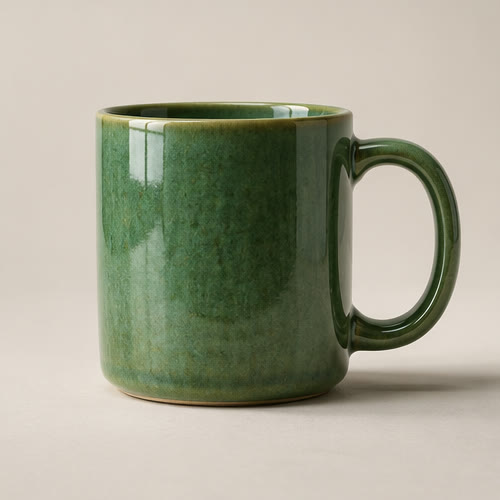
„Zachowaj kształt i kolor ceramicznego kubka z obrazu 1. Zmień wyłącznie otoczenie na jasne studio z miękkim światłem z lewej strony. Ustaw kubek centralnie, bez dodatkowych przedmiotów i bez napisów”. To przykładowa instrukcja, nie opis wygenerowanego ani przetestowanego wyniku.
Wybierz generowanie z tekstu, gdy zaczynasz od opisu, albo edytor obrazu, gdy masz już materiał źródłowy. Oba wejścia wybierają Seedream 5.5.
W edycji dodaj od 1 do 10 obrazów. W promptcie wyjaśnij, który określa kompozycję, obiekt lub styl. To instrukcja dla modelu, a nie gwarancja identycznego odwzorowania.
Dostępne są PNG i JPEG oraz tło Auto, Przezroczyste i Nieprzezroczyste. Wybranie przezroczystości ustawia PNG i wyłącza JPEG.
Wybierz 1K, 1.5K albo 2K. Ustawienie domyślne to 1K; nie należy przenosić opcji rozdzielczości z innej wersji Seedream.
Model udostępnia 15 proporcji, między innymi 1:1, 4:5, 9:16 i 16:9. Edytor dodatkowo pokazuje Auto; generator z tekstu zaczyna od 1:1.
Oceń krawędzie, napisy, detale i zgodność z referencjami. Wariant 5.5 tworzy jeden obraz na żądanie; kolejne pomysły wymagają osobnych prób.
Dobierz wejście do tego, co już masz: opis nowej sceny lub obraz wymagający konkretnej zmiany.
Przy pracy z tekstu opisz główny obiekt, tło, kadr, światło i elementy, które mają pozostać czytelne. Ustawienia takie jak proporcje i format wybieraj w panelu, zamiast liczyć wyłącznie na zapis w promptcie.
Przy edycji wskaż zmianę oraz to, co należy zachować. Przykładowe zadania to nowa sceneria dla własnego zdjęcia produktu, wariant kolorystyczny ilustracji lub przygotowanie materiału na przezroczystym tle. Sprawdź rezultat przed dalszą obróbką.
Opis dotyczy opcji dostępnych w AINude. Nie stanowi rankingu jakości ani obietnicy określonego czasu, kosztu czy wyniku. Aktualne rozliczenie sprawdź w narzędziu przed uruchomieniem generowania.
Wersje mają osobne wejścia i różne ustawienia w AINude. Sama numeracja nie dowodzi przewagi jakościowej.
| Wersja | Potwierdzone ustawienia | Dalsza lektura |
|---|---|---|
| Seedream 5.5 | 1K / 1.5K / 2K, PNG lub JPEG, wybór tła; edycja do 10 referencji. | Otwórz stronę modelu i wybierz edycję lub generowanie z tekstu. |
| Seedream 5.0 | Osobny model fal-seedream-5. Panel zawiera między innymi Automatyczne 2K i Automatyczne 3K. | Zachowaj dotychczasowy proces pracy albo porównaj oba warianty na tym samym zadaniu. |
| Pełne porównanie 5.5 i 5.0 | Zestawienie widocznych opcji, liczby wyników i sposobu przygotowania porównania. | Przeczytaj ograniczenia porównania przed wyborem wersji. |
Otwórz edytor z przycisku na tej stronie albo przejdź do generowania z tekstu. Sprawdź, czy wybrany model to Seedream 5.5.
W edytorze dodaj co najmniej jeden obraz, maksymalnie dziesięć. W generowaniu z tekstu zacznij od opisu bez referencji.
Wybierz rozdzielczość, proporcje, tło i format. Dla przezroczystego tła używany jest PNG. Nie zakładaj, że sam tekst promptu zastąpi te ustawienia.
Sprawdź gotowy obraz w docelowym kadrze. W kolejnej próbie zmień jeden element opisu, aby łatwiej ocenić jego wpływ.
Poniższe propozycje opisują zadania do samodzielnego wykonania. Nie są wynikami testów.
Ilustracja ceramicznego wazonu na jasnym blacie, pojedynczy obiekt, miękkie światło boczne, spokojne beżowe tło, centralna kompozycja, bez liter i znaków wodnych.
Zachowaj kształt opakowania, proporcje i widoczny napis z obrazu 1. Zmień tylko tło na jednolite jasnoszare. Nie dodawaj nowych etykiet ani dekoracji.
Obraz 1 określa wygląd produktu i jego układ. Obraz 2 służy wyłącznie jako wskazówka palety barw tła. Zachowaj produkt z obrazu 1, bez kopiowania przedmiotów z obrazu 2.
Zapisz opis i wybrane ustawienia obok zaakceptowanego obrazu. Jeśli potrzebujesz serii, używaj tego samego briefu bazowego i dodawaj pojedyncze zmiany. Model może wprowadzić różnice również w elementach, których nie zamierzasz zmieniać.
Przezroczyste tło to dostępne ustawienie wyjścia, a nie gwarancja idealnego wycięcia. Obejrzyj krawędzie i kanał przezroczystości gotowego PNG przed użyciem w projekcie.
Wybierz punkt startu albo przeczytaj instrukcję konkretnego etapu.
Istniejący edytor z wybranym modelem Seedream 5.5.
Otwórz edytor 5.5Istniejący generator obrazu z opisu, z wybraną wersją 5.5.
Otwórz generator 5.5Przygotowanie referencji, zachowanie elementów i ustawienia pliku.
Przeczytaj instrukcjęBudowa polecenia i przykłady do samodzielnej adaptacji.
Poznaj strukturę promptuPrzegląd dotychczasowego procesu oraz odnośniki do wersji 5.5.
Przejdź do poradnikaWróć do katalogu, aby znaleźć inne dostępne strony modeli.
Przeglądaj modeleNie. Seedream 5.5 ma osobną stronę i identyfikator seedream-5.5. Dotychczasowy model fal-seedream-5 pozostaje dostępny jako Seedream 5.0, a w edytorze jako Seedream 5.0 Lite.
W trybie edycji możesz dodać od 1 do 10 obrazów. Generowanie z tekstu jest osobnym wejściem i nie wymaga obrazu źródłowego.
Nie. Po wyborze tła Przezroczyste panel ustawia PNG i blokuje JPEG. Dla pozostałych ustawień tła do wyboru są PNG i JPEG.
Ta strona nie przedstawia pomiarów ani testów porównawczych. Potwierdzone są różnice ustawień w AINude; o przydatności do konkretnego projektu zdecyduj po ocenie własnych wyników.
W tej integracji Seedream 5.5 tworzy jeden obraz na żądanie. Nie przenoś ustawienia liczby obrazów z innego modelu.
Dobierz temat do zasad narzędzia oraz miejsca publikacji. Dostępność modelu nie oznacza zgody platformy zewnętrznej na każdy materiał.
Przygotuj obraz źródłowy, opisz konkretną zmianę i sprawdź ustawienia przed generowaniem.
Przejdź do Seedream 5.5